

pandas 读取excel文件的操作代码
一 read_excel() 的基本用法
import pandas as pd

file_name = 'xxx.xlsx'
pd.read_excel(file_name)
二 read_excel() 的常用的参数:
io: excel路径 可以是文件路径, 类文件对象, 文件路径对象等。
sheet_name=0: 访问指定excel某张工作表。sheet_name可以是str, int, list 或 None类型, 默认值是0。
str类型 是直接指定工作表的名称
int类型 是指定从0开始的工作表的索引, 所以sheelt_name默认值是0,即第一个工作表。
list类型 是多个索引或工作表名构成的list,指定多个工作表。
None类型, 访问所有的工作表
sheet_name=0: 得到的是第1个sheet的DataFrame类型的数据
sheet_name=2: 得到的是第3个sheet的DataFrame类型的数据
sheet_name=‘Test1': 得到的是名为'Test1'的sheet的DataFrame类型的数据
sheet_name=[0, 3, ‘Test5']: 得到的是第1个,第4个和名为Test5 的工作表作为DataFrame类型的数据的字典。
header=0:header是标题行,通过指定具体的行索引,将该行作为数据的标题行,也就是整个数据的列名。默认首行数据(0-index)作为标题行,如果传入的是一个整数列表,那这些行将组合成一个多级列索引。没有标题行使用header=None。
name=None: 传入一列类数组类型的数据,用来作为数据的列名。如果文件数据不包含标题行,要显式的指出header=None。
skiprows:int类型, 类列表类型或可调函数。 要跳过的行号(0索引)或文件开头要跳过的行数(int)。如果可调用,可调用函数将根据行索引进行计算,如果应该跳过行则返回True,否则返回False。一个有效的可调用参数的例子是lambda x: x in [0, 1, 2]。
skipfooter=0: int类型, 默认0。自下而上,从尾部指定跳过行数的数据。
usecols=None: 指定要使用的列,如果没有默认解析所有的列。
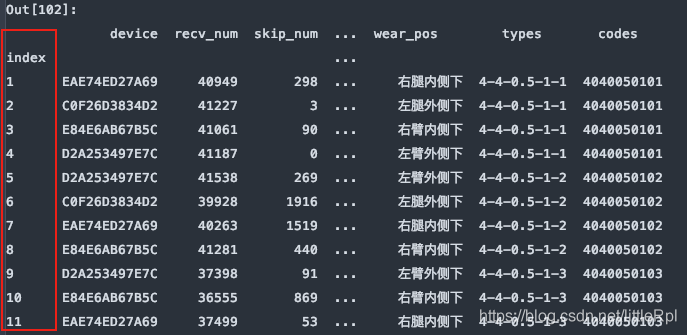
index_col=None: int或元素都是int的列表, 将某列的数据作为DataFrame的行标签,如果传递了一个列表,这些列将被组合成一个多索引,如果使用usecols选择的子集,index_col将基于该子集。
squeeze=False, 布尔值,默认False。 如果解析的数据只有一列,返回一个Series。
dtype=None: 指定某列的数据类型,可以使类型名或一个对应列名与类型的字典,例 {‘A': np.int64, ‘B': str}
nrows=None: int类型,默认None。 只解析指定行数的数据。
三 示例
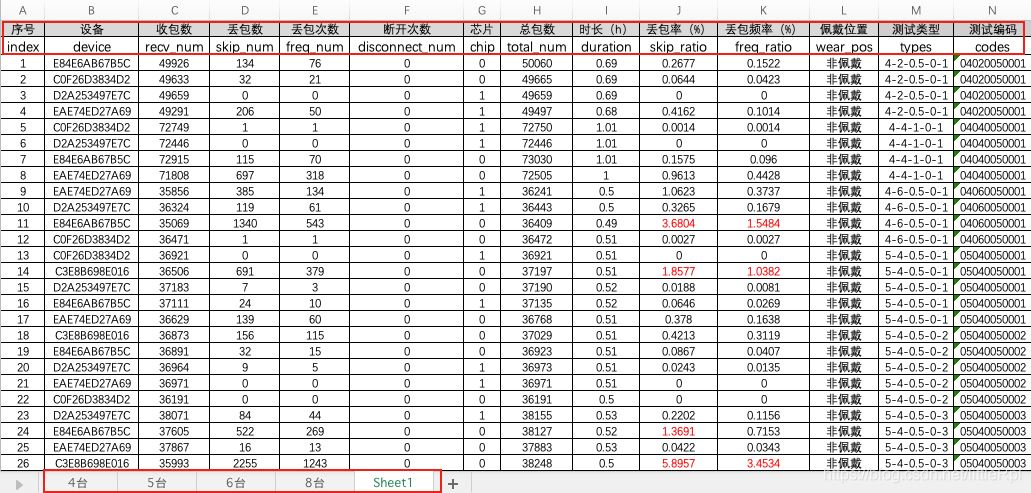
如图是演示使用的excel文件,它包含5张工作表。
1. IO:路径
举一个IO为文件对象的例子, 有些时候file文件路径的包含较复杂的中文字符串时,pandas 可能会解析文件路径失败,可以使用文件对象来解决。
file = 'xxxx.xlsx'
f = open(file, 'rb')
df = pd.read_excel(f, sheet_name='Sheet1')

f.close()  # 没有使用with的话,记得要手动释放。


# ------------- with模式 -------------------
with open(file, 'rb') as f:
    df = pd.read_excel(f, sheet_name='Sheet1')
2. sheet_name:指定工作表名
sheet_name=‘Sheet', 指定解析名为"Sheet1"的工作表。返回一个DataFrame类型的数据。
df = pd.read_excel(file, sheet_name='Sheet1')
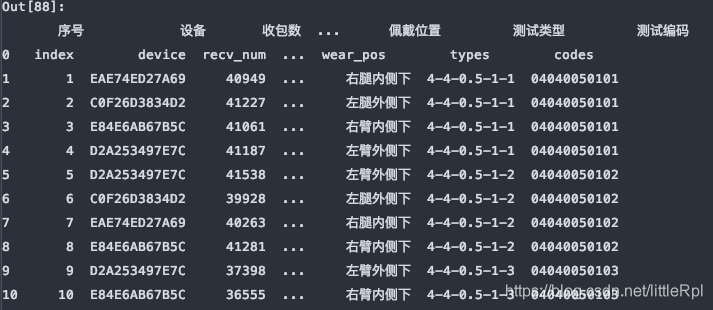
sheet_name=[0, 1, ‘Sheet1'], 对应的是解析文件的第1, 2张工作表和名为"Sheet1"的工作表。它返回的是一个有序字典。结构为{name:DataFrame}这种类型。
df_dict = pd.read_excel(file, sheet_name=[0,1,'Sheet1'])
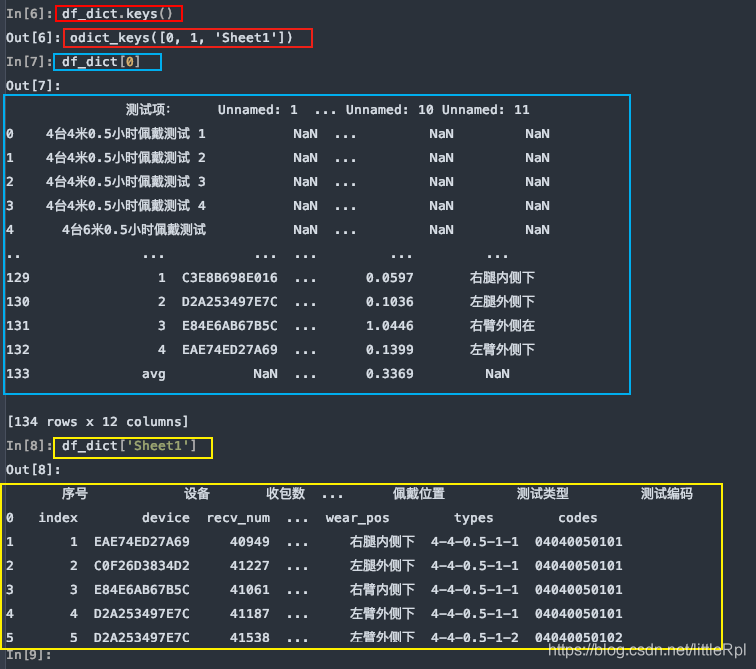
sheet_name=None 会解析该文件中所有的工作表,返回一个同上的字典类型的数据。
df_dict = pd.read_excel(file, sheet_name=None)

3. header :指定标题行
header是用来指定数据的标题行,也就是数据的列名的。本文使用的示例文件具有中英文两行列名,默认header=0是使用第一行数据作为数据的列名。
df_dict = pd.read_excel(file, sheet_name='Sheet1')
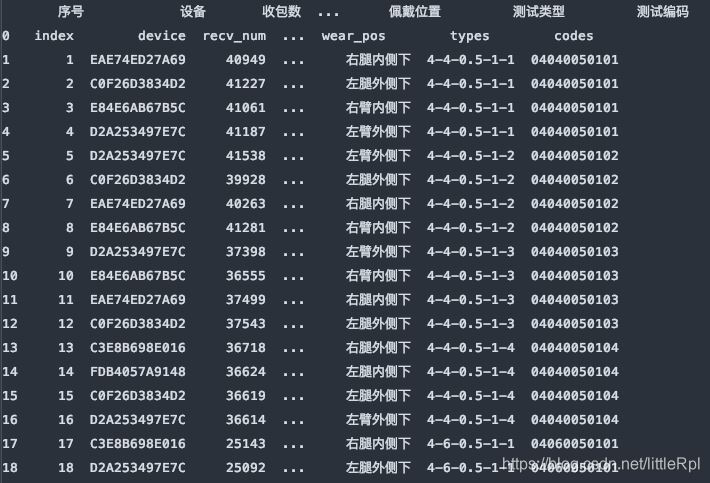
header=1, 使用指定使用第二行的英文列名。
df_dict = pd.read_excel(file, sheet_name='Sheet1', header=1)
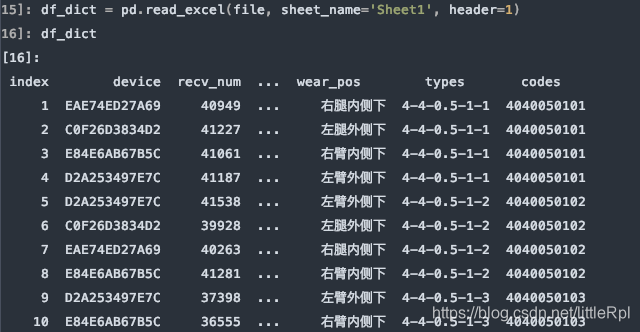
需要注意的是,如果不行指定任何行作为列名,或数据源是无标题行的数据,可以显示的指定header=None来表明不使用列名。
df_dict = pd.read_excel(file, sheet_name='Sheet1', header=None)

4. names: 指定列名
指定数据的列名,如果数据已经有列名了,会替换掉原有的列名。
df = pd.read_excel(file, sheet_name='Sheet1', names=list('123456789ABCDE'))
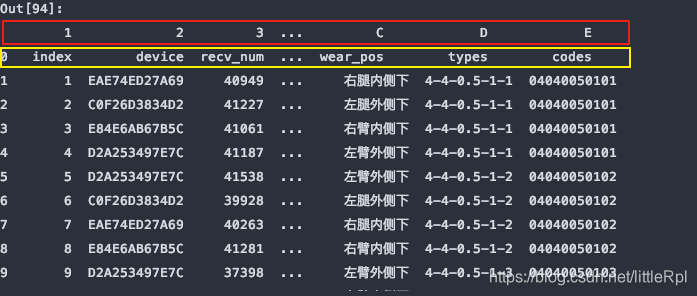
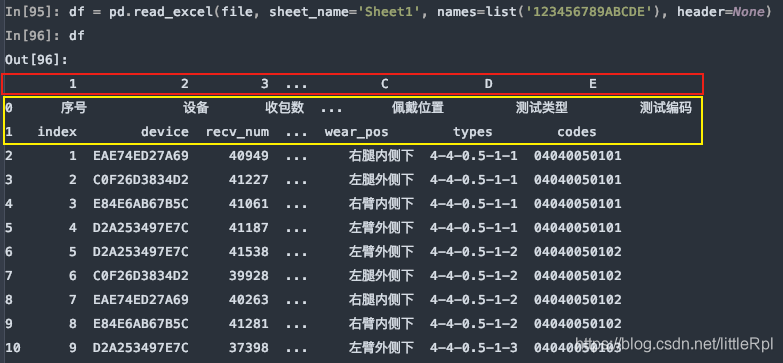
上图是header=0默认第一行中文名是标题行,最后被names给替换了列名,如果只想使用names,而又对源数据不做任何修改,我们可以指定header=None
df = pd.read_excel(file, sheet_name='Sheet1', names=list('123456789ABCDE'), header=None)
5. index_col: 指定列索引
df = pd.read_excel(file, sheet_name='Sheet1', header=1, index_col=0)
6. skiprows:跳过指定行数的数据
df = pd.read_excel(file, sheet_name='Sheet1', skiprows=0)
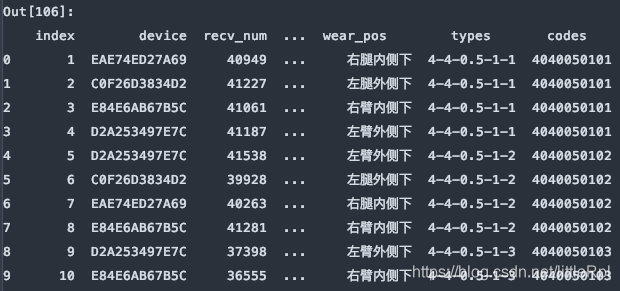
df = pd.read_excel(file, sheet_name='Sheet1', skiprows=[1,3,5,7,9,])
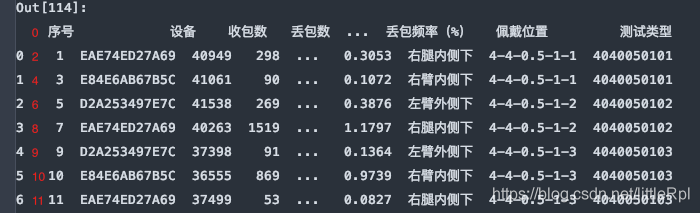
header与skiprows在有些时候效果相同,例skiprows=5和header=5。因为跳过5行后就是以第六行,也就是索引为5的行默认为标题行了。需要注意的是skiprows=5的5是行数,header=5的5是索引为5的行。
df = pd.read_excel(file, sheet_name='Sheet1', header=5)
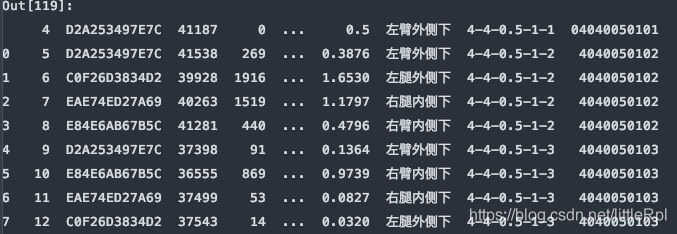
df = pd.read_excel(file, sheet_name='Sheet1', skiprows=5)
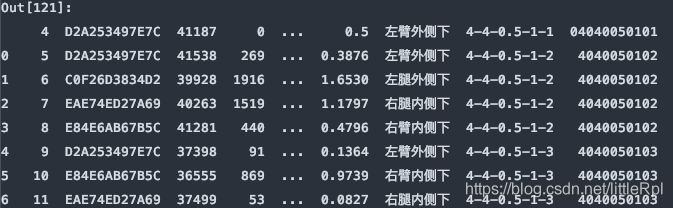
7. skipfooter:省略从尾部的行数据
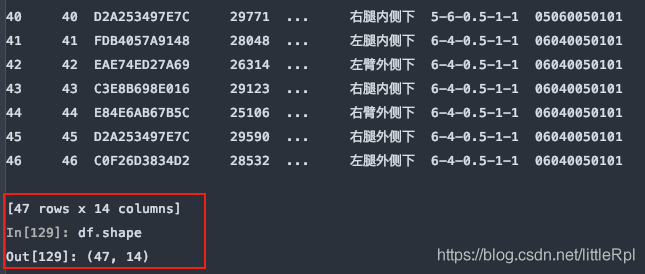
原始的数据有47行,如下图所示:
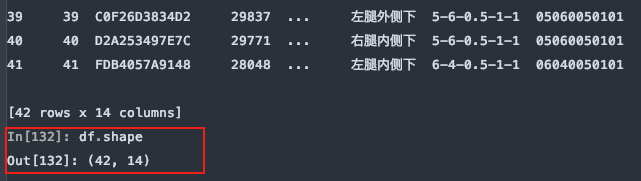
从尾部跳过5行:
df = pd.read_excel(file, sheet_name='Sheet1', skipfooter=5)
8.dtype 指定某些列的数据类型
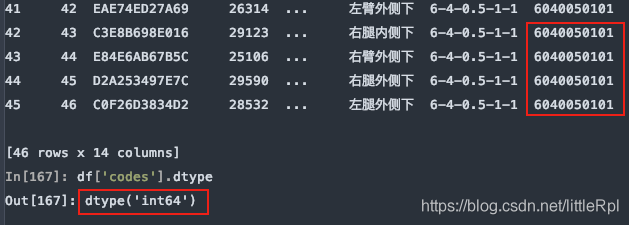
示例数据中,测试编码数据是文本,而pandas在解析的时候自动转换成了int64类型,这样codes列的首位0就会消失,造成数据错误,如下图所示
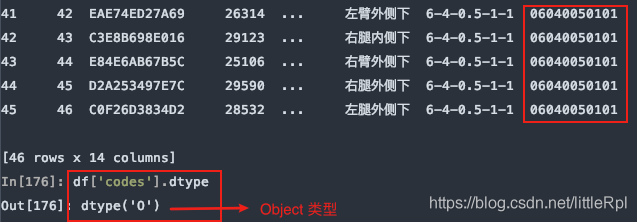
指定codes列的数据类型:
df = pd.read_excel(file, sheet_name='Sheet1', header=1, dtype={'codes': str})
到此这篇关于pandas 读取excel文件的文章就介绍到这了,更多相关pandas 读取excel文件内容请搜索脚本之家以前的文章或继续浏览下面的相关文章希望大家以后多多支持脚本之家!
相关文章
 这篇文章主要为大家详细介绍了python实现滑雪游戏,文中示例代码介绍的非常详细,具有一定的参考价值,感兴趣的小伙伴们可以参考一下2020-02-02
python用pyinstaller封装exe双击后疯狂闪退解决办法
本文主要介绍了python用pyinstaller封装exe双击后疯狂闪退解决办法,文中通过示例代码介绍的非常详细,具有一定的参考价值,感兴趣的小伙伴们可以参考一下2021-11-11 在 Python 中,边遍历边删除列表元素通常是一个不推荐的操作,因为它会改变列表的大小,可能会导致一些意料之外的行为,例如,元素被删除后,列表的索引会发生变化,可能导致漏掉某些元素或者遍历到错误的位置,所以本文介绍了Python边遍历边删除列表元素的几种方法2024-12-12
 这篇文章主要介绍了Python实现分割文件及合并文件的方法,涉及Python针对文件的分割与合并操作相关技巧,通过自定义函数split与join实现了文件的分割与合并操作,需要的朋友可以参考下2015-07-07
 这篇文章主要为大家介绍了Python PyWebIO提升团队效率使用介绍,有需要的朋友可以借鉴参考下,希望能够有所帮助,祝大家多多进步,早日升职加薪2023-01-01
 这篇文章主要介绍了Python数据可视化库seaborn的使用总结,小编觉得挺不错的,现在分享给大家,也给大家做个参考。一起跟随小编过来看看吧2021-11-11
 这篇文章主要介绍了Python实现矩阵加法和乘法的方法,结合实例形式对比分析了Python针对矩阵的加法与乘法运算相关操作技巧,需要的朋友可以参考下2017-12-12
 这篇文章主要介绍了Python爬虫进阶之Beautiful Soup库详解,文中有非常详细的代码示例,对正在学习python爬虫的小伙伴们有非常好的帮助,需要的朋友可以参考下2021-04-04
 这篇文章主要介绍了 python getopt详解及简单实例的相关资料,需要的朋友可以参考下2016-12-12
 这篇文章主要介绍了基于Python爬取51cto博客页面信息过程解析,文中通过示例代码介绍的非常详细,对大家的学习或者工作具有一定的参考学习价值,需要的朋友可以参考下2020-08-08
最新评论