

教你用几十行js实现很炫的canvas交互特效
废话不多说,先上效果图!


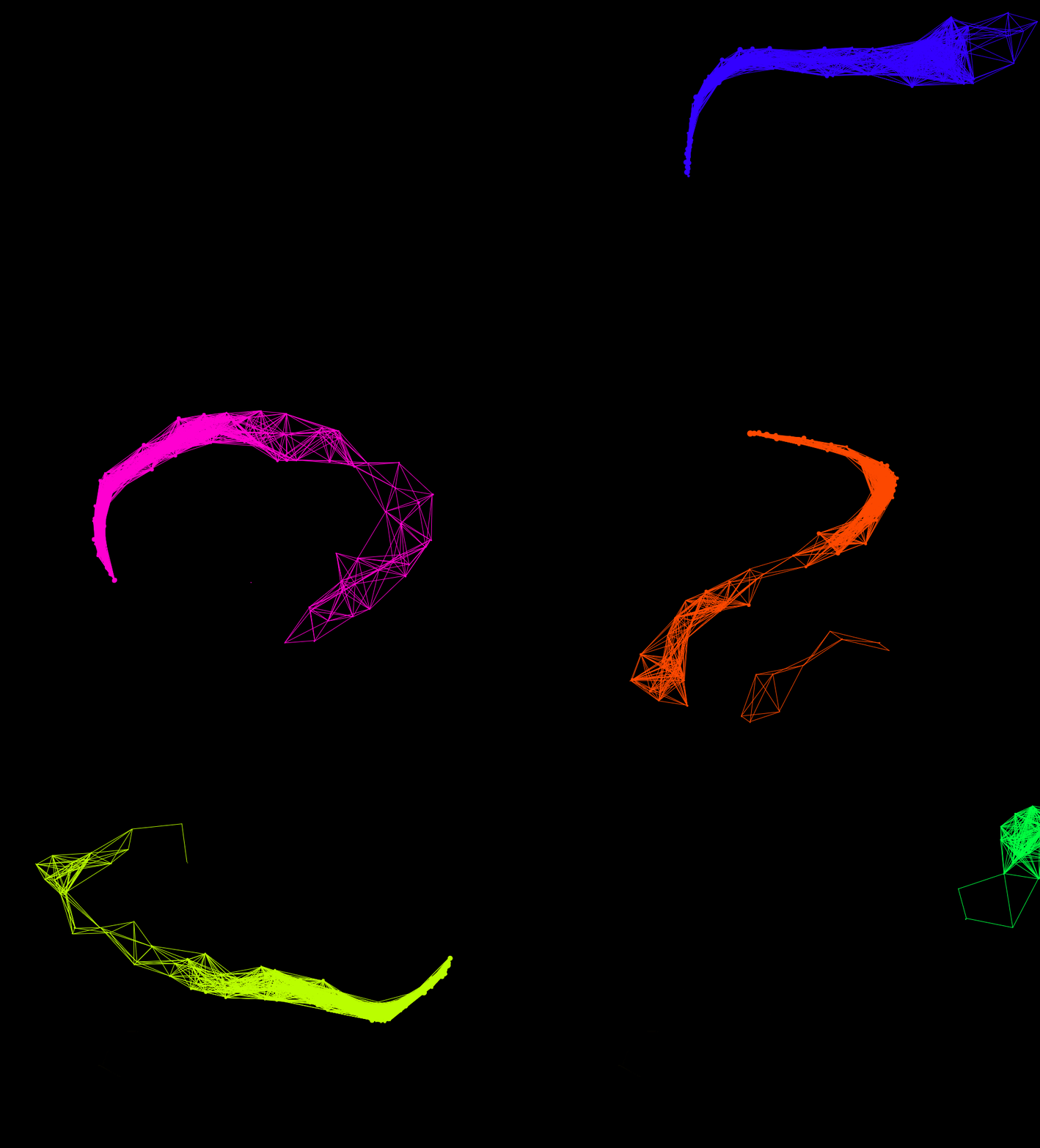
本篇文章的示例代码都是抄的一个叫Franks的老外在yutube上的一个教学视频,他还出了很多关于canvas的视频,十分值得学习,而我对canvas也不太熟悉,跟着大神一起敲代码,做个学习笔记,还要说一下,本文示例的页面结构很简单(html只包含一个canvas),后面代码部分就不贴了,毕竟js才是主角。
1.画圆
首先从画一个静态的圆开始吧,只需要了解很少的API即可,MDN上有详细的描述,这里就不过多介绍了,直接看js代码吧:
const canvas = document.querySelector('#canvas');
const ctx = canvas.getContext('2d');
canvas.width = window.innerWidth;
canvas.height = window.innerHeight;
function drawCircle() {
 ctx.beginPath();
 ctx.fillStyle = 'blue';
 ctx.arc(10, 10, 10, 0, Math.PI * 2);
 ctx.fill();
 ctx.closePath();
}
drawCircle();
现在一个半径为10px的圆就画出来了,即便是没有接触过canvas的人也能短时间画出来,很简单吧,接下来在这个基础上再加些动画吧。
2.鼠标移动的圆
现在想让圆随着鼠标移动,那么需要在canvas上绑定鼠标交互事件,这里我们就关注mousemove/click事件,随着鼠标的移动圆的坐标也发生了变化,因此需要更新圆的坐标,至于动画就通过requestAnimationFrame来实现,代码稍微多了一点点:
const mouse = {};
canvas.addEventListener('mousemove', (e) => {
 mouse.x = e.x;
 mouse.y = e.y;
});
canvas.addEventListener('click', (e) => {
 mouse.x = e.x;
 mouse.y = e.y;
});
canvas.addEventListener('mouseout', () => {
 mouse.x = mouse.y = undefined;
});
function drawCircle() {
 ctx.beginPath();
 ctx.fillStyle = 'blue';
 ctx.arc(mouse.x, mouse.y, 10, 0, Math.PI * 2);
 ctx.fill();
 ctx.closePath();
}
function animate() {
 ctx.clearRect(0, 0, canvas.width, canvas.height);
 drawCircle();
 requestAnimationFrame(animate);
}
animate();
效果如下,小球就能随着鼠标移动了,很简单吧。

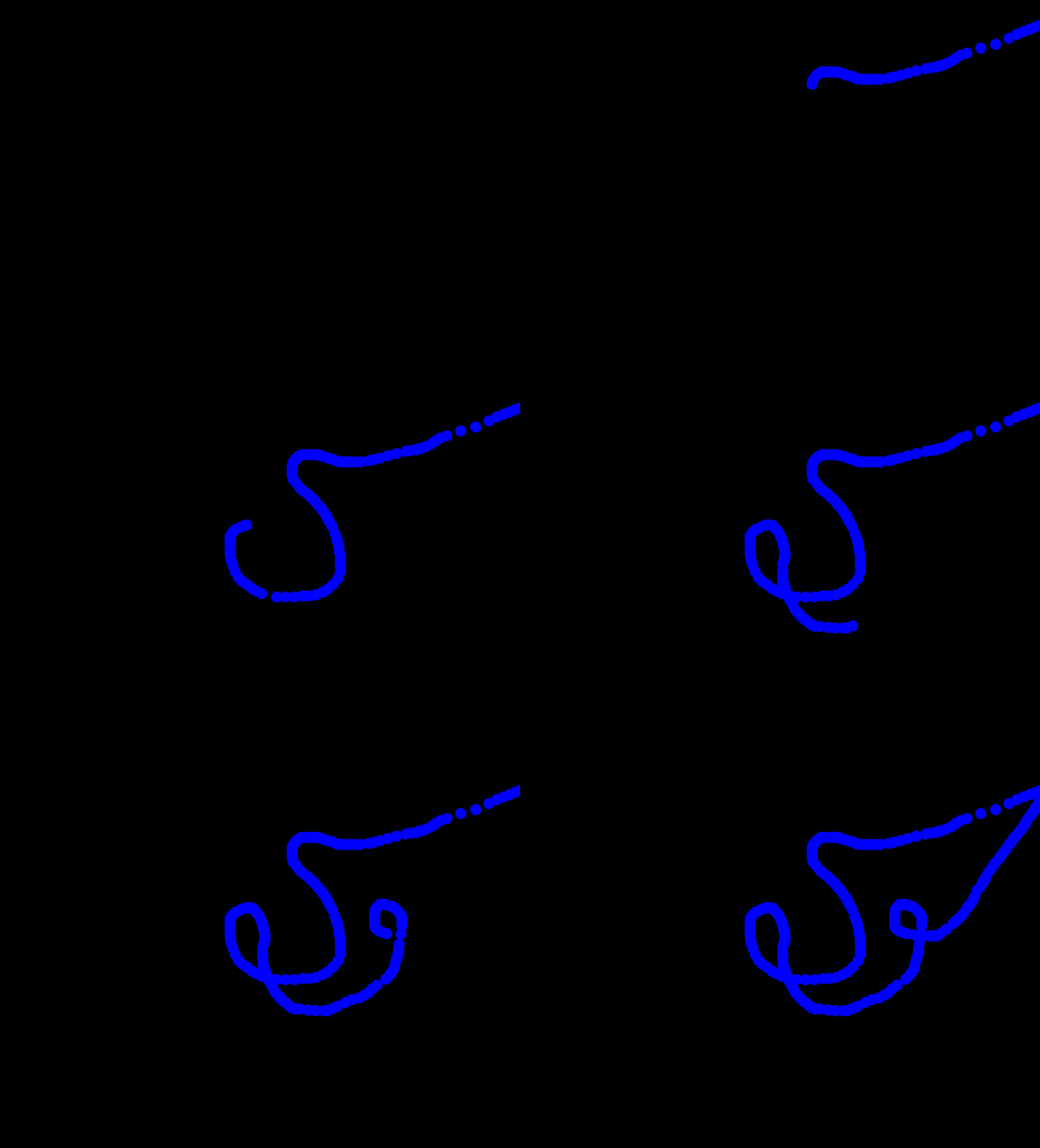
如果把animate函数中ctx.clearRect注释掉,那么效果就像这样子:
3.鼠标拖动的粒子
粒子呢也就是很多圆,位置、大小、速率不同,再结合鼠标事件对象信息进行粒子的初始化就可以啦。
const mouse = {};
// 点击或鼠标移动时往数组添加新的粒子对象
function addNewParticles(e) {
 mouse.x = e.x;
 mouse.y = e.y;
 Array.apply(null, { length: 2 }).forEach(() => {
  particlesArray.push(new Particle());
 });
}
canvas.addEventListener('mousemove', addNewParticles);
canvas.addEventListener('click', addNewParticles);
const particlesArray = [];
class Particle {
 constructor() {
  this.x = mouse.x;
  this.y = mouse.y;
  this.size = Math.random() * 5 + 1;
  this.speedX = Math.random() * 3 - 1.5; // -1.5 ~ 1.5,如果是负数往左边移动,正数往右边移动,speedY同理
  this.speedY = Math.random() * 3 - 1.5;
 }
 update() {
  this.size -= 0.1; // 圆半径逐渐变小
  this.x += this.speedX; // 更新圆坐标
  this.y += this.speedY;
 }
 draw() {
  ctx.beginPath();
  ctx.fillStyle = '#fff';
  ctx.arc(this.x, this.y, this.size, 0, Math.PI * 2);
  ctx.fill();
  ctx.closePath();
 }
}
function handleParticles() {
 for (let i = 0; i < particlesArray.length; i++) {
  particlesArray[i].update();
  particlesArray[i].draw();
  if (particlesArray[i].size <= 0.3) { // 删除半径太小的粒子
   particlesArray.splice(i, 1);
   i--;
  }
 }
}
function animate() {
 handleParticles();
 requestAnimationFrame(animate);
}
animate();
现在就实现了文章开头的第一幅动画效果,这里我们主要新增了一个Particle类来封装粒子的更新与绘制,然后根据条件删除较小的粒子,到这里也还是很简单吧,代码也就几十行,但是效果还不错。
4.颜色渐变的粒子
要实现颜色渐变,视频作者使用了hsl颜色模型,和我们熟知的rgb模式相比,通过一个变量就可以控制颜色了,十分方便,那么在第三段代码片段的基础上稍微改一下即可:
let hue = 0; // 色相
......
class Particle {
 ......
 draw() {
  ctx.beginPath();
  ctx.fillStyle = `hsl(${hue}, 100%, 50%)`;
  ctx.arc(this.x, this.y, this.size, 0, Math.PI * 2);
  ctx.fill();
  ctx.closePath();
 }
}
function handleParticles() {
 ......
}
function animate() {
    hue++;
    handleParticles();
    requestAnimationFrame(animate);

}
animate();
通过动态设置hue的值,改变圆的填充样式,就可以实现颜色渐变的粒子的粒子了,效果如开头第二幅动画。
在上面的基础上,还可以玩出新的花样,比如这样改动:
function animate() {
 // ctx.clearRect(0, 0, canvas.width, canvas.height);
 ctx.fillStyle = 'rgba(0, 0, 0, 0.2)';
 ctx.fillRect(0, 0, canvas.width, canvas.height);
 hue++;
 handleParticles();
 requestAnimationFrame(animate);
}
现在我们的粒子就有拖尾的效果了,就是文章开头的第三张动画,这里其实是通过整个画布透明度的叠加,让上一次的绘画效果变淡,最后隐藏起来了,从视觉效果上看就是渐变拖尾,到目前为止效果越来越有味了,但是代码还是很少喔。
5.连接的粒子
最后呢我们要实现粒子与粒子之间的连线,就是文章开头的第四幅动画效果,那么在前面的基础上,加上绘制两个圆之间的直线即可,当然这里要获取两个圆心的距离,然后进行绘制,这里涉及到handleParticles函数的改造,其他不变;
function handleParticles() {
 for (let i = 0; i < particlesArray.length; i++) {
  particlesArray[i].update();
  particlesArray[i].draw();
  // 从当前粒子开始,往后遍历后面的粒子,依次计算与之对应的距离
  for (let j = i + 1; j < particlesArray.length; j++) {
   const dx = particlesArray[i].x - particlesArray[j].x;
   const dy = particlesArray[i].y - particlesArray[j].y;
   const distance = Math.sqrt(dx * dx + dy * dy); // 初中知识
   if (distance < 100) { // 距离太大舍弃,否则视觉效果不好
    // 绘制直线
    ctx.beginPath();
    ctx.strokeStyle = `hsl(${hue}, 100%, 50%)`;
    ctx.moveTo(particlesArray[i].x, particlesArray[i].y);
    ctx.lineTo(particlesArray[j].x, particlesArray[j].y);
    ctx.stroke();
    ctx.closePath();
   }
  }
  if (particlesArray[i].size <= 0.3) {
   particlesArray.splice(i, 1);
   i--;
  }
 }
}
通过添加一个循环加直线绘制,效果就实现了,看起来还是很不错的,到这里基本是跟着作者走完一遍了,代码量不大,但是效果很不错,更重要的是对canvas的学习热情又起来了。
总结
到此这篇教你用几十行js实现很炫的canvas交互特效的文章就介绍到这了,更多相关js实现canvas交互特效内容请搜索脚本之家以前的文章或继续浏览下面的相关文章希望大家以后多多支持脚本之家!
相关文章
 在原页面一张图片上添加了一个链接,链接中有中文,于是在跳转过程中出现中文乱码问题,下面给大家分享下解决方案2016-12-12
 这篇文章主要为大家介绍了如何利用Three.js+React技术栈,将二维漫画图片转化为三维视觉效果。文中的实现方法讲解详细,需要的可以参考一下2022-02-02
 ECharts折线图的Legend(图例)用于展示每条折线所对应的数据系列名称,下面这篇文章主要给大家介绍了关于echarts折线图legend太多与图重叠的处理办法,文中通过代码介绍的非常详细,需要的朋友可以参考下2024-02-02
 本篇文章主要介绍了Jquery把获取到的input值转换成json的相关知识,具有很好的参考价值。下面跟着小编一起来看下吧2017-05-05
 这篇文章主要为大家详细介绍了原生JS发送异步数据请求的相关资料,具有一定的参考价值,感兴趣的小伙伴们可以参考一下2017-06-06
 这篇文章主要为大家详细介绍了js实现轮播图特效,文中示例代码介绍的非常详细,具有一定的参考价值,感兴趣的小伙伴们可以参考一下2020-05-05
基于Taro的微信小程序模板消息-获取formId功能模块封装实践
这篇文章主要介绍了基于Taro的微信小程序模板消息-获取formId功能模块封装实践,小程序提供了一种能力-模板消息,基于微信的通知渠道,我们为开发者提供了可以高效触达用户的模板消息能力,以便实现服务的闭环并提供更佳的体验,需要的朋友可以参考下2019-07-07 Ionic项目中如何使用Native Camera?这篇文章主要介绍了Ionic项目中Native Camera的使用方法,具有一定的参考价值,感兴趣的小伙伴们可以参考一下2017-06-06
 这篇文章主要帮助大家理解JavaScript中worker事件api,对worker事件api有一个深刻了解,感兴趣的小伙伴们可以参考一下2015-12-12
 最近在看javascript设计模式的书籍《pro javascript design pattrens》,觉得很不错,可以提高自己对js oo的理解,也可能帮助自己更好的理解别人写的js library,提高自己js的水平2012-07-07
最新评论