

JavaScript操作元素教你改变页面内容样式
更新时间:2021年11月29日 16:06:45 作者:小码哥呀
这篇文章主要为大家介绍了JavaScript操作元素,具有一定的参考价值,感兴趣的小伙伴们可以参考一下,希望能够给你带来帮助
1、操作元素

1.1、改变元素内容

<!DOCTYPE html>
<html lang="en">
<head>
    <meta charset="UTF-8">
    <meta name="viewport" content="width=device-width, initial-scale=1.0">
    <title>Document</title>
</head>
<body>
    <button>显示当前系统时间</button>
    <div>某个时间</div>
    <p>123</p>
    <script>
        // 1、当我们点击了安妮 div里面的文字会发生变化
        // (1)、获取元素
        var btn = document.querySelector('button');
        var div = document.querySelector('div');
        // (2)、注册事件
        btn.onclick = function(){
            div.innerText = getDate();
        }
        function getDate(){
            // 案例:获取当前系统时间 2021年11月24日 星期三
            var date = new Date();
            var year = date.getFullYear();
            var month = date.getMonth()+1;
            var dates = date.getDate();
            var arr = ['星期日','星期一','星期二','星期三','星期四','星期五','星期六'];
            var day = date.getDay();
            return '今天是:' + year + '年' + month + '月' + dates + '日 '+ arr[day];
        }
        // 2、可以不用注册事件就显示事件
        var p = document.querySelector('p');
        p.innerHTML = getDate();
    </script>
</body>
</html>
1.2、innerText和innerHtml的区别
<!DOCTYPE html>
<html lang="en">
<head>
    <meta charset="UTF-8">
    <meta name="viewport" content="width=device-width, initial-scale=1.0">
    <title>Document</title>
</head>
<body>
    <div></div>
    <p>
        我是文字
        <span>123</span>
    </p>
    <script>
        // innerText和ineerHtml的区别
        // 1、innerText不识别html标签、innerHtml识别html标签
        var div= document.querySelector('div');
        div.innerText = '<strong>今天是:</strong>2021';
        // innerHtml识别html标签 W3C标准
        // div.innerHTML = '<strong>今天是:</strong>2021';
        // 2、这两个属性是可读写的 可以获取元素里面的内容
        var p = div.innerHTML = document.querySelector('p');
        // innerText会去除空格和换行
        console.log(p.innerText);
        console.log(p.innerHTML);
    </script>
</body>
</html>
1.3、操作元素 修改元素属性
<!DOCTYPE html>
<html lang="en">
<head>
    <meta charset="UTF-8">
    <meta name="viewport" content="width=device-width, initial-scale=1.0">
    <title>Document</title>
</head>
<body>
    <button id="ldh">刘德华</button>
    <button id='zxy'>张学友</button>
    <img src='images/ldh.jpg' alt="" title="刘德华">
    <script>
        // 修改元素属性 src
        // 1、获取元素
        var ldh = document.getElementById('ldh');
        var zxy = document.getElementById('zxy');
        var img = document.querySelector('img');
        // 2、注册事件 处理程序
        zxy.onclick = function(){
            img.src = 'images/zxy.jpg';
            img.title = "张学友";
        }
        ldh.onclick = function(){
            img.src = 'images/ldh.jpg';
            img.title="刘德华";
        }
    </script>
</body>
</html>
1.4、分时显示时间案例
<!DOCTYPE html>
<html lang="en">
<head>
    <meta charset="UTF-8">
    <meta name="viewport" content="width=device-width, initial-scale=1.0">
    <title>Document</title>
    <style>
        img{
            width: 300px;
        }
    </style>
</head>
<body>
    <img src = "images/s.gif" alt="">
    <div id="div">亲,上午好,好好写代码</div>
    <script>
        var img = document.querySelector('img');
        var div = document.getElementById('div');
        // 获取当前系统时间
        var time = new Date();
        var h = time.getHours();
        if(h < 12){
            img.src = 'images/s.gif';
            div.innerHTML = "亲,上午好,快去写代码";
        }else if(h < 18){
            img.src = 'images/x.gif';
            div.innerHTML = "亲,下午好,快去写代码";
        }else{
            img.src = 'images/w.gif';
            div.innerHTML = "亲,晚上好,快去写代码";
        }
    </script>
</body>
</html>
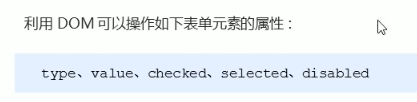
1.5、表单的属性操作
<!DOCTYPE html>
<html lang="en">
<head>
    <meta charset="UTF-8">
    <meta name="viewport" content="width=device-width, initial-scale=1.0">
    <title>Document</title>
</head>
<body>
    <button>按钮</button>
    <input type="text" value="输入内容"/>
    <script>
        // 1、获取元素
        var btn = document.querySelector('button');
        var input = document.querySelector('input');
        // 2、注册事件 处理程序
        btn.onclick = function(){
            // input.innerHTML = '点击了';这个是 普通合资 比如div 标签里面的内容
            // 表单里面的值 文字内容是通过  value  来修改的
            input.value = '被点击了';
            // 如果想要某个表单被禁用 不能再点击disabled 我们想要这个按钮 button禁用
            // btn.disabled = true;
            this.disabled = true;
            // this 指向的是事件函数的调用者
        }
    </script>
</body>
</html>
1.6、仿京东隐藏显示密码操作
<!DOCTYPE html>
<html lang="en">
<head>
    <meta charset="UTF-8">
    <meta name="viewport" content="width=device-width, initial-scale=1.0">
    <title>Document</title>
    <style>
        .box {
            position: relative;
            width: 400px;
            border-bottom: 1px solid #ccc;
            margin: 100px auto;
        }
        .box input {
            width: 370px;
            height: 30px;
            border: 0;
            outline: none;
        }
        .box img {
            position: absolute;
            top: 5px;
            right: 7px;
            width: 24px;
        }
    </style>
</head>
<body>
    <div class="box">
        <label for="">
            <img src="images/close.png" id="eye">
        </label>
        <input type="password" name="" id="pwd"></input>
    </div>
    <script>
        // 1、获取元素
        var eye= document.getElementById('eye');
        var pwd = document.getElementById('pwd');
        // 2、注册事件 处理程序
        var flag = 0;
        eye.onclick = function(){
            // 点击一次后 flag一定要操作
            if(flag == 0){
                pwd.type = 'text';
                eye.src="images/open.png";
                flag = 1; //赋值操作
            }else{
                pwd.type='password';
                eye.src="images/close.png";
                flag = 0;
            }
        }
    </script>
</body>
</html>

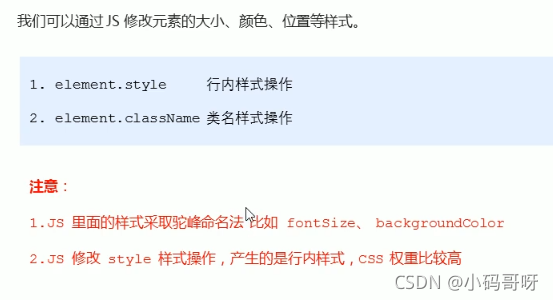
1.7、样式属性操作
<!DOCTYPE html>
<html lang="en">
<head>
    <meta charset="UTF-8">
    <meta name="viewport" content="width=device-width, initial-scale=1.0">
    <title>Document</title>
    <style>
        div {
            width: 200px;
            height: 200px;
            background-color: pink;
        }
    </style>
</head>
<body>
    <div></div>
    <script>
        // 1、获取元素
        var div = document.querySelector('div');
        // 2、注册事件 处理程序
        div.onclick = function() {
            this.style.backgroundColor = 'purple';
            this.style.width = '250px';
        }
    </script>
</body>
</html>
1.8、显示隐藏二维码
重点:修改display:none

<!DOCTYPE html>
<html lang="en">
<head>
    <meta charset="UTF-8">
    <meta name="viewport" content="width=device-width, initial-scale=1.0">
    <title>Document</title>
</head>
<body>
    <div class = "close-btn"  style="display: block;">
        <img src = "images/ewm.png" id="img">
    </div>
    <script>
        // 1、获取元素
        var btn = document.querySelector('.close-btn');
        var img = document.querySelector('img');
        // 2、注册事件 程序处理
        btn.onclick = function(){
            btn.style.display = 'none';
        }
    </script>
</body>
</html>
总结
本篇文章就到这里了,希望能够给你带来帮助,也希望您能够多多关注脚本之家的更多内容!
相关文章
 最近在项目需求中遇到之前没有做过的功能,下面这篇文章主要给大家介绍了关于JS实用案例之输入智能提示,文中通过实例代码介绍的非常详细,打字机输出效果的相关资料,需要的朋友可以参考下2023-01-01
 这篇文章主要介绍了如何在谷歌浏览器中实现页面视频的自动播放音频,包括Chrome的自动播放策略和常用实现方法,同时提供了注意事项和建议,需要的朋友可以参考下2025-01-01
 这篇文章主要介绍了JavaScript避免嵌套代码,很多时候需要编写的逻辑本身就很恶心, 乍看之下, 堆页岩般的判定嵌套里似乎每一层都是必要的, 也只能说尽量让它看起来不那么恶心2023-02-02
 这篇文章主要为大家详细介绍了基于JavaScript实现放大镜放大购物图片效果,具有一定的参考价值,感兴趣的小伙伴们可以参考一下2017-01-01
 这篇文章主要介绍了Bootstrap CSS布局之代码的相关资料,具有一定的参考价值,感兴趣的小伙伴们可以参考一下2016-12-12
 这篇文章主要介绍了javascript结合ajax读取txt文件内容,方法非常简单,很实用,这里推荐给大家2014-12-12
 这篇文章主要介绍了JavaScript隐式类型转换操作,结合实例形式分析了JavaScript隐式类型转换操作相关实现技巧与注意事项,需要的朋友可以参考下2020-05-05
Bootstrap进度条与AJAX后端数据传递结合使用实例详解
这篇文章主要介绍了Bootstrap进度条与AJAX后端数据传递结合使用,需要的朋友可以参考下2017-04-04 所谓语音识别就是将你所说的转化成文字。Chrome 浏览器在版本25之后开始对这一特性的支持。这篇文章将会详细的介绍如何使用JavaScript进行语音识别,感兴趣的朋友们可以参考借鉴,下面来一起看看吧。2016-10-10
 拖放效果,也叫拖拽、拖动,学名Drag-and-drop ,是最常见的js特效之一。 如果忽略很多细节,实现起来很简单,但往往细节才是难点所在。2008-12-12
最新评论