

详解python使用canvas实现移动并绑定键盘
更新时间:2021年12月20日 16:04:24 作者:Sandy_Star
这篇文章主要为大家介绍了python使用canvas实现移动并绑定键盘,具有一定的参考价值,感兴趣的小伙伴们可以参考一下,希望能够给你带来帮助
一、任务
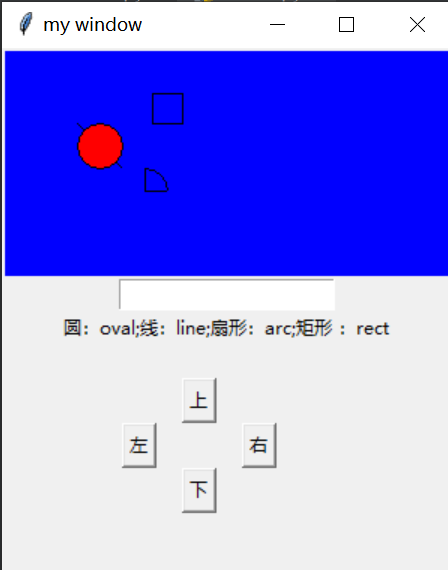
用多个按钮或者按钮+文本框实现不同物体(椭圆,长方形,扇形)的各个方向的运动(上下左右)
效果图:
二、实现
(1)导库并创建画布
import tkinter as tk
window = tk.Tk()
window.title('my window')
##窗口尺寸
window.geometry('300x350')
#新建画布
canvas=tk.Canvas(window,bg='blue',height=150,width=300)
(2)画图形
#画线
x0,y0,x1,y1=50,50,80,80
line=canvas.create_line(x0,y0,x1,y1)
#画⚪
oval=canvas.create_oval(x0,y0,x1,y1,fill='red')
#画一个扇形
arc = canvas.create_arc(x0+30, y0+30, x1+30, y1+30, start=0, extent=90)
#画一个矩形
rect = canvas.create_rectangle(100, 30, 100+20, 30+20)
canvas.pack()
(3)创建按钮和文本框
#创建文本框
entry = tk.Entry(window, show=None)
entry.pack()
#创建文本
label = tk.Label(window , text='圆:oval;线:line;扇形:arc;矩形 :rect')
label.pack()  #打包
#创建一个Button
b=tk.Button(window,text='下',command=moveit)
b.place(x=120,y=280)
up=tk.Button(window,text='上',command=moveup)
up.place(x=120,y=220)
left=tk.Button(window,text='左',command=moveleft)
left.place(x=80,y=250)
right=tk.Button(window,text='右',command=moveright)
right.place(x=160,y=250)
(4)功能实现
#向下移动
def moveit():
    obj = entry.get()  #获取输入框的参数,移动那个图形
    if obj =='rect':
        canvas.move(rect,0,2)  #第一个参数是图形
    elif obj == 'arc':
        canvas.move(arc, 0, 2)  # 第一个参数是图形
    elif obj =='oval':
        canvas.move(oval, 0, 2)  # 第一个参数是图形
    elif obj == 'line':
        canvas.move(line, 0, 2)
#向上移动
def moveup():
    obj = entry.get()  # 获取输入框的参数,移动那个图形
    if obj =='rect':
        canvas.move(rect,0,-2)  #第一个参数是图形
    elif obj == 'arc':
        canvas.move(arc,0,-2)  # 第一个参数是图形
    elif obj =='oval':
        canvas.move(oval,0,-2)  # 第一个参数是图形
    elif obj == 'line':
        canvas.move(line,0,-2)
#向左移动
def moveleft():
    obj = entry.get()  # 获取输入框的参数,移动那个图形
    if obj =='rect':
        canvas.move(rect, -2 ,0)  #第一个参数是图形
    elif obj == 'arc':
        canvas.move(arc, -2 ,0)  # 第一个参数是图形
    elif obj =='oval':
        canvas.move(oval, -2 ,0)  # 第一个参数是图形
    elif obj == 'line':
        canvas.move(line, -2, 0)
#向右移动
def moveright():
    obj = entry.get()  # 获取输入框的参数,移动那个图形
    if obj =='rect':
        canvas.move(rect,2,0)  #第一个参数是图形
    elif obj == 'arc':
        canvas.move(arc, 2,0)  # 第一个参数是图形
    elif obj =='oval':
        canvas.move(oval, 2,0)  # 第一个参数是图形
    elif obj == 'line':
        canvas.move(line , 2, 0)
三、完整代码
import tkinter as tk
window = tk.Tk()
window.title('my window')
##窗口尺寸
window.geometry('300x350')
#新建画布
canvas=tk.Canvas(window,bg='blue',height=150,width=300)
#画线
x0,y0,x1,y1=50,50,80,80
line=canvas.create_line(x0,y0,x1,y1)
#画⚪
oval=canvas.create_oval(x0,y0,x1,y1,fill='red')
#画一个扇形
arc = canvas.create_arc(x0+30, y0+30, x1+30, y1+30, start=0, extent=90)
#画一个矩形
rect = canvas.create_rectangle(100, 30, 100+20, 30+20)
canvas.pack()
#创建文本框
entry = tk.Entry(window, show=None)
entry.pack()
#创建文本
label = tk.Label(window , text='圆:oval;线:line;扇形:arc;矩形 :rect')
label.pack()  #打包
#向下移动
def moveit():
    obj = entry.get()  #获取输入框的参数,移动那个图形
    if obj =='rect':
        canvas.move(rect,0,2)  #第一个参数是图形
    elif obj == 'arc':
        canvas.move(arc, 0, 2)  # 第一个参数是图形
    elif obj =='oval':
        canvas.move(oval, 0, 2)  # 第一个参数是图形
    elif obj == 'line':
        canvas.move(line, 0, 2)
#向上移动
def moveup():
    obj = entry.get()  # 获取输入框的参数,移动那个图形
    if obj =='rect':
        canvas.move(rect,0,-2)  #第一个参数是图形
    elif obj == 'arc':
        canvas.move(arc,0,-2)  # 第一个参数是图形
    elif obj =='oval':
        canvas.move(oval,0,-2)  # 第一个参数是图形
    elif obj == 'line':
        canvas.move(line,0,-2)
#向左移动
def moveleft():
    obj = entry.get()  # 获取输入框的参数,移动那个图形
    if obj =='rect':
        canvas.move(rect, -2 ,0)  #第一个参数是图形
    elif obj == 'arc':
        canvas.move(arc, -2 ,0)  # 第一个参数是图形
    elif obj =='oval':
        canvas.move(oval, -2 ,0)  # 第一个参数是图形
    elif obj == 'line':
        canvas.move(line, -2, 0)
#向右移动
def moveright():
    obj = entry.get()  # 获取输入框的参数,移动那个图形
    if obj =='rect':
        canvas.move(rect,2,0)  #第一个参数是图形
    elif obj == 'arc':
        canvas.move(arc, 2,0)  # 第一个参数是图形
    elif obj =='oval':
        canvas.move(oval, 2,0)  # 第一个参数是图形
    elif obj == 'line':
        canvas.move(line , 2, 0)
#创建一个Button
b=tk.Button(window,text='下',command=moveit)
b.place(x=120,y=280)
up=tk.Button(window,text='上',command=moveup)
up.place(x=120,y=220)
left=tk.Button(window,text='左',command=moveleft)
left.place(x=80,y=250)
right=tk.Button(window,text='右',command=moveright)
right.place(x=160,y=250)
##显示出来
window.mainloop()
四、升级—绑定键盘事件
增加键盘绑定事件:
# 实现键盘绑定
window.bind("<KeyPress-Down>", moveit)  #第二个参数传一个回调函数
window.bind("<KeyPress-Left>", moveleft)
window.bind("<KeyPress-Right>", moveright)
window.bind("<KeyPress-Up>", moveup)
完整代码:
import tkinter as tk
window = tk.Tk()
window.title('my window')
##窗口尺寸
window.geometry('300x350')
#新建画布
canvas=tk.Canvas(window,bg='blue',height=150,width=300)
#画线
x0,y0,x1,y1=50,50,80,80
line=canvas.create_line(x0,y0,x1,y1)
#画⚪
oval=canvas.create_oval(x0,y0,x1,y1,fill='red')
#画一个扇形
arc = canvas.create_arc(x0+30, y0+30, x1+30, y1+30, start=0, extent=90)
#画一个矩形
rect = canvas.create_rectangle(100, 30, 100+20, 30+20)
canvas.pack()
#创建文本框
entry = tk.Entry(window, show=None)
entry.pack()
#创建文本
label = tk.Label(window , text='圆:oval;线:line;扇形:arc;矩形 :rect')
label.pack()  #打包
#向下移动
def moveit(event):
    obj = entry.get()  #获取输入框的参数,移动那个图形
    if obj =='rect':
        canvas.move(rect,0,2)  #第一个参数是图形
    elif obj == 'arc':
        canvas.move(arc, 0, 2)  # 第一个参数是图形
    elif obj =='oval':
        canvas.move(oval, 0, 2)  # 第一个参数是图形
    elif obj == 'line':
        canvas.move(line, 0, 2)
#向上移动
def moveup(event):
    obj = entry.get()  # 获取输入框的参数,移动那个图形
    if obj =='rect':
        canvas.move(rect,0,-2)  #第一个参数是图形
    elif obj == 'arc':
        canvas.move(arc,0,-2)  # 第一个参数是图形
    elif obj =='oval':
        canvas.move(oval,0,-2)  # 第一个参数是图形
    elif obj == 'line':
        canvas.move(line,0,-2)
#向左移动
def moveleft(event):
    obj = entry.get()  # 获取输入框的参数,移动那个图形
    if obj =='rect':
        canvas.move(rect, -2 ,0)  #第一个参数是图形
    elif obj == 'arc':
        canvas.move(arc, -2 ,0)  # 第一个参数是图形
    elif obj =='oval':
        canvas.move(oval, -2 ,0)  # 第一个参数是图形
    elif obj == 'line':
        canvas.move(line, -2, 0)
#向右移动
def moveright(event):
    obj = entry.get()  # 获取输入框的参数,移动那个图形
    if obj =='rect':
        canvas.move(rect,2,0)  #第一个参数是图形
    elif obj == 'arc':
        canvas.move(arc, 2,0)  # 第一个参数是图形
    elif obj =='oval':
        canvas.move(oval, 2,0)  # 第一个参数是图形
    elif obj == 'line':
        canvas.move(line , 2, 0)
#创建一个Button
b=tk.Button(window,text='下',command=moveit)
b.place(x=120,y=280)
up=tk.Button(window,text='上',command=moveup)
up.place(x=120,y=220)
left=tk.Button(window,text='左',command=moveleft)
left.place(x=80,y=250)
right=tk.Button(window,text='右',command=moveright)
right.place(x=160,y=250)
# 实现键盘绑定
window.bind("<KeyPress-Down>", moveit)  #第二个参数传一个回调函数
window.bind("<KeyPress-Left>", moveleft)
window.bind("<KeyPress-Right>", moveright)
window.bind("<KeyPress-Up>", moveup)
##显示出来
window.mainloop()
总结
本篇文章就到这里了,希望能够给你带来帮助,也希望您能够多多关注脚本之家的更多内容!
相关文章
 Flask 本身相当于一个内核,其他几乎所有的功能都要用到扩展,都需要用第三方的扩展来实现,本文给大家分享如何快速入门python flask框架,感兴趣的朋友一起看看吧2021-05-05
 Python中的元组和列表很相似,元组也是Python语言提供的内置数据结构之一,可以在代码中直接使用,这篇文章主要介绍了Python中元组的概念以及应用,需要的朋友可以参考下2023-01-01
 大家好,本篇文章主要讲的是带你了解Python语言的神奇世界,感兴趣的同学赶快来看一看吧,对你有帮助的话记得收藏一下,方便下次浏览2021-12-12
 这篇文章主要介绍了python递归函数求n的阶乘,优缺点及递归次数设置方式,具有很好的参考价值,希望对大家有所帮助。一起跟随小编过来看看吧2020-04-04
 这篇文章主要介绍了使用Python对Csv文件操作实例代码,非常具有实用价值,需要的朋友可以参考下2017-05-05
![tensorflow/core/platform/cpu_feature_guard.cc:140] Your CPU supports instructions that this T](//img.jbzj.com/images/xgimg/bcimg5.png)
tensorflow/core/platform/cpu_feature_guard.cc:140] Your CPU
这篇文章主要介绍了tensorflow/core/platform/cpu_feature_guard.cc:140] Your CPU supports instructions that this T的相关知识,本文给大家介绍的非常详细,对大家的学习或工作具有一定的参考借鉴价值,需要的朋友可以参考下2020-06-06 在本篇文章里小编给大家分享的是一篇关于Python约瑟夫生者死者小游戏实例讲解内容,有兴趣的朋友们可以测试学习下。2021-01-01
 这篇文章主要介绍了python抓取并保存html页面时乱码问题的解决方法,结合实例形式分析了Python页面抓取过程中乱码出现的原因与相应的解决方法,需要的朋友可以参考下2016-07-07
 这篇文章主要介绍了Python进程间通信Queue实例解析,分享了相关代码示例,小编觉得还是挺不错的,具有一定借鉴价值,需要的朋友可以参考下2018-01-01
 今天小编就为大家分享一篇python根据list重命名文件夹里的所有文件实例,具有很好的参考价值,希望对大家有所帮助。一起跟随小编过来看看吧2018-10-10
![tensorflow/core/platform/cpu_feature_guard.cc:140] Your CPU supports instructions that this T](http://img.jbzj.com/images/xgimg/bcimg5.png)
最新评论