

selenium自动化测试简单准备
更新时间:2022年01月10日 15:59:21 作者:沃特艾文儿~
本文主要介绍了selenium自动化测试简单准备,文中通过示例代码介绍的非常详细,具有一定的参考价值,感兴趣的小伙伴们可以参考一下
下载驱动器
http://chromedriver.storage.googleapis.com/index.html
下载与谷歌版本相同或最近版本。
chrome版本查看
帮助中查看
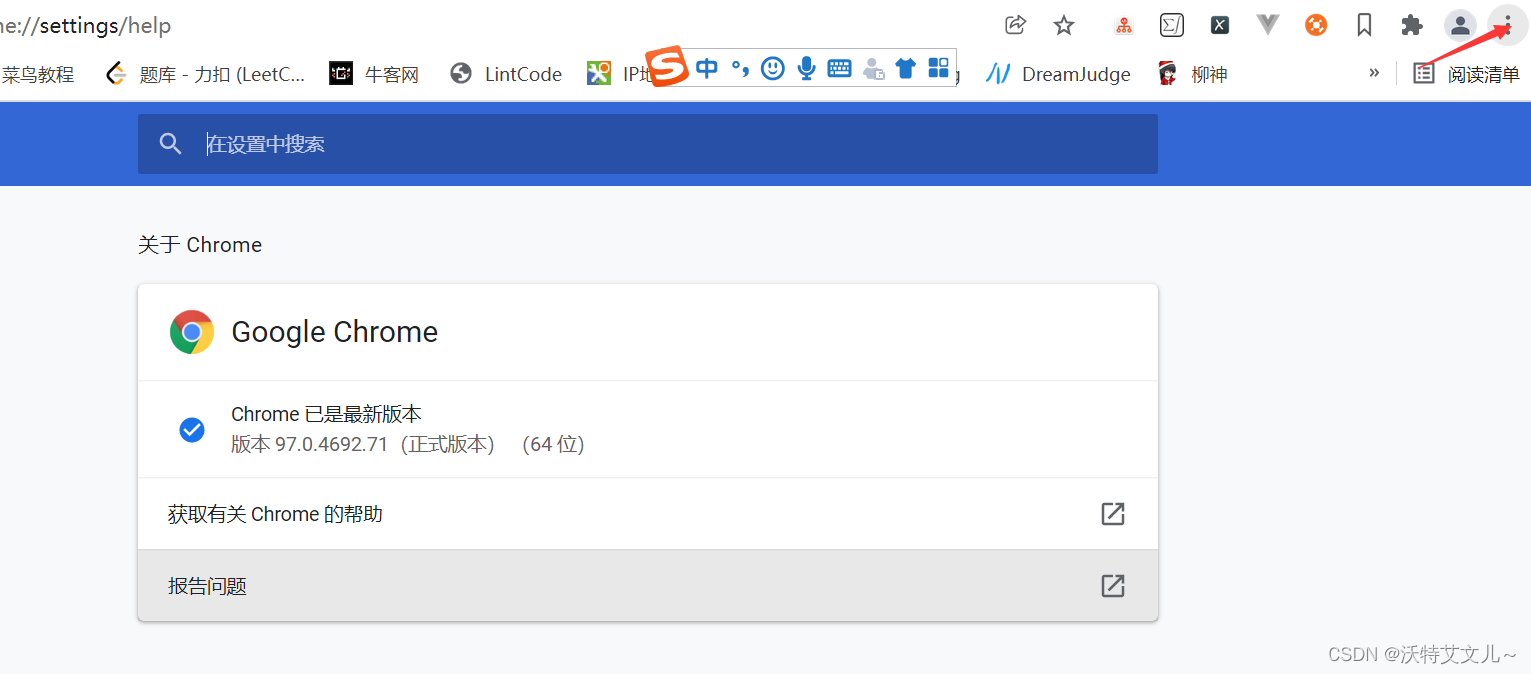
导包
from selenium import webdriver
创建浏览器对象(以chrome为例)
driverpath = r' '# 驱动器路径(chromedriver.exe)
driver = webdriver.Chrome(executable_path=driverpath)
demo
import time
from selenium import webdriver

url = 'https://www.baidu.com'
driverPath = r'' # 驱动器路径
driver = webdriver.Chrome(executable_path=driverPath)
driver.get(url)
driver.maximize_window() # 最大化页面
time.sleep(3)
driver.quit()
![[外链图片转存失败,源站可能有防盗链机制,建议将图片保存下来直接上传(img-mAD8Kk8G-1641714144495)(C:\Users\29273\AppData\Roaming\Typora\typora-user-images\image-20220109142353225.png)]](http://img.jbzj.com/file_images/article/202201/2022011015560159.png)
基本函数
尺寸,位置
driver.minimize_window()  #最大化页面
driver.minimize_window()  #最小化页面
driver.set_window_size(200, 100)  #设置窗口大小
print('窗口尺寸:' + str(driver.get_window_size())) #窗口大小
driver.set_window_position(200, 300) # 设置窗口位置
关闭
driver.quit()
driver.close()
页面基本操作
driver.get(url) # 获取一个页面
driver.back() # 回退
driver.forward() # 前进
demo
import time
from selenium import webdriver

url1 = 'https://www.baidu.com'
url2 = 'https://www.bilibili.com'
driverPath = r'C:\Users\29273\AppData\Local\Programs\Python\Python38-32\chromedriver.exe'
driver = webdriver.Chrome(executable_path=driverPath)
driver.set_window_position(200, 300)
driver.get(url1)
time.sleep(5)
driver.get(url2)
time.sleep(5)
driver.back()
time.sleep(5)
driver.close()
元素定位以及数据输入
div标签中的属性来进行定位
id,classname,name,tagname,partial link text,link text,css selector
例如下列a标签中的classname为username
driver.find_element_by_class_name("username")
![[外链图片转存失败,源站可能有防盗链机制,建议将图片保存下来直接上传(img-sp1IfBu5-1641714144496)(C:\Users\29273\AppData\Roaming\Typora\typora-user-images\image-20220109151957230.png)]](http://img.jbzj.com/file_images/article/202201/2022011015560160.png)
driver.find_element_by_class_name("btn.btn_big.btn_error")
![[外链图片转存失败,源站可能有防盗链机制,建议将图片保存下来直接上传(img-qRsrR3ep-1641714144497)(C:\Users\29273\AppData\Roaming\Typora\typora-user-images\image-20220109152601231.png)]](http://img.jbzj.com/file_images/article/202201/2022011015560161.png)
# 部分函数
driver.find_element_by_xpath('/html/body/div[1]/div[2]/div[3]/div[2]/div[1]/dl/dd/div[1]/a')
driver.find_element_by_css_selector('body > div.wrap > div.main_wrap > div.main.cc > div.main_sidebar > div.box_wrap.user_info > dl > dd > div.name > a')
driver.find_element_by_id(value)
driver.find_element_by_name(value)
driver.find_element_by_class_name(value)
driver.find_element_by_tag_name(value)
driver.find_element_by_link_text(value)
driver.find_element_by_partial_link_text(value)
对数据框输入数据
driver.find_element_by_name("username").send_keys("giao")
点击事件
driver.find_element_by_xpath('//*[@id="J_register_form"]/div/dl[5]/dd/button').click()
练习一(简单网页注册)
http://47.107.178.45/phpwind/
import time
from selenium import webdriver

url = r'http://47.107.178.45/phpwind/'
driverPath = r'C:\Users\29273\AppData\Local\Programs\Python\Python38-32\chromedriver.exe'
driver = webdriver.Chrome(executable_path=driverPath)
driver.get(url)
registerBtn = driver.find_element_by_xpath('//*[@id="J_login_form"]/dl/dd[2]/a')
registerBtn.click()
time.sleep(5)
driver.find_element_by_name("username").send_keys("giao")
driver.find_element_by_name("password").send_keys("giaogiao")
driver.find_element_by_name("repassword").send_keys('giaogiao')
driver.find_element_by_name("email").send_keys('giao@qq.com')
driver.find_element_by_xpath('//*[@id="J_register_form"]/div/dl[5]/dd/button').click()
time.sleep(10)
driver.quit()
练习二
打开某民宿网站->输入城市->选择人数->点击查看详情
import time
from selenium import webdriver

city = input('请输入你想查询的城市:')
adult = input('请输入大人人数:')
teen = input('请输入孩子人人数:')
baby = input('请输入婴儿人数:')

url = "https://www.airbnb.cn/?logo=1"

driverPath = r'C:\Users\29273\AppData\Local\Programs\Python\Python38-32\chromedriver.exe'
driver = webdriver.Chrome(executable_path=driverPath)
driver.get(url)
city_input = driver.find_element_by_id("Koan-via-HeaderController__input")
city_input.send_keys(city + "\n")

time.sleep(5)

driver.find_element_by_name("query").click()
time.sleep(3)

for i in range(int(adult)):
    driver.find_element_by_xpath(
        '//*[@id="menuItemComponent-guest_picker"]/div/div/div/div[1]/div/div/div[1]/div/div/div/div/div/div[2]/div/div[3]/button').click()
time.sleep(4)
for i in range(int(teen)):
    driver.find_element_by_xpath(
        '//*[@id="menuItemComponent-guest_picker"]/div/div/div/div[1]/div/div/div[2]/div/div/div/div/div/div[2]/div/div[3]/button').click()
time.sleep(3)
for i in range(int(baby)):
    driver.find_element_by_xpath(
        '//*[@id="menuItemComponent-guest_picker"]/div/div/div/div[1]/div/div/div[3]/div/div/div/div/div/div[2]/div/div[3]/button').click()
time.sleep(5)


driver.find_element_by_class_name("_fhph4u")[0].click()
time.sleep(20)
练习三
爬取某站入站必看视频信息
import time
from selenium import webdriver

url = 'https://www.baidu.com'

driverPath = r'C:\Users\29273\AppData\Local\Programs\Python\Python38-32\chromedriver.exe'
driver = webdriver.Chrome(executable_path=driverPath)
res = driver.find_elements_by_class_name("video-card")
for i in range(len(res)):
    print('第' + str(i) + '个视频')
    print('up主:' + str(res[i].find_element_by_class_name("up-name__text").text))
    print('视频名称:' + str(res[i].find_element_by_class_name("video-name").text))
    print('视频播放量:' + str(res[i].find_element_by_class_name("play-text").text))
    print('评论数:' + str(res[i].find_element_by_class_name("like-text").text))
    print('note:' + str(res[i].find_element_by_class_name("history-hint").text))
到此这篇关于selenium自动化测试简单准备 的文章就介绍到这了,更多相关selenium自动化测试内容请搜索脚本之家以前的文章或继续浏览下面的相关文章希望大家以后多多支持脚本之家!
相关文章
 这篇文章主要介绍了Pytorch实现Fashion-mnist分类任务全过程,具有很好的参考价值,希望对大家有所帮助。如有错误或未考虑完全的地方,望不吝赐教2022-12-12
 怎样将一个大的Excel拆分,或者将很多小Excel文件合并?下面这篇文章主要给大家介绍了关于Pandas数据分析之批量拆分/合并Excel的相关资料,需要的朋友可以参考下2021-09-09
 这篇文章主要为大家介绍了Python语法概念基础,具有一定的参考价值,感兴趣的小伙伴们可以参考一下,希望能够给你带来帮助2022-01-01
 下面小编就为大家带来一篇Django Admin 实现外键过滤的方法。小编觉得挺不错的,现在就分享给大家,也给大家做个参考。一起跟随小编过来看看吧2017-09-09
 今天小编就为大家分享一篇python 操作hive pyhs2方式,具有很好的参考价值,希望对大家有所帮助。一起跟随小编过来看看吧2019-12-12
 subprocess是Python 2.4中新增的一个模块,它允许你生成新的进程,连接到它们的 input/output/error 管道,并获取它们的返回(状态)码,下面小编就来和大家聊聊它的具体使用吧2023-08-08
 这篇文章主要介绍了python matplotlib折线图样式实现过程,文中通过示例代码介绍的非常详细,对大家的学习或者工作具有一定的参考学习价值,需要的朋友可以参考下2019-11-11
 在本篇文章里小编给大家整理的是关于python实现发送带附件的邮件代码分享内容,需要的朋友们可以参考下。2020-09-09
 本文主要介绍了python对两个列表求交集的实现示例,包括使用集合、列表推导式和itertools.filterfalse,文中通过示例代码介绍的非常详细,对大家的学习或者工作具有一定的参考学习价值,需要的朋友们下面随着小编来一起学习学习吧2024-12-12
 在本篇文章里小编给大家整理了关于python中count函数简单的实例讲解,有兴趣的朋友们可以参考下。2020-02-02
最新评论