

WPF使用AForge调用摄像头
更新时间:2022年01月30日 11:20:45 作者:痕迹g
这篇文章介绍了WPF使用AForge调用摄像头的方法,对大家的学习或者工作具有一定的参考学习价值,需要的朋友们下面随着小编来一起学习学习吧
AForge引用
1.创建WPF项目, 在NuGet安装AForge相关SDK包:

2.项目引用
2.1.由于在WPF当中使用AForge,需要通过WindowsFormsHost嵌入在WPF当中使用, 所以需要给项目添加相关引用:

2.2.页面添加命名空间
.xaml文件中,添加以下命名空间:
        xmlns:wfi ="clr-namespace:System.Windows.Forms.Integration;assembly=WindowsFormsIntegration"
        xmlns:aforge="clr-namespace:AForge.Controls;assembly=AForge.Controls
3.创建控件
为XAML中添加一个WindowsFormsHost 嵌入一个VideoSourcePlayer
 <wfi:WindowsFormsHost >
   <aforge:VideoSourcePlayer x:Name="player" Dock="Fill" />
 </wfi:WindowsFormsHost>
初始化
在后台代码中, 添加初始化代码, 以下代码模拟设置的第一个摄像头, FilterInfoCollection实际为一个集合。
            FilterInfoCollection videoDevices = new FilterInfoCollection(FilterCategory.VideoInputDevice);
            if (videoDevices.Count > 0)
            {
                var videoDevice = new VideoCaptureDevice(videoDevices[0].MonikerString);
                videoDevice.VideoResolution = videoDevice.VideoCapabilities[0];  //设置分辨率
                player.VideoSource = videoDevice; //设置源
                player.Start(); //启动
            }
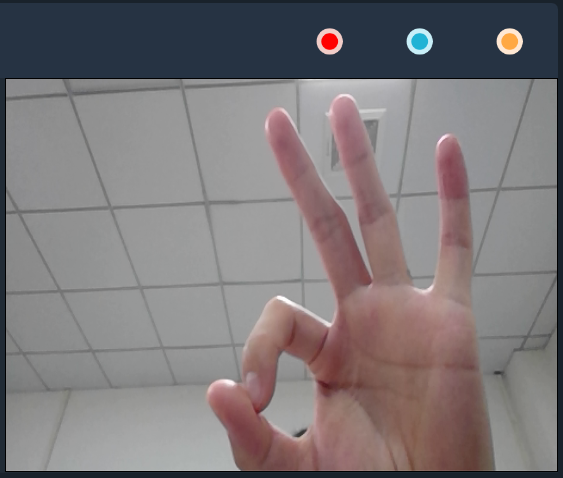
实际效果(演示):
拍照
player.GetCurrentVideoFrame();
到此这篇关于WPF使用AForge调用摄像头的文章就介绍到这了。希望对大家的学习有所帮助,也希望大家多多支持脚本之家。
相关文章

asp.net(c#)Enterprise Library 3.0 下载
asp.net(c#)Enterprise Library 3.0 下载...2007-04-04 这篇文章介绍了ASP.NET Core使用NLog记录日志的方法,对大家的学习或者工作具有一定的参考学习价值,需要的朋友们下面随着小编来一起学习学习吧2022-03-03
.NET Framework中定时器timer的单线程与多线程使用讲解
这篇文章主要介绍了.NET Framework中定时器timer的单线程与多线程使用讲解,单线程定时器在性能方面不如多线程,但是可以做到线程安全,需要的朋友可以参考下2016-04-04
HTTP 错误 500.19 - Internal Server Error解决办法详解
这篇文章主要介绍了HTTP 错误 500.19 - Internal Server Error解决办法详解的相关资料,这里对错误进行了详细分析及说明该如何解决,需要的朋友可以参考下2016-11-11 这篇文章介绍了.net开发中批量删除记录时实现全选功能的具体方法,有需要的朋友可以参考一下2013-11-11
 这篇文章主要介绍了.net core在服务器端获取api传递的参数过程,文中通过示例代码介绍的非常详细,对大家的学习或者工作具有一定的参考学习价值,需要的朋友可以参考下2019-10-10
 .net里使用线程,用thread类,定义线程,启动,销毁,全部包括在这个类里,定义一个线程,必须指定这个线程的函数,也就是这个线程是做什么的2012-12-12
 这篇文章主要为大家详细介绍了利用Aspose.Cells实现万能导出功能,具有一定的参考价值,感兴趣的小伙伴们可以参考一下2018-12-12
 这篇文章主要给大家介绍了关于ASP.NET MVC实现依赖注入的完整过程,文中通过示例代码介绍的非常详细,对大家学习或者使用ASP.NET MVC具有一定的参考学习价值,需要的朋友们下面来一起学习学习吧2019-09-09
 这篇文章介绍了asp.net读取磁盘文件、删除实例代码,有需要的朋友可以参考一下2013-10-10
最新评论