

基于PyQT5制作一个课堂点名系统
更新时间:2022年02月09日 08:38:45 作者:Python 集中营
这篇文章主要为大家介绍一个基于PyQt5实现的抖音同款课堂点名系统,文中的示例代码讲解详细,感兴趣的小伙伴可以跟随小编一起动手试一试
刷抖音的时候发现一个老师在用的课堂点名系统。用PyQt5实现了一下同款,导入学生姓名,测试了一下完美运行。
操作效果展示:
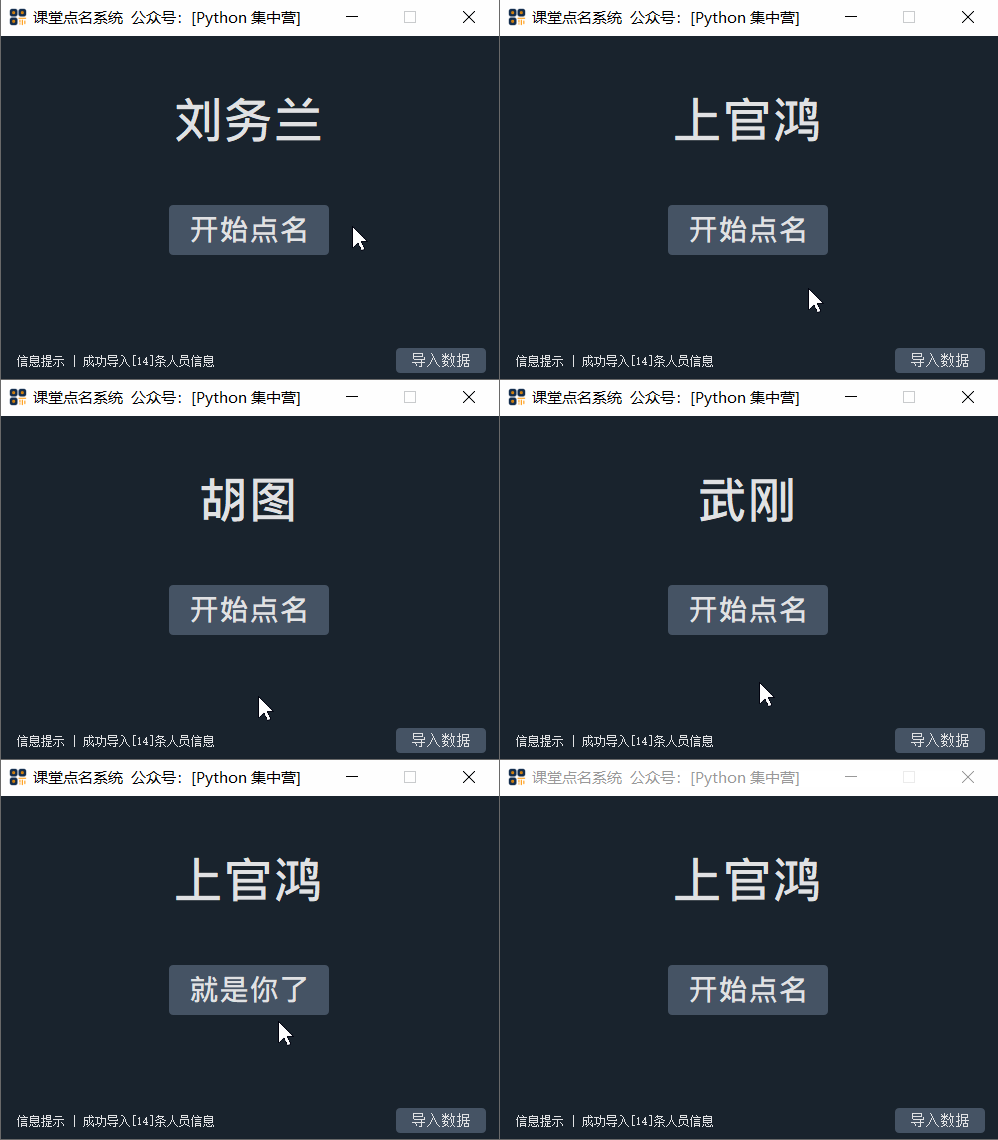
完整源代码块还是放在了文章的最后面
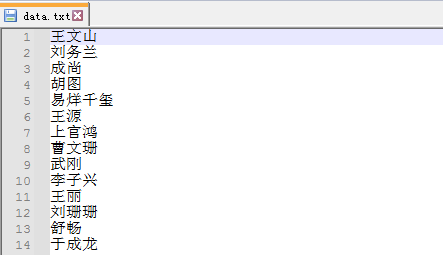
使用的时候准备好学生姓名的文件,使用导入数据的按钮直接导入就可以开始点名了。新建一个文本文档,将姓名设置设置好,姓名文件示例如下。
使用系统库或者第三方库都比较常规,这里就不一一介绍了。
from PyQt5.QtWidgets import *
from PyQt5.QtGui import *
from PyQt5.QtCore import *

from qdarkstyle import load_stylesheet_pyqt5

import os
import sys
import time
import random
为了和UI界面的主线程分离开来,我们采用的还是QThread多线程的方式来实现随机点名模块的。这样做的目的是为了防止主线程阻塞,下面是子线程的实现部分。
class WorkThread(QThread):
    trigger = pyqtSignal(str)
    finished = pyqtSignal(bool)

    def __init__(self, parent=None):
        super(WorkThread, self).__init__(parent)
        self.parent = parent
        self.working = True

    def __del__(self):
        self.working = False
        self.wait()

    def run(self):
        data_list = self.parent.data_list
        if len(data_list) >= 1:
            ran = random.randint(20, 40)
            print('遍历次数:', ran)
            for a in range(ran):
                name = random.choice(data_list)
                self.trigger.emit(name)
                print(name)
                time.sleep(0.6)
            self.finished.emit(True)
        else:
            self.trigger.emit('无数据')
UI 界面的实现部分也比较常规,下面主要实现部分的代码块。
class ClassCollSystem(QWidget):
    def __init__(self):
        super(ClassCollSystem, self).__init__()
        self.data_list = []
        self.init_ui()

    def init_ui(self):
        '''子线程调用'''
        self.thread_ = WorkThread(self)
        self.thread_.trigger.connect(self.set_name)
        self.thread_.finished.connect(self.finished)

        '''应用初始化信息'''
        self.setWindowTitle('课堂点名系统  公众号:[Python 集中营]')
        self.setWindowIcon(QIcon('课堂点名.ico'))
        self.setFixedSize(500, 350)

        '''姓名信息布局'''
        vbox_name = QVBoxLayout()
        self.current_name = QLabel()
        self.current_name.setText('随机点名啦')
        self.current_name.setStyleSheet(
            'font-size:50px;text-align:center;font-weight:bold;font-family:"Microsoft JhengHei";')

        vbox_name.addWidget(self.current_name)
        vbox_name.setAlignment(Qt.AlignCenter)

        '''开始信息布局'''
        vbox_start = QVBoxLayout()
        self.start_btn = QPushButton()
        self.start_btn.setText('开始点名')
        self.start_btn.setFixedSize(160, 50)
        self.start_btn.setStyleSheet(
            'font-size:30px;font-weight:bold;text-align:center;font-family:"Microsoft JhengHei";')
        self.start_btn.clicked.connect(self.start_btn_click)

        vbox_start.addWidget(self.start_btn)
        vbox_start.setAlignment(Qt.AlignCenter)
        vbox_start.addSpacing(80)

        '''数据信息布局'''
        vbox_data = QHBoxLayout()
        self.message = QLabel()
        self.message.setText('信息提示 | 公众号:[Python 集中营]')
        self.message.setStyleSheet(
            'font-size:12px;')

        self.import_btn = QPushButton()
        self.import_btn.setText('导入数据')
        self.import_btn.setFixedSize(90, 25)
        self.import_btn.clicked.connect(self.import_btn_click)

        vbox_data.addWidget(self.message)
        vbox_data.addStretch(1)
        vbox_data.addWidget(self.import_btn)

        '''整体布局'''
        vbox = QVBoxLayout()
        vbox.addLayout(vbox_name)
        vbox.addLayout(vbox_start)
        vbox.addLayout(vbox_data)

        self.setLayout(vbox)

    def start_btn_click(self):
        if self.start_btn.text().strip() == '开始点名':
            self.thread_.start()
        else:
            self.start_btn.setText('开始点名')

    def set_name(self, name):
        self.current_name.setText(name)

    def finished(self, finished):
        if finished is True:
            self.start_btn.setText('就是你了')

    def import_btn_click(self):
        file = QFileDialog.getOpenFileName(self, '选择文件', os.getcwd(), 'Text File(*.txt)')
        file_path = file[0]
        print(file_path)
        fl = open(str(file_path), 'r', encoding='utf-8')
        self.data_list = fl.read().strip().split('\n')
        print(self.data_list)
        self.message.setText('信息提示 | 成功导入[' + str(len(self.data_list)) + ']条人员信息')
最后,将主页面加入主体循环直接运行可以了。
完整代码
# -*- coding:utf-8 -*-
# @author Python 集中营
# @date 2022/1/18
# @file test5.py

# 抖音同款课堂点名系统,PyQt5写起来很简单...

from PyQt5.QtWidgets import *
from PyQt5.QtGui import *
from PyQt5.QtCore import *

from qdarkstyle import load_stylesheet_pyqt5

import os
import sys
import time
import random


class WorkThread(QThread):
    trigger = pyqtSignal(str)
    finished = pyqtSignal(bool)

    def __init__(self, parent=None):
        super(WorkThread, self).__init__(parent)
        self.parent = parent
        self.working = True

    def __del__(self):
        self.working = False
        self.wait()

    def run(self):
        data_list = self.parent.data_list
        if len(data_list) >= 1:
            ran = random.randint(20, 40)
            print('遍历次数:', ran)
            for a in range(ran):
                name = random.choice(data_list)
                self.trigger.emit(name)
                print(name)
                time.sleep(0.6)
            self.finished.emit(True)
        else:
            self.trigger.emit('无数据')


class ClassCollSystem(QWidget):
    def __init__(self):
        super(ClassCollSystem, self).__init__()
        self.data_list = []
        self.init_ui()

    def init_ui(self):
        '''子线程调用'''
        self.thread_ = WorkThread(self)
        self.thread_.trigger.connect(self.set_name)
        self.thread_.finished.connect(self.finished)

        '''应用初始化信息'''
        self.setWindowTitle('课堂点名系统  公众号:[Python 集中营]')
        self.setWindowIcon(QIcon('课堂点名.ico'))
        self.setFixedSize(500, 350)

        '''姓名信息布局'''
        vbox_name = QVBoxLayout()
        self.current_name = QLabel()
        self.current_name.setText('随机点名啦')
        self.current_name.setStyleSheet(
            'font-size:50px;text-align:center;font-weight:bold;font-family:"Microsoft JhengHei";')

        vbox_name.addWidget(self.current_name)
        vbox_name.setAlignment(Qt.AlignCenter)

        '''开始信息布局'''
        vbox_start = QVBoxLayout()
        self.start_btn = QPushButton()
        self.start_btn.setText('开始点名')
        self.start_btn.setFixedSize(160, 50)
        self.start_btn.setStyleSheet(
            'font-size:30px;font-weight:bold;text-align:center;font-family:"Microsoft JhengHei";')
        self.start_btn.clicked.connect(self.start_btn_click)

        vbox_start.addWidget(self.start_btn)
        vbox_start.setAlignment(Qt.AlignCenter)
        vbox_start.addSpacing(80)

        '''数据信息布局'''
        vbox_data = QHBoxLayout()
        self.message = QLabel()
        self.message.setText('信息提示 | 公众号:[Python 集中营]')
        self.message.setStyleSheet(
            'font-size:12px;')

        self.import_btn = QPushButton()
        self.import_btn.setText('导入数据')
        self.import_btn.setFixedSize(90, 25)
        self.import_btn.clicked.connect(self.import_btn_click)

        vbox_data.addWidget(self.message)
        vbox_data.addStretch(1)
        vbox_data.addWidget(self.import_btn)

        '''整体布局'''
        vbox = QVBoxLayout()
        vbox.addLayout(vbox_name)
        vbox.addLayout(vbox_start)
        vbox.addLayout(vbox_data)

        self.setLayout(vbox)

    def start_btn_click(self):
        if self.start_btn.text().strip() == '开始点名':
            self.thread_.start()
        else:
            self.start_btn.setText('开始点名')

    def set_name(self, name):
        self.current_name.setText(name)

    def finished(self, finished):
        if finished is True:
            self.start_btn.setText('就是你了')

    def import_btn_click(self):
        file = QFileDialog.getOpenFileName(self, '选择文件', os.getcwd(), 'Text File(*.txt)')
        file_path = file[0]
        print(file_path)
        fl = open(str(file_path), 'r', encoding='utf-8')
        self.data_list = fl.read().strip().split('\n')
        print(self.data_list)
        self.message.setText('信息提示 | 成功导入[' + str(len(self.data_list)) + ']条人员信息')


if __name__ == '__main__':
    app = QApplication(sys.argv)
    app.setStyleSheet(load_stylesheet_pyqt5())
    main = ClassCollSystem()
    main.show()
    sys.exit(app.exec_())
以上就是基于PyQT5制作一个课堂点名系统的详细内容,更多关于PyQT5点名系统的资料请关注脚本之家其它相关文章!
相关文章
 这篇文章主要为大家介绍了python制作可视化GUI界面实现自动分类管理文件,有需要的朋友可以借鉴参考下,希望能够有所帮助,祝大家多多进步,早日升职加薪2022-05-05
 本篇文章给大家详细讲述了python互斥锁、加锁、同步机制、异步通信相关知识点,对此有兴趣的朋友收藏下。2018-02-02
 这篇文章主要介绍了python爬虫控制aiohttp并发数量方式,具有很好的参考价值,希望对大家有所帮助,如有错误或未考虑完全的地方,望不吝赐教2024-06-06
 这篇文章主要介绍了远程部署神器 Fabric,支持Python3 ,Fabric 出场了。Fabric 是一个远程部署神器,它可以在本地执行远程服务器的命令。,需要的朋友可以参考下2019-07-07
 这篇文章主要介绍了Python中的变量和作用域详解的相关资料,非常不错,具有参考借鉴价值,需要的朋友可以参考下2016-07-07
 HEIC 是苹果采用的新的默认图片格式,它能在不损失图片画质的情况下,减少图片大小。本篇文章将使用 Python 批量实现 HEIC 图片文件的格式转换,需要的可以参考一下2022-07-07
 这篇文章主要介绍了python3之http.server模块用法,具有很好的参考价值,希望对大家有所帮助,2023-09-09
 这篇文章主要给大家介绍了关于scrapy头部修改的相关资料,文中通过示例代码介绍的非常详细,对大家的学习或者工作具有一定的参考学习价值,需要的朋友们下面随着小编来一起学习学习吧2020-12-12
 这篇文章主要介绍了Django中的Model操作表的实现,小编觉得挺不错的,现在分享给大家,也给大家做个参考。一起跟随小编过来看看吧2018-07-07
 这篇文章主要介绍了PyQt5设置登录界面及界面美化的实现,文中通过示例代码介绍的非常详细,对大家的学习或者工作具有一定的参考学习价值,需要的朋友们下面随着小编来一起学习学习吧2021-03-03
最新评论