

深入理解docker镜像的分层(小白必看)
大家好,今天分享docker镜像的分层理解
我们拉取Redis 镜像
[root@localhost ~]# docker pull redis
Using default tag: latest
latest: Pulling from library/redis
a2abf6c4d29d: Pull complete
c7a4e4382001: Pull complete
4044b9ba67c9: Pull complete
c8388a79482f: Pull complete
413c8bb60be2: Pull complete
1abfd3011519: Pull complete
Digest: sha256:db485f2e245b5b3329fdc7eff4eb00f913e09d8feb9ca720788059fdc2ed8339
Status: Downloaded newer image for redis:latest
docker.io/library/redis:latest
我们发现整个下载的过程里,它是一层一层的
查看Redis 镜像具体信息
[root@localhost ~]# docker   inspect  redis:latest
[
    {
        "Id": "sha256:7614ae9453d1d87e740a2056257a6de7135c84037c367e1fffa92ae922784631",
        "RepoTags": [
            "redis:latest"
        ],
        "RepoDigests": [
            "redis@sha256:db485f2e245b5b3329fdc7eff4eb00f913e09d8feb9ca720788059fdc2ed8339"
        ],
        "Parent": "",
        "Comment": "",
        "Created": "2021-12-21T12:42:49.755107412Z",
        "Container": "13d25f53410417c5220c8dfe8bd49f06abdbcd69faa62a9b877de02464bb04a3",
        "ContainerConfig": {
            "Hostname": "13d25f534104",
            "Domainname": "",
            "User": "",
            "AttachStdin": false,
            "AttachStdout": false,
            "AttachStderr": false,
            "ExposedPorts": {
                "6379/tcp": {}
            },
            "Tty": false,
            "OpenStdin": false,
            "StdinOnce": false,
            "Env": [
                "PATH=/usr/local/sbin:/usr/local/bin:/usr/sbin:/usr/bin:/sbin:/bin",
                "GOSU_VERSION=1.12",
                "REDIS_VERSION=6.2.6",
                "REDIS_DOWNLOAD_URL=http://download.redis.io/releases/redis-6.2.6.tar.gz",
                "REDIS_DOWNLOAD_SHA=5b2b8b7a50111ef395bf1c1d5be11e6e167ac018125055daa8b5c2317ae131ab"
            ],
            "Cmd": [
                "/bin/sh",
                "-c",
                "#(nop) ",
                "CMD [\"redis-server\"]"
            ],
            "Image": "sha256:e093f59d716c95cfce82c676f099b960cc700432ab531388fcedf79932fc81ec",
            "Volumes": {
                "/data": {}
            },
            "WorkingDir": "/data",
            "Entrypoint": [
                "docker-entrypoint.sh"
            ],
            "OnBuild": null,
            "Labels": {}
        },
        "DockerVersion": "20.10.7",
        "Author": "",
        "Config": {
            "Hostname": "",
            "Domainname": "",
            "User": "",
            "AttachStdin": false,
            "AttachStdout": false,
            "AttachStderr": false,
            "ExposedPorts": {
                "6379/tcp": {}
            },
            "Tty": false,
            "OpenStdin": false,
            "StdinOnce": false,
            "Env": [
                "PATH=/usr/local/sbin:/usr/local/bin:/usr/sbin:/usr/bin:/sbin:/bin",
                "GOSU_VERSION=1.12",
                "REDIS_VERSION=6.2.6",
                "REDIS_DOWNLOAD_URL=http://download.redis.io/releases/redis-6.2.6.tar.gz",
                "REDIS_DOWNLOAD_SHA=5b2b8b7a50111ef395bf1c1d5be11e6e167ac018125055daa8b5c2317ae131ab"
            ],
            "Cmd": [
                "redis-server"
            ],
            "Image": "sha256:e093f59d716c95cfce82c676f099b960cc700432ab531388fcedf79932fc81ec",
            "Volumes": {
                "/data": {}
            },
            "WorkingDir": "/data",
            "Entrypoint": [
                "docker-entrypoint.sh"
            ],
            "OnBuild": null,
            "Labels": null
        },
        "Architecture": "amd64",
        "Os": "linux",
        "Size": 112691373,
        "VirtualSize": 112691373,
        "GraphDriver": {
            "Data": {
                "LowerDir": "/var/lib/docker/overlay2/4330f4d6227b69d1b63675442c8f1fba885046258dcc61d06b2caf176346ac04/diff:/var/lib/docker/overlay2/c2340e727d1c72a5a374c3bc67edb4dc5af45b6c279d949d29e1897262e97d97/diff:/var/lib/docker/overlay2/0890ec7ba8ff12ab8b6b4c392f2b9322ecdb32afdf007e59cbaf1bb9b9954f3d/diff:/var/lib/docker/overlay2/3aee3ca28a64f4b825818c5883ec948d2006b683ce7890716c805b2023540ddf/diff:/var/lib/docker/overlay2/d3b24bd8a350d442e19251f859b45944c5b4af538476f0f5184a3143a7b1debf/diff",
                "MergedDir": "/var/lib/docker/overlay2/28334f5d377c08e8e8d83eaa61d10c424ffbc9367ca7d4c5a2f644d99e22418c/merged",
                "UpperDir": "/var/lib/docker/overlay2/28334f5d377c08e8e8d83eaa61d10c424ffbc9367ca7d4c5a2f644d99e22418c/diff",
                "WorkDir": "/var/lib/docker/overlay2/28334f5d377c08e8e8d83eaa61d10c424ffbc9367ca7d4c5a2f644d99e22418c/work"
            },
            "Name": "overlay2"
        },
        "RootFS": {
            "Type": "layers",
            "Layers": [
                "sha256:2edcec3590a4ec7f40cf0743c15d78fb39d8326bc029073b41ef9727da6c851f",
                "sha256:9b24afeb7c2f21e50a686ead025823cd2c6e9730c013ca77ad5f115c079b57cb",
                "sha256:4b8e2801e0f956a4220c32e2c8b0a590e6f9bd2420ec65453685246b82766ea1",
                "sha256:529cdb636f61e95ab91a62a51526a84fd7314d6aab0d414040796150b4522372",
                "sha256:9975392591f2777d6bf4d9919ad1b2c9afa12f9a9b4d260f45025ec3cc9b18ed",
                "sha256:8e5669d8329116b8444b9bbb1663dda568ede12d3dbcce950199b582f6e94952"
            ]
        },
        "Metadata": {
            "LastTagTime": "0001-01-01T00:00:00Z"
        }
    }
]
观察这一块
  "RootFS": {
            "Type": "layers",
            "Layers": [
                "sha256:2edcec3590a4ec7f40cf0743c15d78fb39d8326bc029073b41ef9727da6c851f",
                "sha256:9b24afeb7c2f21e50a686ead025823cd2c6e9730c013ca77ad5f115c079b57cb",
                "sha256:4b8e2801e0f956a4220c32e2c8b0a590e6f9bd2420ec65453685246b82766ea1",
                "sha256:529cdb636f61e95ab91a62a51526a84fd7314d6aab0d414040796150b4522372",
                "sha256:9975392591f2777d6bf4d9919ad1b2c9afa12f9a9b4d260f45025ec3cc9b18ed",
                "sha256:8e5669d8329116b8444b9bbb1663dda568ede12d3dbcce950199b582f6e94952"
            ]
        },
截图:
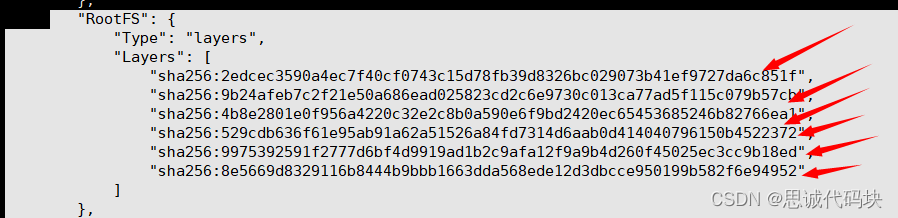
这就是它一条一条的记录
看这个图
这就是一个基本的docker 镜像的层级
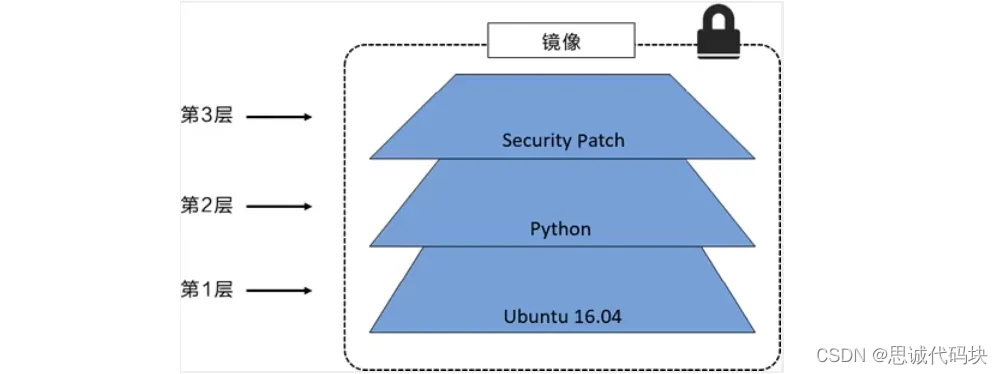
可以将docker 镜像看成一个整体
所有的docker 镜像都是一个 基础镜像(可以理解为依托点),在基础镜像的层次和基础之上,所做的修改以及增加的功能,都会生成新的一层
在上面的这个图当中,我们就是在Ubuntu 16.04 这个镜像的基础之上安装Python,所以它就会变成一个二层的整体,再次在上面加上安全补丁,它就会变成个三层的整体, 就是说此时的这个镜像是一个三层的镜像,我们在使用和运行的运行中,就可以看见我们安装的Python和安全补丁
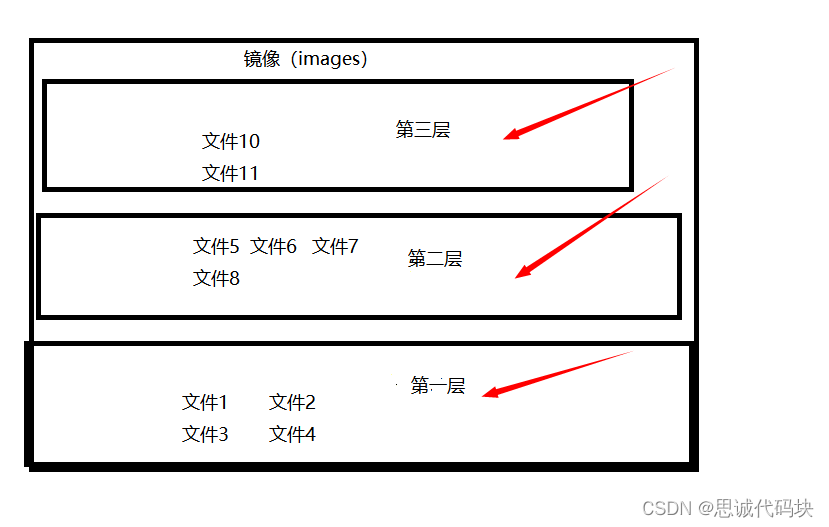
画个图:
解释一下:
这个实例当中的镜像有三层
一层自己有文件1,文件2, 文件3 文件4
二层在一层的基础上加上文件5,文件6, 文件7 文件8
三层在二层的基础上加上文件10,文件11
在这里,二层默认除了有自己的东西以外,默认有一层的所有文件
三层默认除了有自己的东西以外,默认有二层的所有文件
就是说,二层全部的东西有 文件1 文件2 文件3 文件4 文件5 文件6 文件7 文件8
三层全部的东西有 文件1 文件2 文件3 文件4 文件5 文件6 文件7 文件8 文件9 文件10 文件11
这个实例 镜像最终包含了 这11个文件
各层之间是独立的,各层之间重复的东西是共用的,也就是关于的部分不用再下载了
这就是docker 镜像分层的概念
  "RootFS": {
            "Type": "layers",
            "Layers": [
                "sha256:2edcec3590a4ec7f40cf0743c15d78fb39d8326bc029073b41ef9727da6c851f",
                "sha256:9b24afeb7c2f21e50a686ead025823cd2c6e9730c013ca77ad5f115c079b57cb",
                "sha256:4b8e2801e0f956a4220c32e2c8b0a590e6f9bd2420ec65453685246b82766ea1",
                "sha256:529cdb636f61e95ab91a62a51526a84fd7314d6aab0d414040796150b4522372",
                "sha256:9975392591f2777d6bf4d9919ad1b2c9afa12f9a9b4d260f45025ec3cc9b18ed",
                "sha256:8e5669d8329116b8444b9bbb1663dda568ede12d3dbcce950199b582f6e94952"
            ]
        },
和这个意思是一样的的
一个新的科
docker 容器都是可读的,当容器启动的时候,一个新的可写层加载到容器顶部,这个新的镜像层,就是我们的容器层,在容器层之下,
就是我们的镜像层
我们在容器当中操作的就是我们的容器层,而我们如果想要打包这个容器给别人使用 ,要将镜像层和容器层一起和起来进行打包
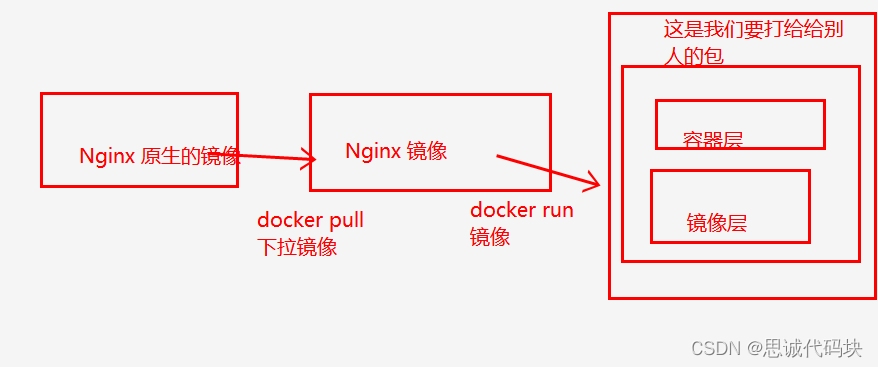
这就是docker 镜像分层的整个过程,好了有关于docker镜像的分层理解就到这里了,谢谢大家了
到此这篇关于深入理解docker镜像的分层(小白必看)的文章就介绍到这了,更多相关docker镜像分层内容请搜索脚本之家以前的文章或继续浏览下面的相关文章希望大家以后多多支持脚本之家!
相关文章
 随着Docker的广泛使用,管理Docker占用的磁盘空间变得越来越重要,长时间运行Docker环境,未使用的容器、镜像、卷和网络等会逐渐积累,占用大量磁盘空间,本文将介绍几种清理Docker磁盘空间的有效方法,需要的朋友可以参考下2024-08-08
 Docker是一种流行的容器化平台,可以简化应用程序的部署和管理,本文我们将给大家详细介绍在 Docker 中部署 MySQL 并挂载配置文件的详细步骤,需要的朋友可以参考下2023-09-09
 在Docker和Kubernetes中使用代理IP很容易,只需要在Docker守护进程和容器运行时添加相应的配置即可,这篇文章主要介绍了如何在Docker和Kubernetes中使用代理IP,需要的朋友可以参考下2023-07-07
 本文主要介绍了为运行中的docker容器设置时区,主要介绍了2种方式,文中通过示例代码介绍的非常详细,对大家的学习或者工作具有一定的参考学习价值,需要的朋友们下面随着小编来一起学习学习吧2024-05-05
 本文主要介绍了docker安装sentinel的实现示例,文中通过示例代码介绍的非常详细,对大家的学习或者工作具有一定的参考学习价值,需要的朋友们下面随着小编来一起学习学习吧2023-12-12
 这篇文章主要介绍了Docker容器安装指定jdk方式,具有很好的参考价值,希望对大家有所帮助,如有错误或未考虑完全的地方,望不吝赐教2024-01-01
 这篇文章主要介绍了docker run -e传递环境变量的过程,本文给大家介绍的非常详细,对大家的学习或工作具有一定的参考借鉴价值,需要的朋友参考下吧2024-01-01
 本文主要介绍了Docker中部署Nginx并挂载配置文件的实现,文中通过示例代码介绍的非常详细,对大家的学习或者工作具有一定的参考学习价值,需要的朋友们下面随着小编来一起学习学习吧2023-06-06
 这篇文章主要给大家介绍了关于Docker部署Nginx并修改配置文件的两种方式,文中通过实例代码介绍的非常详细,对大家的学习或者工作具有一定的参考学习价值,需要的朋友可以参考下2023-01-01
 在使用Docker创建并启动mysql容器时,发现mysql容器并没有启动而是自动关闭了,本文主要介绍了Docker启动容器后自动关闭问题解决,具有一定的参考价值,感兴趣的可以了解一下2024-07-07
最新评论