

Python pyecharts绘制条形图详解
更新时间:2022年04月01日 16:39:51 作者:渴望成为寂寞胜者
pyecharts是一个由百度开源的数据可视化,凭借着良好的交互性,精巧的图表设计,得到了众多开发者的认可。本文将利用其绘制多样的条形图,需要的可以参考一下
一、简介
关于具体详情,请咨询:pyecharts官网
pyecharts是一个由百度开源的数据可视化,凭借着良好的交互性,精巧的图表设计,得到了众多开发者的认可。而Python 是一门富有表达力的语言,很适合用于数据处理。当数据分析遇上数据可视化时,pyecharts诞生了。Echarts是用JS来写的,而我们使用pyecharts则可以使用Python来调用里面的API。
优点:
简洁的 API 设计,使用如丝滑般流畅,支持链式调用
囊括了 30+ 种常见图表,应有尽有
支持主流 Notebook环境,Jupyter Notebook 和 JupyterLab
可轻松集成至 Flask,Django 等主流 Web 框架
高度灵活的配置项,可轻松搭配出精美的图表
详细的文档和示例,帮助开发者更快的上手项目
多达 400+地图文件以及原生的百度地图,为地理数据可视化提供强有力的支持。
二、整理数据
安装:
pip install pyecharts
1、配置主题
Bar(init_opts=opts.InitOpts(theme=ThemeType.LIGHT)) # 第一种
Bar({"theme": ThemeType.MACARONS}) # 第二种

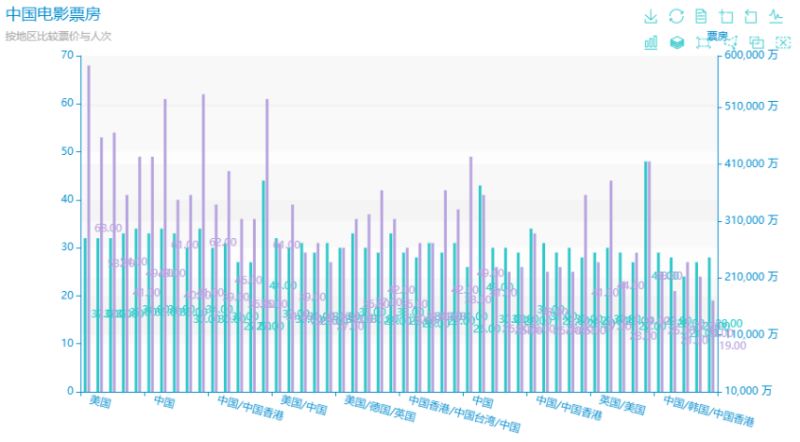
2、柱状图 Bar - Bar_base_dict_config
import os
from matplotlib import pyplot as plt
from pyecharts import options as opts
from pyecharts.charts import Bar
from pyecharts.commons.utils import JsCode
from pyecharts.globals import ThemeType
list1=cnbodfsort['REGION'].tolist()
list2=cnbodfsort['PRICE'].tolist()
list3=cnbodfsort['PERSONS'].tolist()

c = (
    Bar(init_opts=opts.InitOpts(theme=ThemeType.LIGHT))
    .add_xaxis(list1)
    .add_yaxis("票价", list2, stack="stack1", category_gap="50%")
    .add_yaxis("人次", list3,   stack="stack1",category_gap="50%")
    .set_series_opts(
        label_opts=opts.LabelOpts(
            position="right",
            formatter=JsCode(
                "function(x){return Number(x.data).toFixed(2);}"
            ),
        )
    )
    .set_global_opts(
        xaxis_opts=opts.AxisOpts(axislabel_opts=opts.LabelOpts(rotate=-15)),
        title_opts=opts.TitleOpts(title='中国电影票房',subtitle='按地区比较票价与人次')
    )
)
# c.render("cnbo1.html") # 生成html图片
# os.system("cnbo01.html")  # 执行完代码直接跳出来图片
c.render_notebook() # 直接在代码区域展示图片
3、样例数据 Faker.choose()
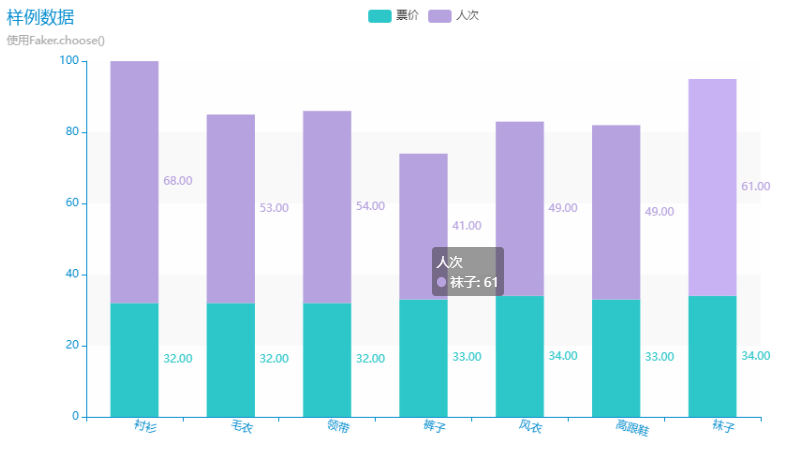
使用这段代码会随机调用系统的样例参数:
.add_xaxis(Faker.choose())
from pyecharts.faker import Faker

list1=cnbodfsort['REGION'].tolist()
list2=cnbodfsort['PRICE'].tolist()
list3=cnbodfsort['PERSONS'].tolist()

c = (
    Bar({"theme": ThemeType.MACARONS})  ### 配置好看的图表主题!!!
    .add_xaxis(Faker.choose())    ### 这句话表示使用随机的后台样例数据
    .add_yaxis("票价", list2, stack="stack1", category_gap="50%")
    .add_yaxis("人次", list3,   stack="stack1",category_gap="50%")
    .set_series_opts(
        label_opts=opts.LabelOpts(
            position="right",
            formatter=JsCode(
                "function(x){return Number(x.data).toFixed(2);}"
            ),
        )
    )
    .set_global_opts(
        xaxis_opts=opts.AxisOpts(axislabel_opts=opts.LabelOpts(rotate=-15)),
        title_opts={"text":"样例数据","subtext":"使用Faker.choose()"}
    )
)
c.render("cnbo1.html") # 生成html图片
# os.system("cnbo1.html")  # 执行完代码直接跳出来图片
c.render_notebook() # 直接在代码区域展示图片
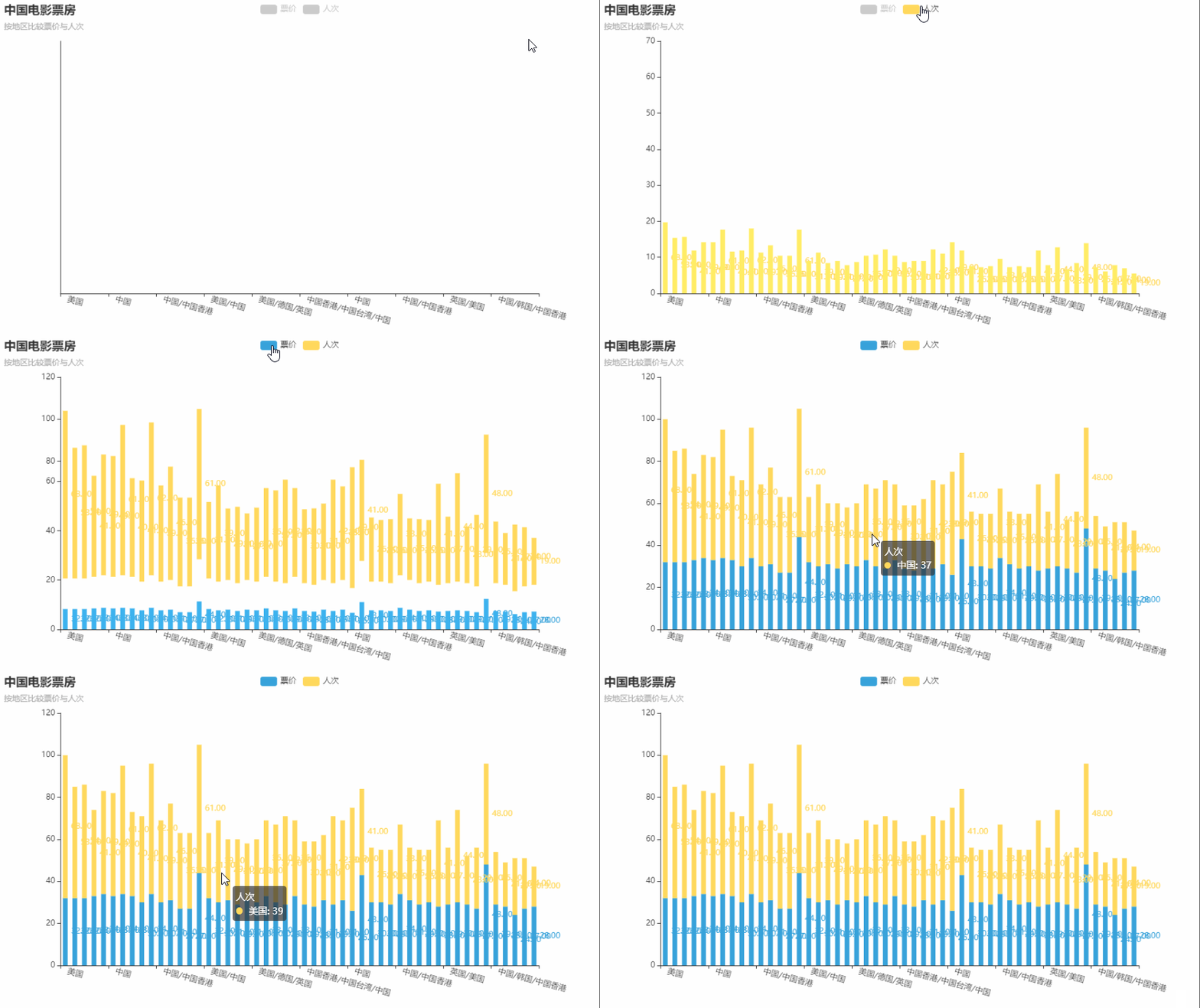
4、滚动条 Bar - Bar_datazoom_slider
datazoom_opts=opts.DataZoomOpts()
表示可以滑动的滚动条:
list1=cnbodfsort['REGION'].tolist()
list2=cnbodfsort['PRICE'].tolist()
list3=cnbodfsort['PERSONS'].tolist()

c = (
    Bar(init_opts=opts.InitOpts(theme=ThemeType.LIGHT))
    .add_xaxis(list1)
    .add_yaxis("票价", list2, stack="stack1", category_gap="50%")
    .add_yaxis("人次", list3,   stack="stack1",category_gap="50%")
    .set_series_opts(
        label_opts=opts.LabelOpts(
            position="right",
            formatter=JsCode(
                "function(x){return Number(x.data).toFixed(2);}"
            ),
        )
    )
    .set_global_opts(
        xaxis_opts=opts.AxisOpts(axislabel_opts=opts.LabelOpts(rotate=-15)),
        title_opts=opts.TitleOpts(title='中国电影票房',subtitle='按地区比较票价与人次'),
         brush_opts=opts.BrushOpts() ,### 使用这个可以使图片的右上角多出来一些工具
        datazoom_opts=opts.DataZoomOpts(), ### 可以使最下面多出滚动条
    )
)
c.render("cnbo2.html") # 生成html图片
# os.system("cnbo01.html")  # 执行完代码直接跳出来图片
c.render_notebook() # 直接在代码区域展示图片

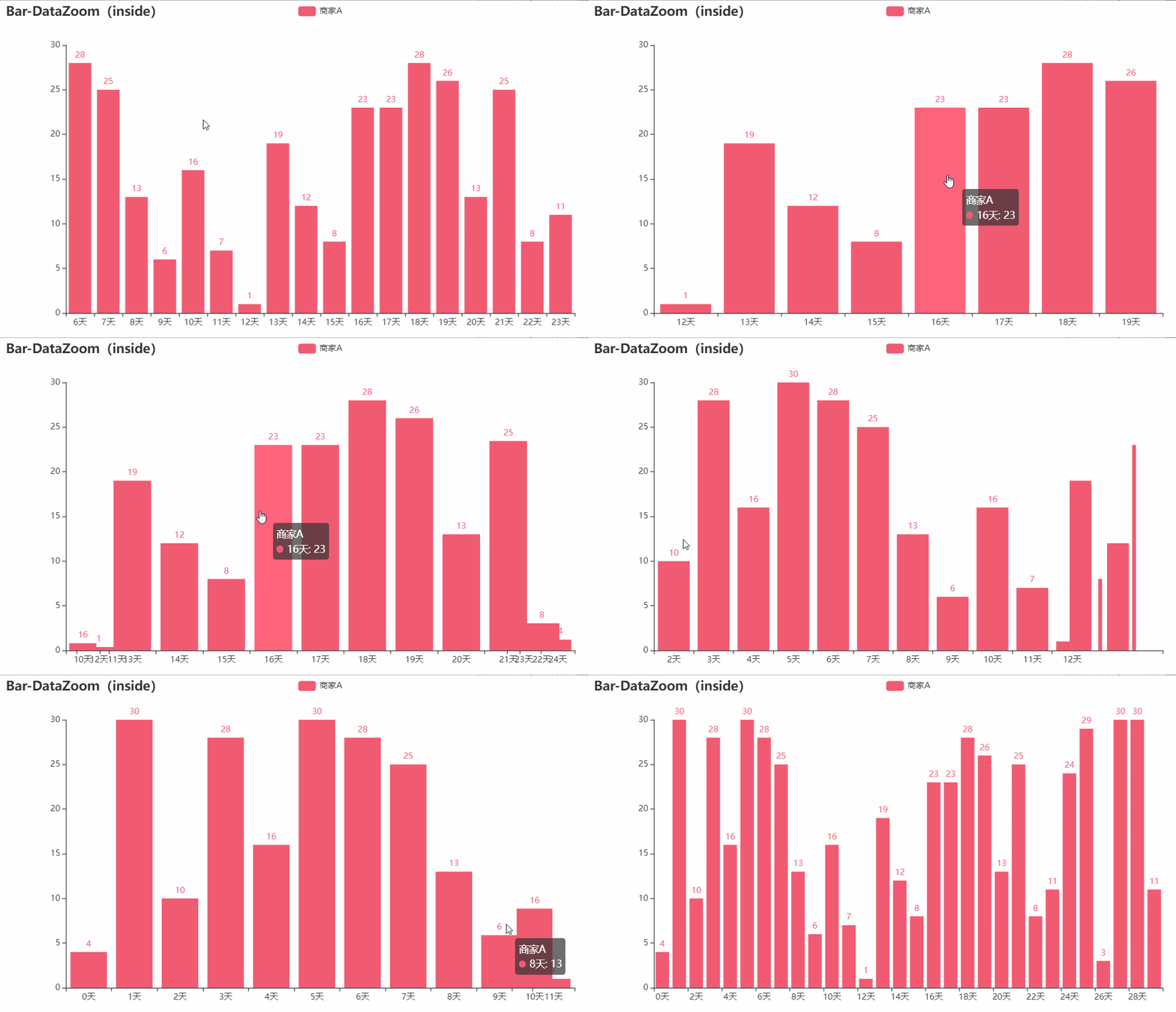
5、鼠标移动效果 Bar - Bar_datazoom_inside
根据鼠标来放大与缩小的效果:
from pyecharts import options as opts
from pyecharts.charts import Bar
from pyecharts.faker import Faker

c = (
    Bar()
    .add_xaxis(Faker.days_attrs)
    .add_yaxis("商家A", Faker.days_values, color=Faker.rand_color())
    .set_global_opts(
        title_opts=opts.TitleOpts(title="Bar-DataZoom(inside)"),
        datazoom_opts=opts.DataZoomOpts(type_="inside"),
    )
    .render("bar_datazoom_inside.html")
)
6、显示最值 Bar - Bar_markpoint_type
list1=cnbodfsort['REGION'].tolist()
list2=cnbodfsort['PRICE'].tolist()
list3=cnbodfsort['PERSONS'].tolist()

c = (
    Bar(init_opts=opts.InitOpts(theme=ThemeType.HALLOWEEN))
    .add_xaxis(list1)
    .add_yaxis("票价", list2, stack="stack1", category_gap="50%")
    .add_yaxis("人次", list3,   stack="stack1",category_gap="50%")
    .set_series_opts(
        label_opts=opts.LabelOpts(
            position="right",
            formatter=JsCode(
                "function(x){return Number(x.data).toFixed(2);}"
            ),
        ),
        markpoint_opts=opts.MarkPointOpts( #########
            data=[
            opts.MarkPointItem(type_="max", name="最大值"),
            opts.MarkPointItem(type_="min", name="最小值"),
            opts.MarkPointItem(type_="average", name="平均值"),
        ]
           ),#########
    )
    .set_global_opts(
        xaxis_opts=opts.AxisOpts(axislabel_opts=opts.LabelOpts(rotate=-15)),
        title_opts=opts.TitleOpts(title='中国电影票房',subtitle='按地区比较票价与人次'),
         brush_opts=opts.BrushOpts() ,### 使用这个可以使图片的右上角多出来一些工具
        datazoom_opts=opts.DataZoomOpts(orient='vertical'),
    )
)
c.render("cnbo2.html") # 生成html图片
# os.system("cnbo01.html")  # 执行完代码直接跳出来图片
c.render_notebook() # 直接在代码区域展示图片
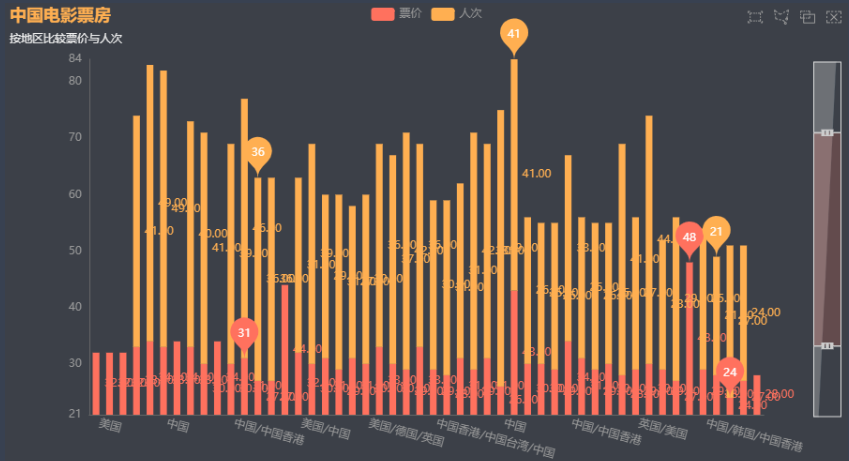

7、改变滚动条在侧面 Bar - Bar_datazoom_slider_vertical
list1=cnbodfsort['REGION'].tolist()
list2=cnbodfsort['PRICE'].tolist()
list3=cnbodfsort['PERSONS'].tolist()

c = (
    Bar(init_opts=opts.InitOpts(theme=ThemeType.CHALK))
    .add_xaxis(list1)
    .add_yaxis("票价", list2, stack="stack1", category_gap="50%")
    .add_yaxis("人次", list3,   stack="stack1",category_gap="50%")
    .set_series_opts(
        label_opts=opts.LabelOpts(
            position="right",
            formatter=JsCode(
                "function(x){return Number(x.data).toFixed(2);}"
            ),
        )
    )
    .set_global_opts(
        xaxis_opts=opts.AxisOpts(axislabel_opts=opts.LabelOpts(rotate=-15)),
        title_opts=opts.TitleOpts(title='中国电影票房',subtitle='按地区比较票价与人次'),
         brush_opts=opts.BrushOpts() ,### 使用这个可以使图片的右上角多出来一些工具
        datazoom_opts=opts.DataZoomOpts(orient='vertical'),
    )
)
c.render("cnbo2.html") # 生成html图片
# os.system("cnbo01.html")  # 执行完代码直接跳出来图片
c.render_notebook() # 直接在代码区域展示图片
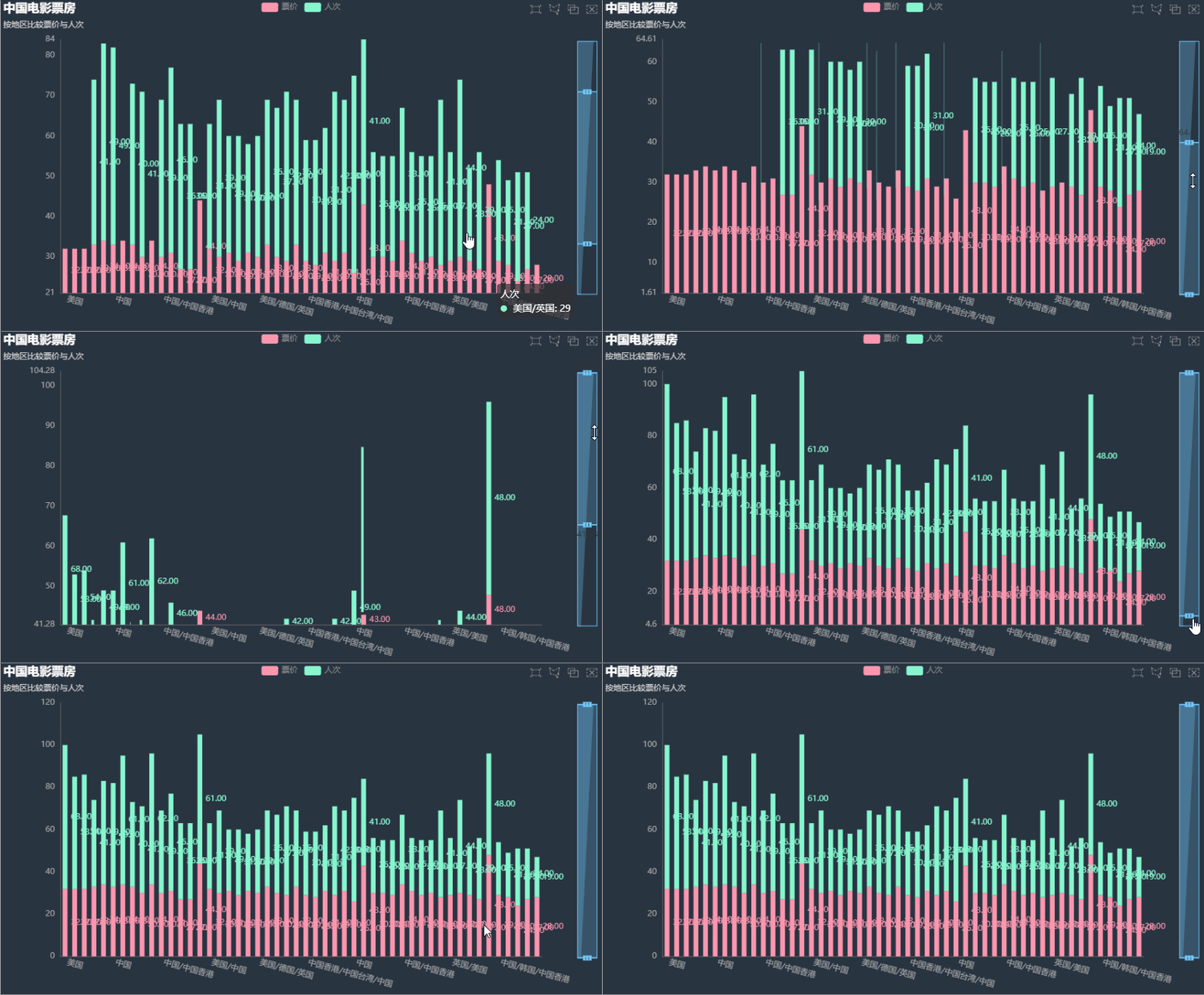
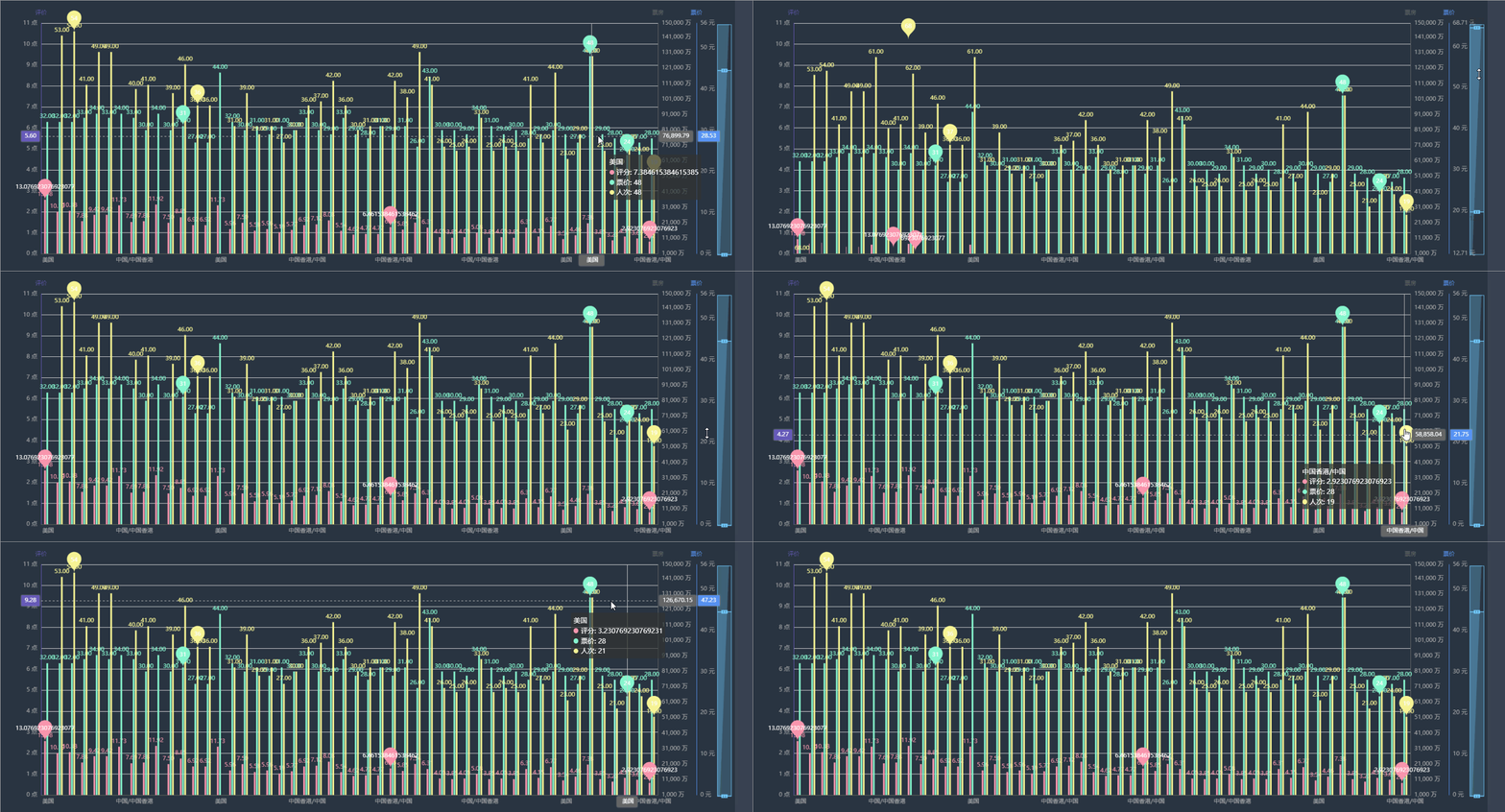
8、多个Y轴
colors=['#5793f3','#d14a61','#675bba']
legend_list=['票房','人次','价格','评价']
list1=cnbodfsort['REGION'].tolist()
list2=cnbodfsort['PRICE'].tolist()
list3=cnbodfsort['PERSONS'].tolist()
list4=cnbodfsort['BO'].tolist()
list5=cnbodfsort['points'].tolist()
c = (
    Bar(init_opts=opts.InitOpts(theme=ThemeType.CHALK,width="1600px",height="600px"))
    .add_xaxis(list1)
    .add_yaxis("评分", list5,yaxis_index=0,category_gap="50%",color=colors[2])
    .add_yaxis("票价", list2,yaxis_index=0,category_gap="50%",color=colors[0])
    .add_yaxis("人次", list3,yaxis_index=0,category_gap="50%",color=colors[1])

    .set_series_opts(
        label_opts=opts.LabelOpts(
            position="top",
            formatter=JsCode(
                "function(x){return Number(x.data).toFixed(2);}"
            ),
        ),
        markpoint_opts=opts.MarkPointOpts(
            data=[
            opts.MarkPointItem(type_="max", name="最大值"),
            opts.MarkPointItem(type_="min", name="最小值"),
            opts.MarkPointItem(type_="average", name="平均值"),
               ]
           ),
    )
    .extend_axis(
    yaxis=opts.AxisOpts(
        name="票房",
        type_="value",
        min_=1000,
        max_=150000,
        interval=10000,
        position="right",
        axislabel_opts=opts.LabelOpts(formatter="{value} 万")
    )
    )

    .extend_axis(
    yaxis=opts.AxisOpts(
        name="评价",
        type_="value",
        min_=0,
        max_=11,
        interval=1,
        position="left",
        axislabel_opts=opts.LabelOpts(formatter="{value} 点"),
        axisline_opts=opts.AxisLineOpts(
            linestyle_opts=opts.LineStyleOpts(color=colors[2])
        ),
        splitline_opts=opts.SplitLineOpts(
            is_show=True,linestyle_opts=opts.LineStyleOpts(opacity=1)
        ),
        )
    )

        .set_global_opts(
            yaxis_opts=opts.AxisOpts(
                type_="value",
                name="票价",
                min_=10,
                max_=70,
                position="right",
                offset=80,
                axisline_opts=opts.AxisLineOpts(
                    linestyle_opts=opts.LineStyleOpts(color=colors[0])
            ),
            axislabel_opts=opts.LabelOpts(formatter="{value} 元"),
        ),

        tooltip_opts=opts.TooltipOpts(trigger="axis", axis_pointer_type="cross"),
        datazoom_opts=opts.DataZoomOpts(orient='vertical'),
        toolbox_opts=opts.ToolboxOpts(pos_left='120%'),
        legend_opts=opts.LegendOpts(is_show=False),
    )
 )
line = (
    Line()
    .add_xaxis(xaxis_data=x_data)
    .add_yaxis(
        series_name="票房",
        yaxis_index=1,
        y_axis=list4,
        label_opts=opts.LabelOpts(is_show=False),
    )
)
c.render_notebook() # 直接在代码区域展示图片
双Y轴:
9、直方图 Bar - Bar_histogram
# Bar - Bar_histogram
from pyecharts.options.global_options import ThemeType
from pyecharts import options as opts
from pyecharts.charts import Bar
from pyecharts.faker import Faker

c = (
    Bar({"theme":ThemeType.DARK})
    .add_xaxis(cnboregiongb.index.tolist())
    .add_yaxis("数量", cnboregiongb.values.tolist(), category_gap=0, color=Faker.rand_color())
    .set_global_opts(title_opts=opts.TitleOpts(title="Bar-直方图"))
)
c.render_notebook()

以上就是Python pyecharts绘制条形图详解的详细内容,更多关于Python pyecharts条形图的资料请关注脚本之家其它相关文章!
相关文章
 这篇文章主要介绍了Python pip安装模块提示错误解决方案,文中通过示例代码介绍的非常详细,对大家的学习或者工作具有一定的参考学习价值,需要的朋友可以参考下2020-05-05
 这篇文章主要介绍了python解析多层json操作,结合实例形式分析了Python针对多层json文件的读取、解析、修改、保存等相关操作技巧,需要的朋友可以参考下2019-12-12
 这篇文章主要为大家详细介绍了python实现拼图小游戏,文中示例代码介绍的非常详细,具有一定的参考价值,感兴趣的小伙伴们可以参考一下2020-02-02
Python3二分查找库函数bisect(),bisect_left()和bisect_right()的区别
这篇文章主要介绍了Python3二分查找库函数bisect(),bisect_left()和bisect_right()的区别,本文通过示例代码给大家介绍的非常详细,对大家的学习或工作具有一定的参考借鉴价值,需要的朋友可以参考下2023-03-03 今天小编就为大家分享一篇在python中做正态性检验示例,具有很的参考价值,希望对大家有所帮助。一起跟随小编过来看看吧2019-12-12
win10下安装Anaconda的教程(python环境+jupyter_notebook)
Anaconda指的是一个开源的Python发行版本,其包含了conda、Python等180多个科学包及其依赖项。这篇文章主要介绍了win10下安装Anaconda(python环境+jupyter_notebook),需要的朋友可以参考下2019-10-10 这篇文章主要为大家详细介绍了Python如何实现同时调用多个GPT的API,文中的示例代码简洁易懂,感兴趣的小伙伴可以跟随小编一起学习一下2023-09-09
PyQt5.6+pycharm配置以及pyinstaller生成exe(小白教程)
这篇文章主要介绍了PyQt5.6+pycharm配置以及pyinstaller生成exe,文中通过示例代码介绍的非常详细,对大家的学习或者工作具有一定的参考学习价值,需要的朋友们下面随着小编来一起学习学习吧2020-06-06 这篇文章主要为大家详细介绍了python3实现名片管理系统控制台版,文中示例代码介绍的非常详细,具有一定的参考价值,感兴趣的小伙伴们可以参考一下2020-11-11
 今天小编就为大家分享一篇pandas 中对特征进行硬编码和onehot编码的实现,具有很好的参考价值,希望对大家有所帮助。一起跟随小编过来看看吧2019-12-12
最新评论