

Ubuntu中安装vscode与官方插件
更新时间:2022年06月01日 11:32:31 作者:springsnow
这篇文章介绍了Ubuntu中安装vscode与官方插件的方法,对大家的学习或者工作具有一定的参考学习价值,需要的朋友们下面随着小编来一起学习学习吧
一、安装vscode
1、下载:
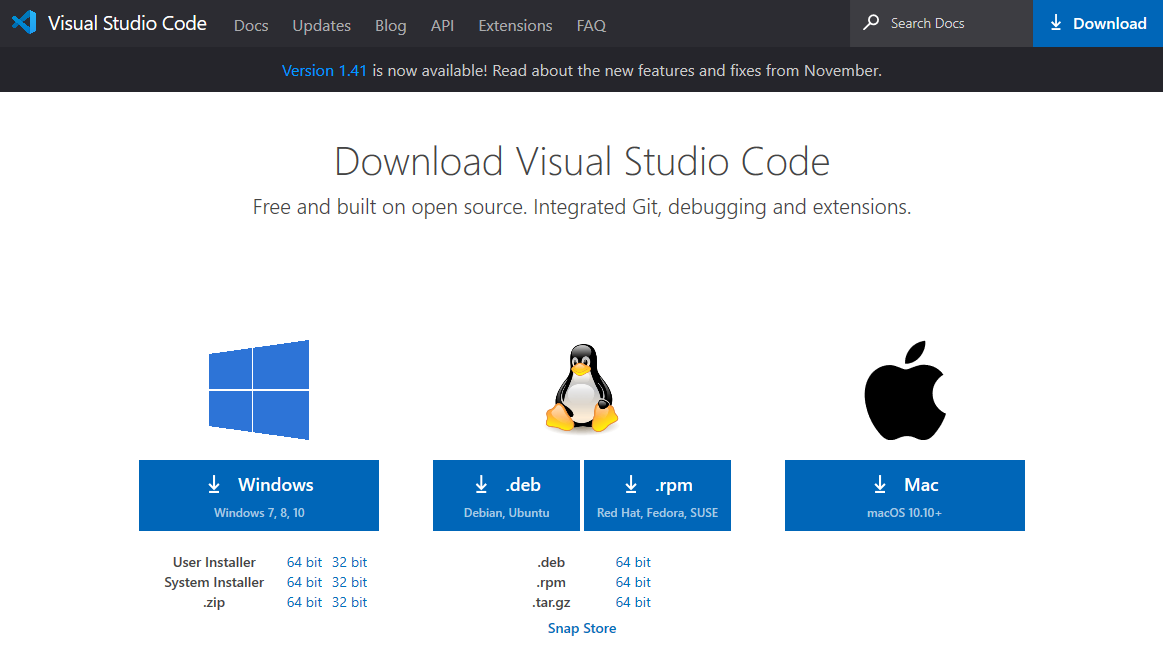
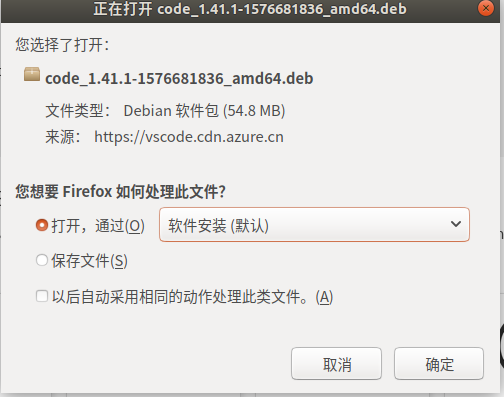
也可以使用“wget 下载地址 ”进行命令下载
或者直接在ubuntu桌面找到应用中心,搜索Visual Studio Code进行下载
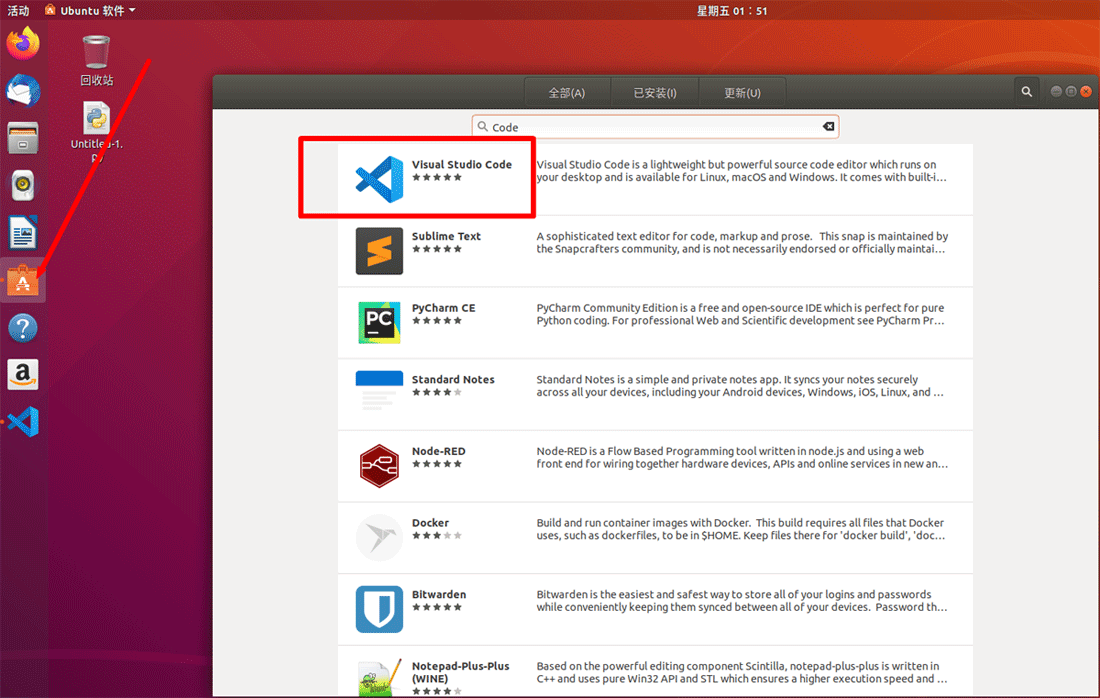
2、安装
通过软件安装器安装:
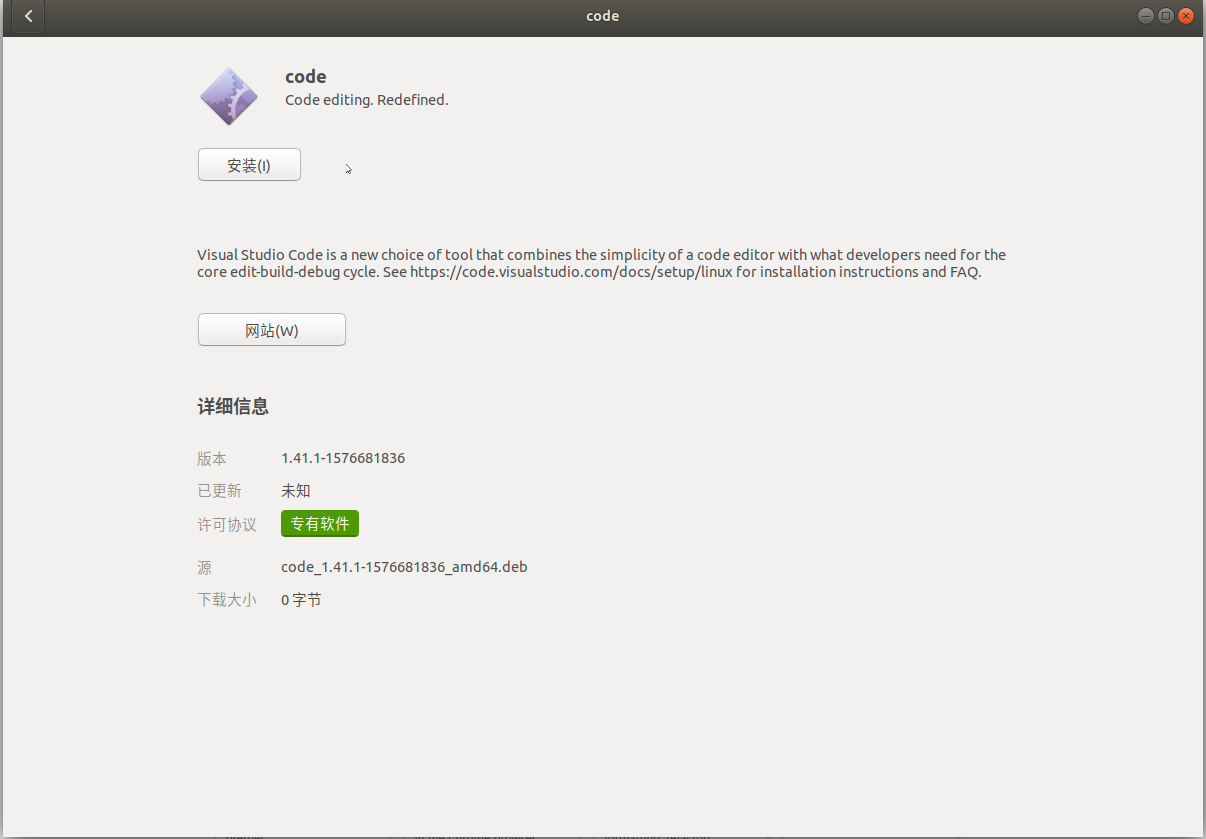
或者通过命令执行安装包:
sudo dpkg -i code_1.41.1-1576681836_amd64.deb
如果出现依赖问题,执行:然后再次安装vscode
sudo apt install -f
3、安装成功
安装成功后,执行code命令或者点击桌面图标打开vscode界面

二、安装官方插件
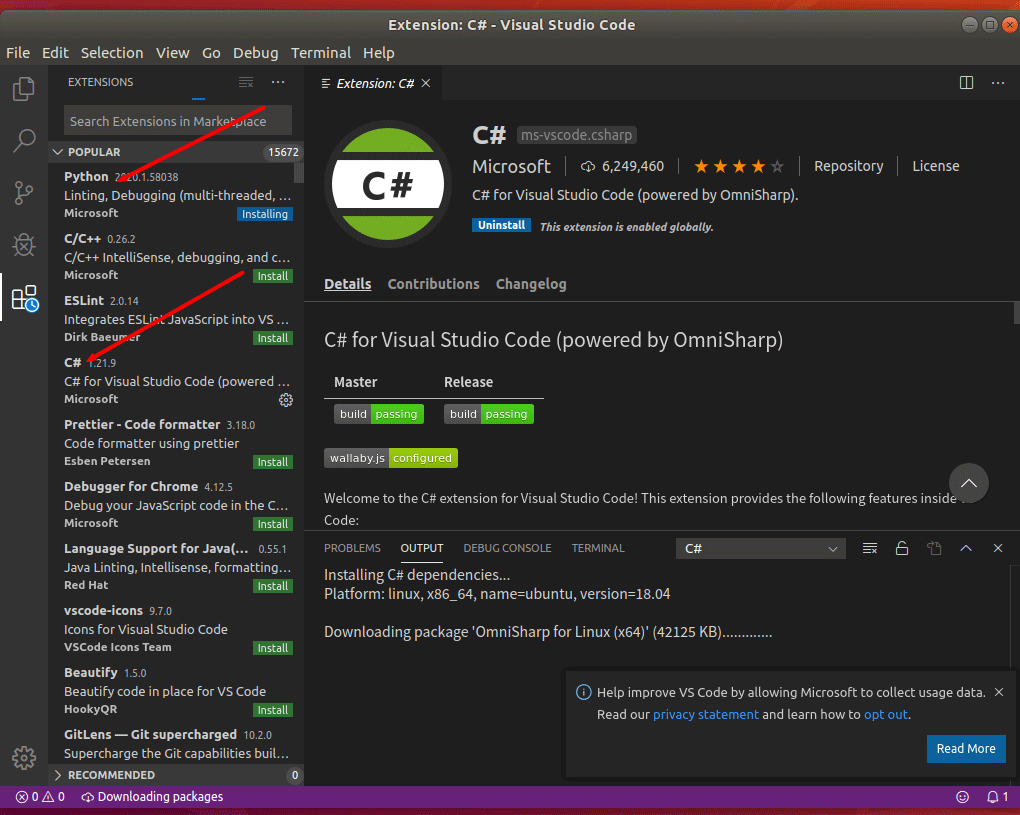
在安装好 VS code 之后,你可以安装官方插件,方便你的使用:
在VsCode的”扩展”(Ctrl+Shift+X)中搜索需要的插件,点击安装按钮即可
到此这篇关于Ubuntu中安装vscode与官方插件的文章就介绍到这了。希望对大家的学习有所帮助,也希望大家多多支持脚本之家。
相关文章

Typora配置PicGo时提示Failed to fetch的问题解决(typora图像问题)
这篇文章主要介绍了Typora配置PicGo时提示Failed to fetch的问题解决(typora图像问题),本文给大家介绍的非常详细,对大家的学习或工作具有一定的参考借鉴价值,需要的朋友可以参考下2023-04-04 这篇文章主要给大家介绍了关于微信公众号静默网页授权(前端开发、本地调试及上线)的相关资料,静默授权不需要用户确认,只需要用户访问某个网页,属于嵌套在普通网页里的授权形式,但是只能获取到用户的唯一标示openid,无法获取用户的个人信息,需要的朋友可以参考下2024-09-09
 这篇文章主要介绍了HetuEngine实现On Yarn原理,介绍了HetuEngine On Yarn的原理,其实现主要是借助了Yarn Service提供的能力,感兴趣的朋友一起通过本文学习下2022-01-01
 本文详细讲解了Mac包管理器Homebrew的安装方法,对大家的学习或者工作具有一定的参考学习价值,需要的朋友们下面随着小编来一起学习学习吧2022-06-06
 自动驾驶网络(Self-Driving Network)是一种可预测并具有自主运行能力的网络。简单理解华为还是做IT基础设施的网络产品,只不过就是“网络”的自动驾驶。那网络的自动驾驶是什么?这个问题,每个人都有自己的理解,接下来我将来回答一下这个问题。2021-05-05
在Windows系统上安装Cygwin搭建Swoole测试环境的图文教程
这篇文章主要介绍了在Windows系统上安装Cygwin搭建Swoole测试环境的方法,本文通过图文并茂的形式给大家介绍的非常详细,对大家的学习或工作具有一定的参考借鉴价值,需要的朋友可以参考下2020-05-05 这篇文章主要为大家介绍了语言编程花絮内建构建顺序示例详解,有需要的朋友可以借鉴参考下,希望能够有所帮助,祝大家多多进步,早日升职加薪2023-03-03
 这篇文章介绍了Git的分支管理策略,文中通过示例代码介绍的非常详细。对大家的学习或工作具有一定的参考借鉴价值,需要的朋友可以参考下2022-03-03
 说起5G,现在在网络中已经是很常见的了,亦是未来生活的新标杆,接下来我们便一起来学习5G和4G有什么不同2021-08-08
解决Chrome在新版MacOS上报错 NET::ERR_CERT_WEAK_KEY 的问题
这篇文章主要介绍了解决Chrome在新版MacOS上报错 NET::ERR_CERT_WEAK_KEY 的问题,本文给大家介绍的非常详细,对大家的学习或工作具有一定的参考借鉴价值,需要的朋友可以参考下2020-05-05
最新评论