

微信小程序自定义可滑动的tab切换
更新时间:2022年07月13日 14:25:19 作者:常安cc
这篇文章主要为大家详细介绍了微信小程序自定义tab切换,可滑动,文中示例代码介绍的非常详细,具有一定的参考价值,感兴趣的小伙伴们可以参考一下
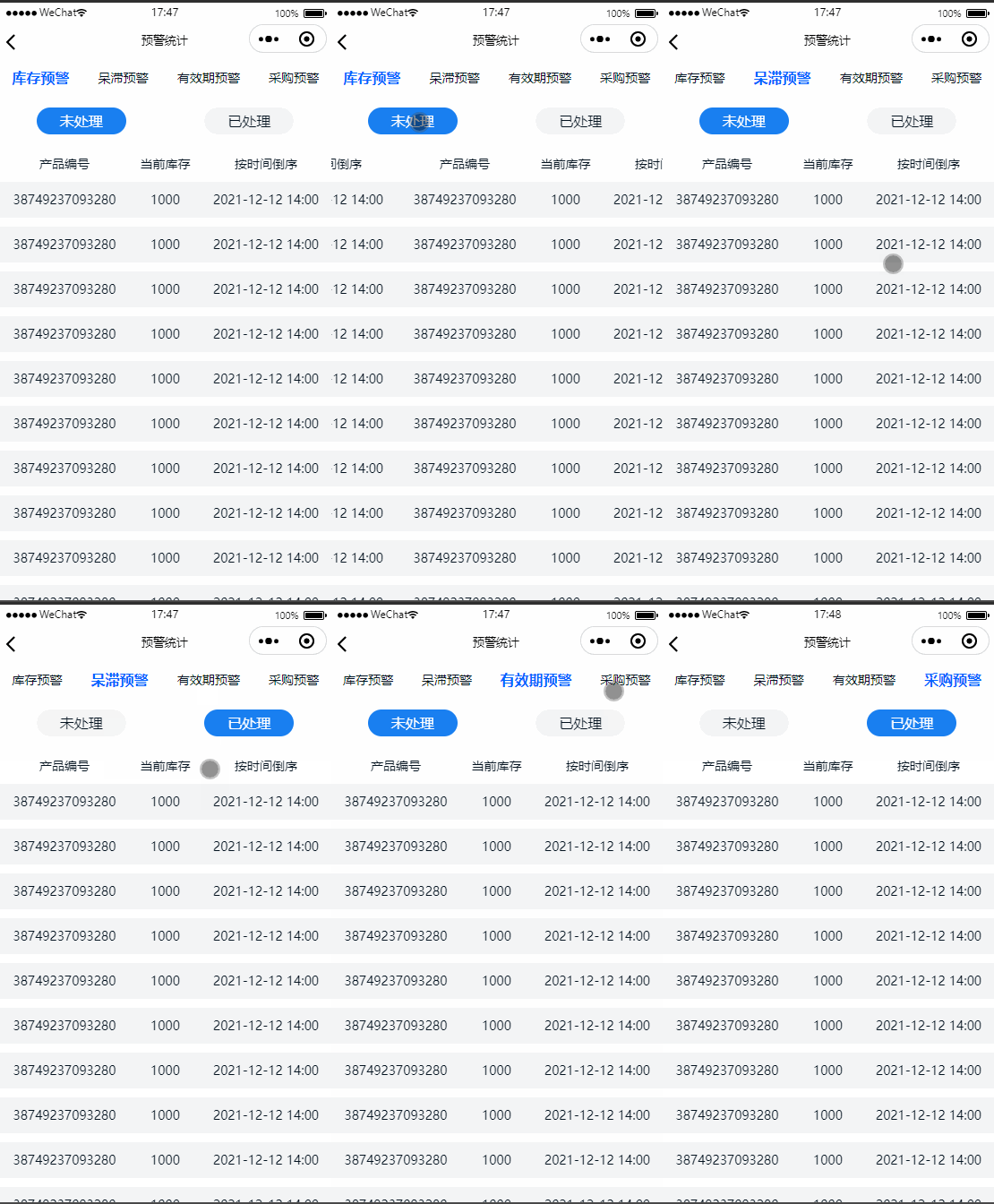
本文实例为大家分享了微信小程序自定义tab切换(可滑动),供大家参考,具体内容如下
自定义tab切换(可滑动)
<!--components/warn/warn.wxml-->
<view class="menu">
  <navigator wx:for="{{shouye}}" wx:key="index" bindtap="change" class="{{page==index?'font-white':'font-black'}}" data-pageid="{{index}}">{{item}}</navigator>
  <!-- <view class="order-desc">按排名升序</view> -->
</view>
<swiper current='{{page}}' bindchange="changepage">
  <swiper-item wx:for="{{shouye}}" wx:key="index">
    <view class="view1">
      <view class="table">
        <view class="tr">
          <view class="th">产品编号</view>
          <view class="th">当前库存</view>
          <view class="th">按时间倒序</view>
        </view>
        <block wx:for="{{saleData}}" wx:key="index">
          <view class="tr bg-f3f4f4">
            <view class="td">{{item.prodCode}}</view>
            <view class="td">{{item.proName}}</view>
            <view class="td">{{item.time}}</view>
          </view>
        </block>
        <view class="all-tabledata">查看全部</view>
      </view>
    </view>
  </swiper-item>
</swiper>
// components/warn/warn.js
Component({
/**
* 组件的属性列表
*/
properties: {
},
/**
* 组件的初始数据
*/
data: {
shouye: ['未处理', '已处理'],
page: 0,
saleData:[
{
prodCode:38749237093280,
proName:'1000',
time:'2021-12-12 14:00'
},
{
prodCode:38749237093280,
proName:'1000',
time:'2021-12-12 14:00'
},
{
prodCode:38749237093280,
proName:'1000',
time:'2021-12-12 14:00'
},
{
prodCode:38749237093280,
proName:'1000',
time:'2021-12-12 14:00'
},
{
prodCode:38749237093280,
proName:'1000',
time:'2021-12-12 14:00'
},
{
prodCode:38749237093280,
proName:'1000',
time:'2021-12-12 14:00'
},
{
prodCode:38749237093280,
proName:'1000',
time:'2021-12-12 14:00'
},
{
prodCode:38749237093280,
proName:'1000',
time:'2021-12-12 14:00'
},
{
prodCode:38749237093280,
proName:'1000',
time:'2021-12-12 14:00'
},
{
prodCode:38749237093280,
proName:'1000',
time:'2021-12-12 14:00'
},
{
prodCode:38749237093280,
proName:'1000',
time:'2021-12-12 14:00'
},
{
prodCode:38749237093280,
proName:'1000',
time:'2021-12-12 14:00'
},
{
prodCode:38749237093280,
proName:'1000',
time:'2021-12-12 14:00'
},
{
prodCode:38749237093280,
proName:'1000',
time:'2021-12-12 14:00'
},
{
prodCode:38749237093280,
proName:'1000',
time:'2021-12-12 14:00'
}
]
},
/**
* 组件的方法列表
*/
methods: {
change: function (event) {
var a = event.currentTarget.dataset.pageid
this.setData({
page: a
})
},
changepage: function (event) {
console.log(event)
var a = event.detail.current
this.setData({
page: a
})
},
}
})/* components/warn/warn.wxss */
scroll-view{
width: 100%;
height: 100%;
display: flex;
}
.menu{
/* background-color: red;
display: flex;
height: 60rpx;
font-size: 40rpx;
line-height: 70rpx;
flex-direction: row;
justify-content: space-around; */
width: 100%;
height: 10%;
background: white;
display: flex;
align-items: center;
justify-content: space-around;
}
.font-white{
display: flex;
flex-direction: column;
align-items: center;
color: #FFFFFF;
background: #197FF0;
font-size: 16px;
font-family: PingFang SC;
font-weight: 400;
width: 200rpx;
height: 60rpx;
line-height: 60rpx;
opacity: 1;
border-radius: 34rpx;
}
.font-black{
display: flex;
flex-direction: column;
align-items: center;
font-size: 16px;
font-family: PingFang SC;
font-weight: 400;
color: #041320;
width: 200rpx;
height: 60rpx;
line-height: 60rpx;
background: #F6F6F6;
opacity: 1;
border-radius: 34rpx;
}
.view1{
height: 100%;
overflow-y: auto;
}
swiper {
/* width: 100%; */
height: 90%;
overflow-y: auto;
/* margin: 0 auto; */
}
/* 表格 */
.tr{
width: 100%;
display: flex;
/* justify-content: space-around; */
}
.bg-f3f4f4{
margin-bottom: 20rpx;
background:rgba(28, 41, 53,0.05)
}
.tr>.th:nth-child(1),.tr>.td:nth-child(1){
width: 40%;
text-align: center;
}
.tr>.th:nth-child(2),.tr>.td:nth-child(2){
width: 20%;
text-align: center;
}
.tr>.th:nth-child(3),.tr>.td:nth-child(3){
width: 40%;
text-align: center;
}
.th,.td{
font-size: 28rpx;
font-family: PingFang SC;
font-weight: 400;
line-height:80rpx;
color: #041320;
}
.all-tabledata{
font-size: 24rpx;
font-family: PingFang SC;
font-weight: 400;
height: 40rpx;
line-height:30rpx;
color: #187EEF;
text-align: center;
margin: 40rpx 0;
}以上就是本文的全部内容,希望对大家的学习有所帮助,也希望大家多多支持脚本之家。
相关文章
 这篇文章主要介绍了微信小程序将字符串生成二维码图片的操作方法,需要的朋友可以参考下2018-07-07
 这篇文章主要为大家详细介绍了原生js实现对Ajax的封装,模仿jquery,具有一定的参考价值,感兴趣的小伙伴们可以参考一下2017-01-01
 这篇文章主要介绍了微信小程序select下拉框实现效果,文中通过示例代码介绍的非常详细,对大家的学习或者工作具有一定的参考学习价值,需要的朋友们下面随着小编来一起学习学习吧2019-05-05
利用Query+bootstrap和js两种方式实现日期选择器
日期选择器在我们平时开发的时候经常要用到,下面这篇文章主要给大家介绍了利用Query+bootstrap和js这两种方式实现日期选择器的方法,文中两种方法都给出了详细的示例代码,有需要的朋友可以参考借鉴,下面来一起看看吧。2017-01-01 unknown类型比较谦虚,就和他本身的意思一样,他从不祸害到其他的变量,但是any类型就是那种恶霸,属于什么都不管,谁也不敢管的类型,这篇文章主要给大家介绍了关于TypeScript中unknown与any区别的相关资料,需要的朋友可以参考下2021-10-10
浅谈JavaScript窗体Window.ShowModalDialog使用
这篇文章主要介绍了浅谈JavaScript窗体Window.ShowModalDialog使用,文中通过示例代码介绍的非常详细,对大家的学习或者工作具有一定的参考学习价值,需要的朋友们下面随着小编来一起学习学习吧2020-07-07 这篇文章将给大家详细介绍一下JavaScript实现模块的拖拽功能的代码示例,文中有详细的实现步骤,需要的朋友可以参考下2023-07-07
 这篇文章主要介绍了基于Echarts 3.19 制作常用的图形(非静态)的相关资料,需要的朋友可以参考下2016-05-05
 今天小编就为大家分享一篇通过layer实现可输入的模态框的例子,具有很好的参考价值,希望对大家有所帮助。一起跟随小编过来看看吧2019-09-09
 这篇文章主要介绍了javascript数组中的reduce方法和pop方法,文章内容介绍详细,具有一定的参考价值需要的小伙伴可以参考一下,希望对你的学习有所帮助2022-03-03
最新评论