

Windows系统下安装tensorflow的配置步骤
一、环境配置
安装:python3.8、Miniconda、Visual C++
1.1 安装python3.8
进入python官网安装下载Windows installer (64-bit)(我下载的版本)

1.2 安装Miniconda
进入Miniconda官网安装下载Miniconda3 Windows 64-bit(我下载的版本)
注意这里下载的版本要与python版本对应。

1.3 安装Visual C++
进入Visual C++官网安装下载VC_redist.x64.exe

全部安装完成后,点击左下角程序,如图所示

二、安装Tensorflow
Tensorflow分为CPU和GPU两个版本安装,由于自身电脑限制,只安装了CPU版本,GPU版本更快(但我电脑不支持,需要NVIDIA GPU450+上版本),下面只介绍CPU版本的安装
1)进入Anaconda Prompt页面,输入命令
pip install tensorflow -i https://pypi.doubanio.com/simple/
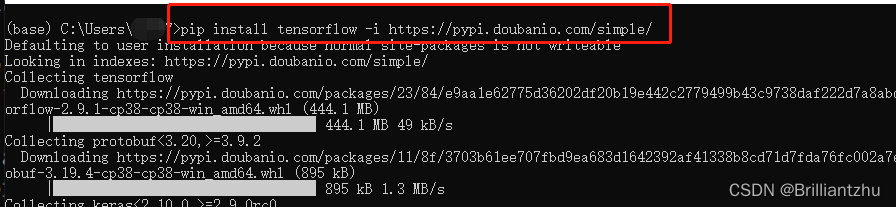
2)安装其他辅助库,pandas、matplotlib和notebook,输入命令
pip install pandas matplotlib notebook -i https://pypi.doubanio.com/simple/

3)打开notebook,输入以下命令
jupyter notebook
或者(若上面打不开)
python -m notebook
然后会自动弹出一个窗口,显示notebook页面,点击new,然后点击Python 3 (ipykernel)即可新建一个编程环境。
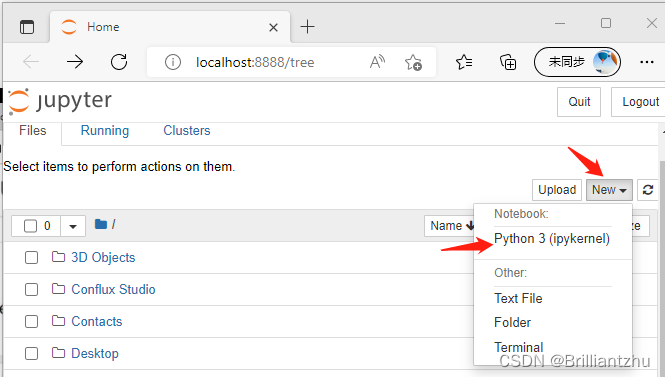
然后,输入import tensorflow as tf和print(tf.__version__)打印版本,点击运行或快捷键shift+Enter。
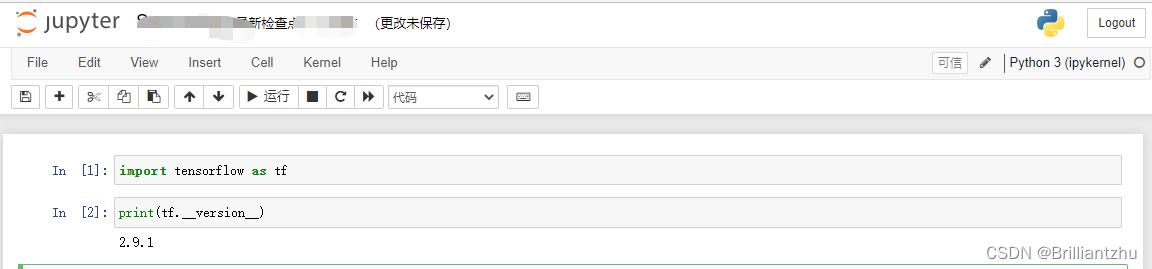
即完成tensorflow的安装。
到此这篇关于Windows系统下安装tensorflow的文章就介绍到这了,更多相关Windows安装tensorflow内容请搜索脚本之家以前的文章或继续浏览下面的相关文章希望大家以后多多支持脚本之家!
- windows系统Tensorflow2.x简单安装记录(图文)
- 在tensorflow以及keras安装目录查询操作(windows下)
- 解决windows上安装tensorflow时报错,“DLL load failed: 找不到指定的模块”的问题
- Python3.6 + TensorFlow 安装配置图文教程(Windows 64 bit)
- Windows10使用Anaconda安装Tensorflow-gpu的教程详解
- 关于windows下Tensorflow和pytorch安装教程
- Windows上安装tensorflow 详细教程(图文详解)
- Windows10下Tensorflow2.0 安装及环境配置教程(图文)
相关文章
 这篇文章主要介绍了Python变量类型,需要的朋友可以参考下2014-06-06
citespace数据处理:用python对Ref文档进行去重方式
这篇文章主要介绍了citespace数据处理:用python对Ref文档进行去重方式,具有很好的参考价值,希望对大家有所帮助。如有错误或未考虑完全的地方,望不吝赐教2022-11-11 这篇文章主要介绍了分享7个 Python 实战项目代码,经过Python3.6.4调试通过的代码,就具一点的参考价值,需要的小伙伴可以参考一下2022-03-03
互斥锁解决 Python 中多线程共享全局变量的问题(推荐)
这篇文章主要介绍了互斥锁解决 Python 中多线程共享全局变量的问题,本文给大家介绍的非常详细,对大家的学习或工作具有一定的参考借鉴价值,需要的朋友可以参考下2020-09-09
Python入门教程(四十一)Python的NumPy数组索引
这篇文章主要介绍了Python入门教程(四十一)Python的NumPy数组索引,数组索引是指使用方括号([])来索引数组值,numpy提供了比常规的python序列更多的索引工具,除了按整数和切片索引之外,数组可以由整数数组索引、布尔索引及花式索引,需要的朋友可以参考下2023-05-05 很多时候需要造数据,大量的插入数据,本文介绍了使用python批量生成insert语句的方法,需要的朋友们下面随着小编来一起学习学习吧2021-05-05
 这篇文章主要介绍了Python中去掉字符串中空格的方法,使用了strip()、lstrip()、rstrip()函数,需要的朋友可以参考下2014-03-03
Python实现读取TXT文件数据并存进内置数据库SQLite3的方法
这篇文章主要介绍了Python实现读取TXT文件数据并存进内置数据库SQLite3的方法,涉及Python针对txt文件的读取及sqlite3数据库的创建、插入、查询等相关操作技巧,需要的朋友可以参考下2017-08-08
Python 访问限制 private public的详细介绍
在一个模块中,我们可能会定义很多函数和变量。这篇文章主要介绍了Python 访问限制 private public的详细介绍,小编觉得挺不错的,现在分享给大家,也给大家做个参考。一起跟随小编过来看看吧2018-10-10 这篇文章主要介绍了Python+OpenCv制作证件图片生成器的操作方法,本文通过实例代码给大家介绍的非常详细,具有一定的参考借鉴价值,需要的朋友可以参考下2019-08-08
最新评论