

centos7安装docker容器的超详细步骤记录
更新时间:2022年08月05日 11:03:49 作者:今天吃麻辣烫
Docker是一个开源的应用容器引擎,让开发者可以打包他们的应用以及依赖包到一个可移植的容器中,然后发布到任何流行的Linux机器或Windows机器上,这篇文章主要给大家介绍了关于centos7安装docker容器的超详细步需要的朋友可以参考下
环境要求:
centos7.0以上版本(docker支持最低版本)
步骤如下:
一、删除之前安装的docker(若之前未安装过,此步骤省略…)
进入centos根目录执行以下命令(\ 是linux系统种命令换行符,如果命令过长,可以用\来换行)
yum remove docker \
docker-client \
docker-client-latest \
docker- common \
docker-latest \
docker-latest-logrotate \
docker-logrotate \
docker-sqlinux \
docker-engine-selinux \
docker-engine \
docker-ce
二、虚拟机联网,安装yum工具
执行以下命令
yum install -y yum-utils \
devi ce-mapper-pers istent-data \
1vm2 --ski p- broken
三、设置docker镜像源
执行以下命令
yum-config-manager \
--add-repo \
https://mirrors.aliyun.com/docker-ce/1inux/centos/docker-ce.repo
sed -i 's/download.docker.com/mirrors.aliyun.com\/docker-ce/g'
/etc/yum.repos.d/docker-ce.repo
yum makecache fast
四、安装docker(网速慢的需要等会)
yum install -y docker-ce
**

**
五、启动docker前准备**
(docker应用需要用到各种端口,逐一设置比较麻烦,建议直接关闭防火墙) 重要的事请说三遍:启动docker前,一定要关闭防火墙、启动docker前,一定要关闭防火墙、启动docker前,一定要关闭防火墙(关闭前可通过查看查看防火墙状态来检验是否关闭)
#关闭
systemctl stop firewalld
#禁止开机启动防火墙
systemctl disable firewalld

六、启动docker
systemctl start docker

查看是否启动成功有多种方法
(1)查看状态:systemctl status docker
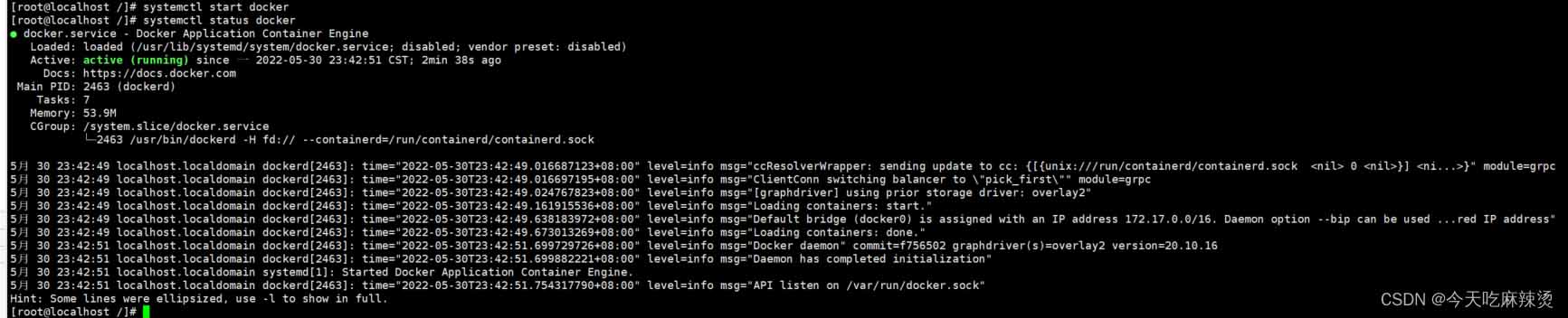
(2)查看docker 版本

*七、动完先不用急着使用docker,先应该进行docker镜像加速,docker官方镜像仓库网速较差,设置国内镜像,首选阿里云参考阿里云的镜像加速文档: https://cr.console.aliyun.com/cn-hangzhou/instances/mirrors 我们这里选择centOS(如下图,执行图片中命令即可)

总结
到此这篇关于centos7安装docker容器的文章就介绍到这了,更多相关centos7安装docker容器内容请搜索脚本之家以前的文章或继续浏览下面的相关文章希望大家以后多多支持脚本之家!
相关文章
 最近在学习docker的路上,今天遇到了个问题,在网上查找了一下资料,顺便留个笔记,下面这篇文章主要给大家介绍了关于docker修改默认存储位置的相关资料,需要的朋友可以参考下2022-09-09
 这篇文章主要介绍了Docker compose配置文件写法及命令总结使用示例,有需要的朋友可以借鉴参考下,希望能够有所帮助,祝大家多多进步早日升职加薪2022-03-03
 在本篇文章里小编给各位分享的是关于查看docker镜像中文件的方法,有兴趣的朋友们可以参考学习下。2020-03-03
Docker安装jenkins实现微服务多模块打包的示例代码
本文主要介绍了Docker安装jenkins实现微服务多模块打包的示例代码,文中通过示例代码介绍的非常详细,对大家的学习或者工作具有一定的参考学习价值,需要的朋友们下面随着小编来一起学习学习吧2022-07-07 在服务器中使用 docker 时,如果不对 docker 的可调用内存进行限制,当 docker 内的程序出现不可预测的问题时,就很有可能因为内存爆炸导致服务器主机的瘫痪,本文将介绍使用 docker 进行容器内存限制的方法,感兴趣的朋友一起看看吧2023-11-11
 文章主要介绍了如何删除Docker镜像和容器、清理Docker磁盘空间以及配置Docker日志大小,通过这些方法可以有效地管理Docker资源,避免磁盘空间不足的问题2025-03-03
Docker daemon 无法启动: does not match with stored UUID错误解决办法
这篇文章主要介绍了Docker daemon 无法启动: does not match with stored UUID错误解决办法的相关资料,需要的朋友可以参考下2016-11-11 jenkins是一个比较强大的自动构建工具, Jenkins是开源CI&CD软件领导者,提供超过1000个插件来支持构建、部署、自动化,本文给大家介绍docker-compose安装Jenkins的实践笔记,感兴趣的朋友一起看看吧2021-09-09
docker安装openwrt immortalwrt全过程
本文主要介绍了如何通过OpenWrt和Docker结合使用,以提供路由器的功能并接管无法安装软件的Switch的流量,首先,通过阿里镜像加速下载并安装Docker,然后配置网络,包括开启网卡混杂模式和创建虚拟网络MACVLAN,接着,在OpenWrt中配置网络,最后拉取OpenWrt镜像并启动2024-10-10 本文主要介绍了Docker安装RabbitMQ并安装延时队列插件,文中通过示例代码介绍的非常详细,对大家的学习或者工作具有一定的参考学习价值,需要的朋友们下面随着小编来一起学习学习吧2022-05-05
最新评论