

pycharm创建并使用虚拟环境的详细图文教程
更新时间:2022年08月15日 14:44:23 作者:不想打代码了
Python的虚拟环境是正常的现实环境相对应的,在虚拟环境中安装的包是与现实环境隔离的,下面这篇文章主要给大家介绍了关于pycharm创建并使用虚拟环境的详细图文教程,需要的朋友可以参考下
一、安装对应包
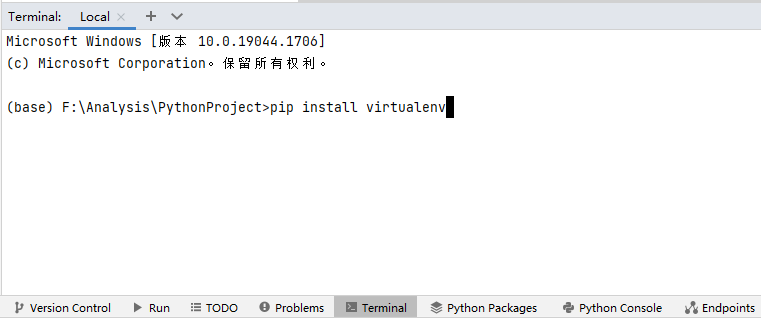
在Pycharm的Terminal终端中输入pip install virtualenv,创建一个引入新的虚拟环境的条件。
二、创建虚拟环境
在Pycharm的Terminal终端中输入 virtualenv XX(XX为自定义的名称,随便取,我这里命名为venvFlask)。
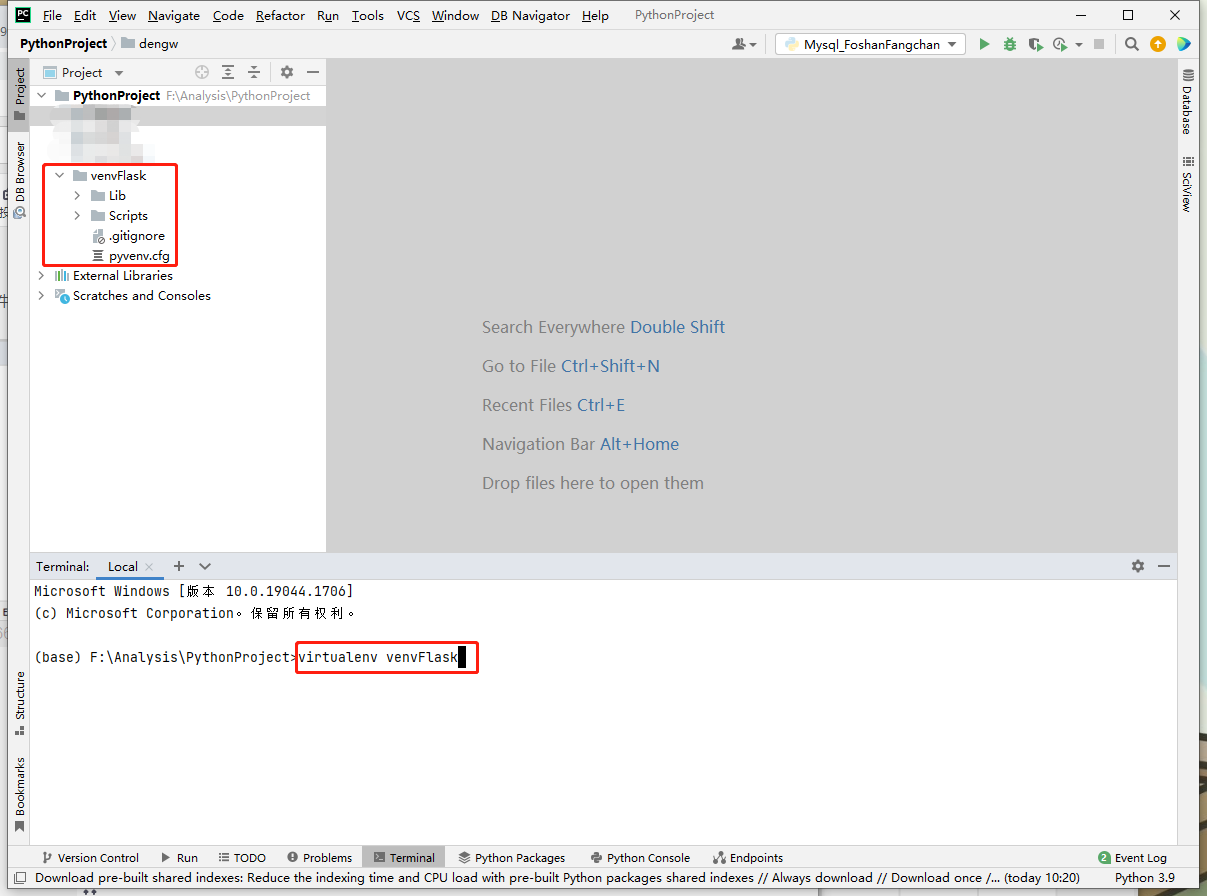
创建完后,我们发现相应的路径下增加了一个venvFlask文件夹,这就是虚拟环境的位置。
三、激活进入虚拟环境
①使用 pycharm 的 Terminal 切换虚拟环境
pycharm进入
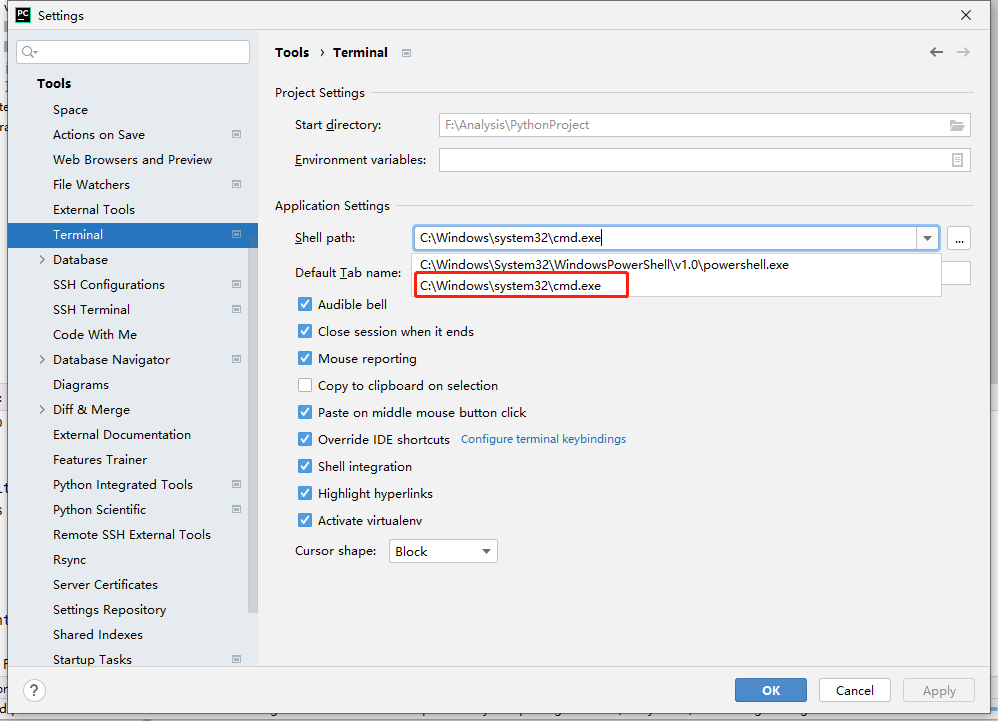
Files -> Settings -> Tools -> Terminal
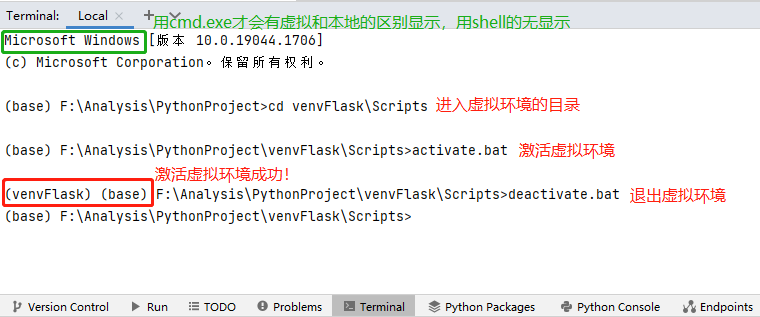
将 Terminal 设置为 cmd.exe,这样直接就可以在Terminal窗口看到现在所处的环境是本地的(base)还是虚拟的。
激活虚拟环境
- 进入虚拟环境文件夹的 Scripts 目录:
cd venvFlask\Scripts - 激活虚拟环境:
activate.bat
②直接使用 pycharm 切换虚拟环境(推荐使用)
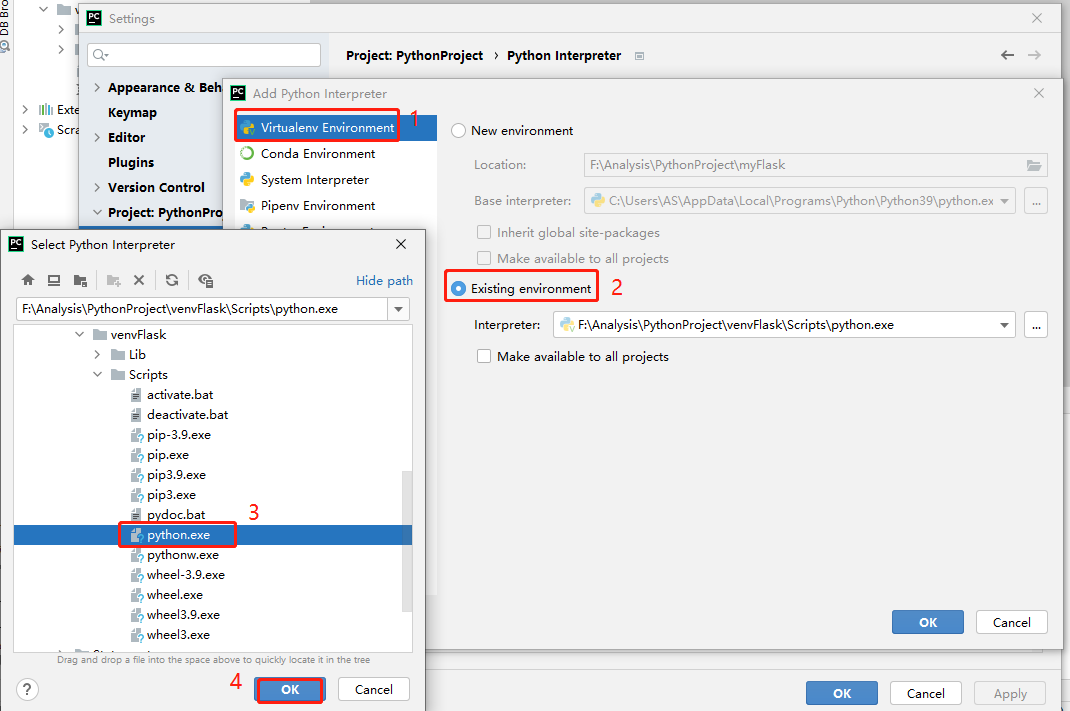
1.pycharm进入 Settings,点击 Add…

2.选择虚拟环境文件夹下的 python.exe,选完按 ok 就可以了。
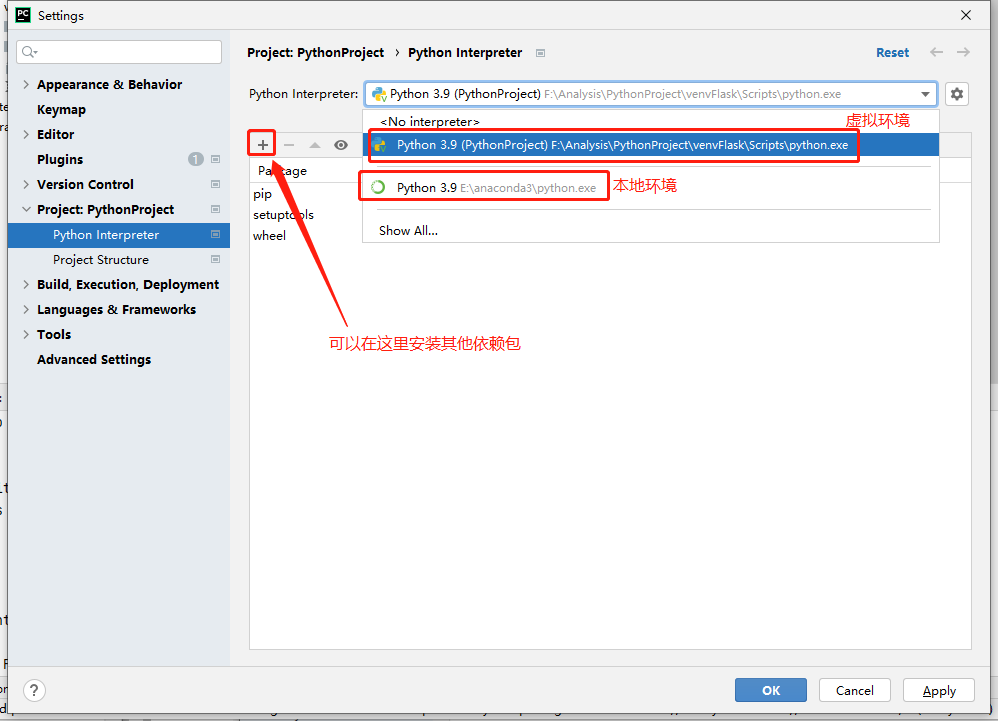
3.然后就可以看到这里的环境切换成了虚拟环境,也可以直接切换回原来的本地环境。
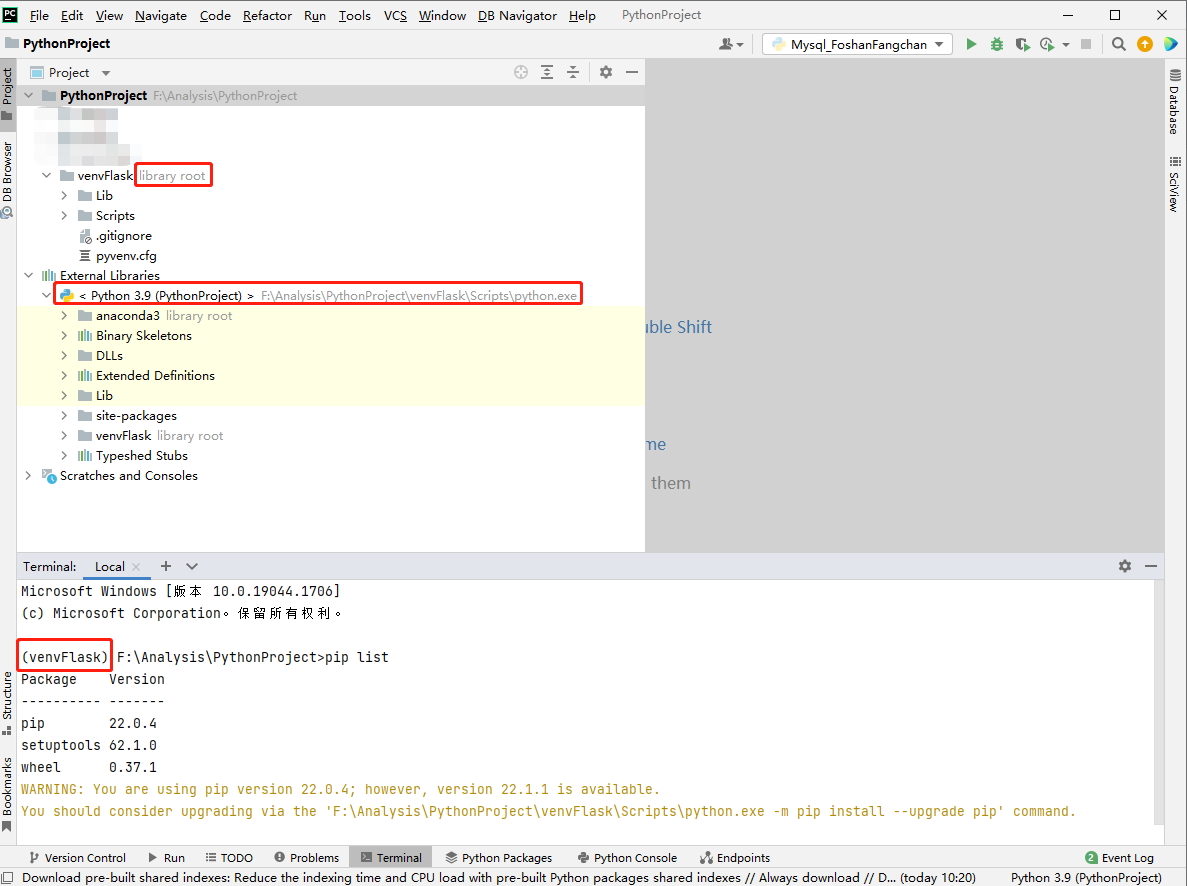
4.想看看虚拟环境到底有没有切换成功,我们点 ok 退出 Settings 后,重新打开 Terminal.
只要出现下图红框框中的这些东西就代表激活进入虚拟环境成功啦~
总结
到此这篇关于pycharm创建并使用虚拟环境的文章就介绍到这了,更多相关pycharm创建使用虚拟环境内容请搜索脚本之家以前的文章或继续浏览下面的相关文章希望大家以后多多支持脚本之家!
相关文章
 这篇文章主要为大家详细介绍了Python设置Word页面纸张方向为横向的相关知识,文中的示例代码讲解详细,感兴趣的小伙伴可以跟随小编一起2024-02-02
 这篇文章主要介绍了Python在线和离线安装第三方库的方法,本文给大家介绍的非常详细,对大家的学习或工作具有一定的参考借鉴价值,需要的朋友可以参考下2020-10-10
 这篇文章主要介绍了Python程序员开发中常犯的10个错误,不知道你有没有中枪呢,需要的朋友可以参考下2014-07-07
 前段时间在搞一个基于python的语音助手,其中需要用到python播放音频的功能,下面这篇文章主要给大家介绍了关于python实现mp3文件播放的具体实现代码,需要的朋友可以参考下2023-05-05
查看TensorFlow checkpoint文件中的变量名和对应值方法
今天小编就为大家分享一篇查看TensorFlow checkpoint文件中的变量名和对应值方法,具有很好的参考价值,希望对大家有所帮助。一起跟随小编过来看看吧2018-06-06 这篇文章主要介绍了Python实现比较扑克牌大小程序代码示例,具有一定借鉴价值,需要的朋友可以了解下。2017-12-12
 今天小编就为大家分享一篇python脚本开机自启的实现方法,具有很好的参考价值,希望对大家有所帮助。一起跟随小编过来看看吧2019-06-06
 这篇文章主要为大家详细介绍了pycharm安装图文教程,具有一定的参考价值,感兴趣的小伙伴们可以参考一下2017-05-05
详解Python如何利用pdfplumber提取PDF中的表格
pdfplumber 是一个开源的 python 工具库 ,它可以轻松的获取 PDF 文本内容、标题、表格、尺寸等各种信息,今天来介绍如何使用它来提取 PDF 中的表格,文中通过代码和图片讲解的非常详细,需要的朋友可以参考下2024-04-04
python GUI库图形界面开发之PyQt5拖放控件实例详解
这篇文章主要介绍了python GUI库图形界面开发之PyQt5使用拖放控件实例详解,需要的朋友可以参考下2020-02-02
最新评论