

Docker安装部署Mysql8的过程(以作数据持久化)
更新时间:2022年09月21日 09:41:58 作者:山有扶苏QWQ
这篇文章主要介绍了Docker安装部署Mysql8(以作数据持久化),首先创建容器并进行持久化处理,接着配置远程连接并尝试,本文结合实例代码给大家介绍的非常详细,需要的朋友可以参考下
1.创建容器并进行持久化处理
#拉取镜像
docker pull mysql:8.0.20
#启动镜像,用于拷贝配置文件到宿主机
docker run -p 3306:3306 --name mysql -e MYSQL_ROOT_PASSWORD=123456 -d mysql:8.0.20
#查看是否启动成功
docker ps -a
#新建挂载目录并拷贝配置文件
mkdir -p /mysqldata/
docker cp  mysql:/etc/mysql /mysqldata/
#删除原有镜像
docker stop mysql
docker rm -f mysql
#启动mysql ,挂载配置文件,数据持久化到宿主主机
docker run \
-p 13306:3306 \
--name mysql \
--privileged=true \
--restart unless-stopped \
-v /home/mysqldata/mysql:/etc/mysql \
-v /home/mysqldata/mysql/logs:/logs \
-v /home/mysqldata/mysql/data:/var/lib/mysql \
-v /etc/localtime:/etc/localtime \
-e MYSQL_ROOT_PASSWORD=cqrecadmin \
-d mysql:8.0.20
#检查是否运行成功
docker ps -a

命令解释:
-p 端口映射
--privileged=true 挂载文件权限设置
--restart unless-stopped 设置 开机后自动重启容器
-v /mnt/sda1/mysql8.0.20/mysql:/etc/mysql 挂载配置文件
-v /mnt/sda1/mysql8.0.20/logs:/logs \ 挂载日志
-v /mnt/sda1/mysql8.0.20/data:/var/lib/mysql \ 挂载数据文件 持久化到主机
-v /etc/localtime:/etc/localtime 容器时间与宿主机同步
-e MYSQL_ROOT_PASSWORD=cquisse 设置密码
-d mysql:8.0.20 后台启动,mysql
2.配置远程连接并尝试
#进入容器
docker exec -it mysql bash
#登录mysql,输入运行容器时配置的密码
mysql -u root -p
#执行sql
CREATE USER 'user_galen'@'%' IDENTIFIED WITH mysql_native_password BY 'Galen*10';
GRANT ALL PRIVILEGES ON *.* TO 'user_galen'@'%';
退出到服务器,开放对应端口
firewall-cmd --add-port=13306/tcp --permanent
firewall-cmd --reload
测试连接
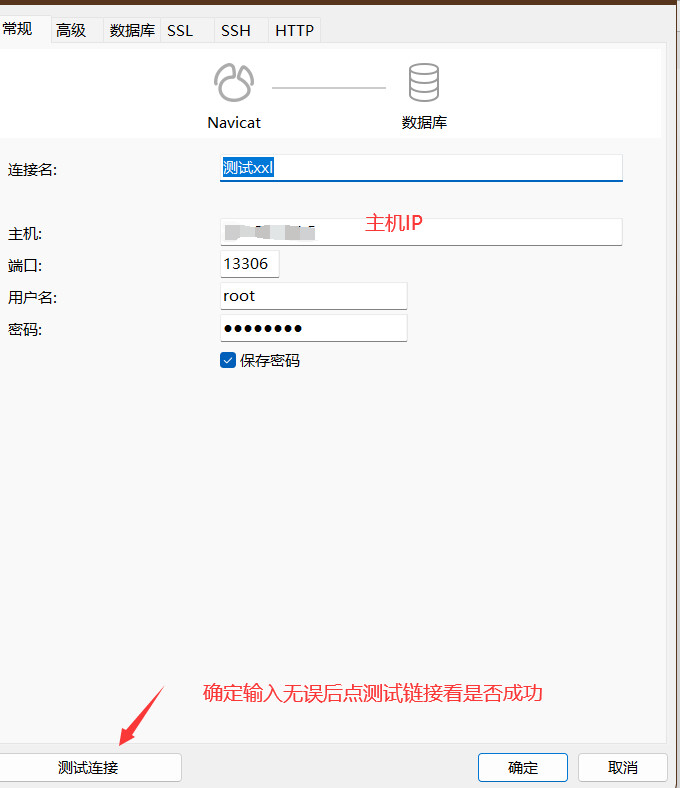
到此这篇关于Docker安装部署Mysql8(以作数据持久化)的文章就介绍到这了,更多相关Docker安装部署Mysql8内容请搜索脚本之家以前的文章或继续浏览下面的相关文章希望大家以后多多支持脚本之家!
相关文章
 Portainer是一款易用的开源容器管理工具,适合各级经验的Docker用户,它提供直观的UI,方便管理、部署和监控容器,本文就来介绍一下docker安装Portainer CE的实现示例,感兴趣的可以了解一下2024-09-09
 这篇文章主要介绍了Docker创建容器时目录权限踩坑,文中通过示例代码介绍的非常详细,对大家的学习或者工作具有一定的参考学习价值,需要的朋友们下面随着小编来一起学习学习吧2020-03-03
 Minio是一个高性能的面向对象存储服务,使用Go语言编写,支持跨平台,本文介绍了如何使用Docker安装Minio,并通过配置用户名密码、创建Bucket和上传图片进行简单的存储操作2024-12-12
 Compose是Docker的服务编排工具,主要用来构建基于Docker的复杂应用,Compose 通过一个配置文件来管理多个Docker容器,非常适合组合使用多个容器进行开发的场景。兴趣的小伙伴们可以参考一下2018-07-07
docker的iptables策略详解和用户自定义策略的添加方式
在Docker环境下,直接修改iptables以允许特定主机访问指定端口时,需要考虑Docker自身的iptables规则,Docker通过修改nat表的PREROUTING链和filter表的FORWARD链来处理外部对Docker容器的访问,绕过了filter表的INPUT链2024-10-10 这篇文章主要介绍了Docker Nginx容器制作部署实现方法,文中通过示例代码介绍的非常详细,对大家的学习或者工作具有一定的参考学习价值,需要的朋友可以参考下2020-11-11
 这篇文章主要介绍了基于docker安装mariadb配置过程解析,文中通过示例代码介绍的非常详细,对大家的学习或者工作具有一定的参考学习价值,需要的朋友可以参考下2020-10-10
 本篇文章主要介绍了详解Docker容器跨主机通信的方法,小编觉得挺不错的,现在分享给大家,也给大家做个参考。一起跟随小编过来看看吧2017-11-11
Ubuntu24.04LTS在线安装Docker引擎的详细过程
本文介绍了在Ubuntu 24.04 LTS系统上安装Docker引擎的步骤,包括卸载旧版本、设置Docker APT仓库、安装最新版或指定版本的Docker,本文给大家介绍的非常详细,感兴趣的朋友跟随小编一起看看吧2024-11-11 这篇文章主要介绍了docker镜像访问本地elasticsearch端口操作,具有很好的参考价值,希望对大家有所帮助。一起跟随小编过来看看吧2020-11-11
最新评论