

Python+Pygame绘制小球的实例详解
更新时间:2022年10月16日 14:46:25 作者:天寒雨落
这篇文章主要为大家详细介绍了如何利用Python Pygame绘制小球(渐变大的小球、自由下落的小球、循环上下反弹的小球),感兴趣的小伙伴可以了解一下
1.准备工作
1.在文件里找到设置

2.在项目里找到python解释器,点击右边的加号
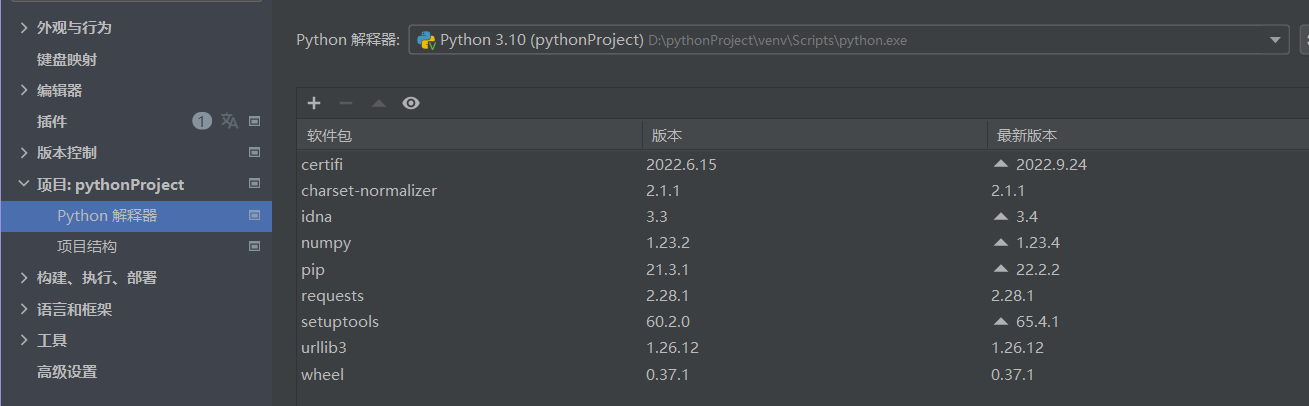
3.搜素pygame并安装
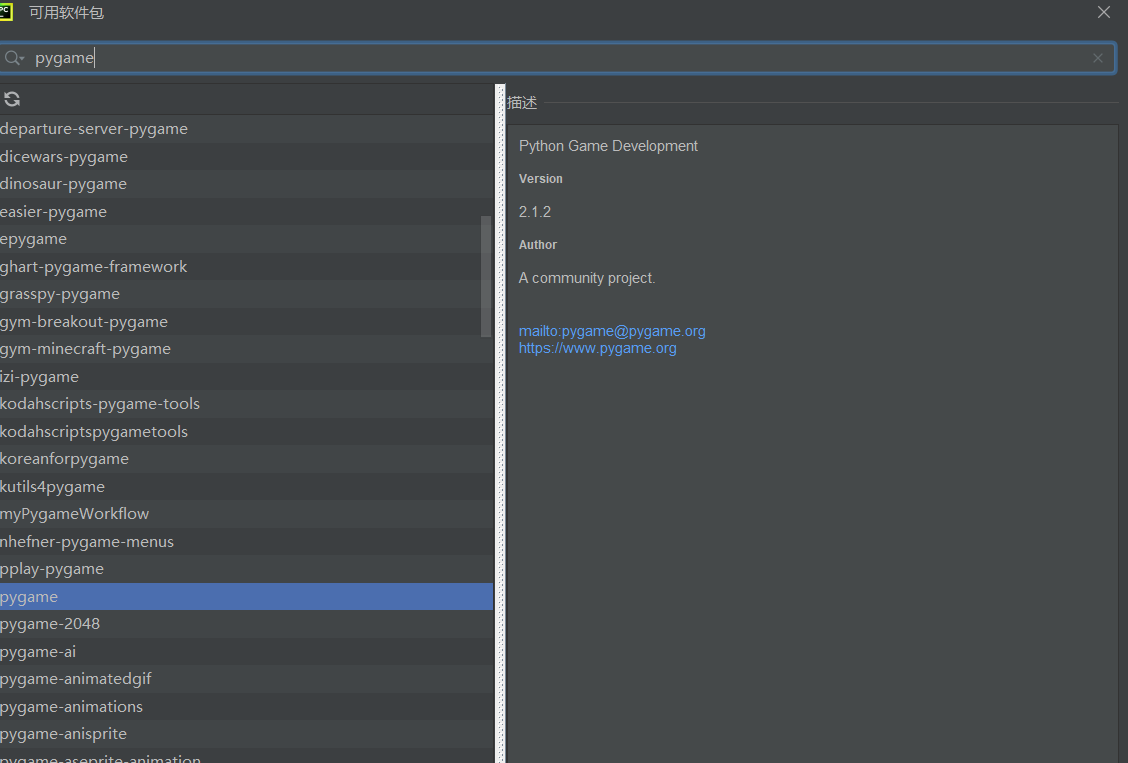
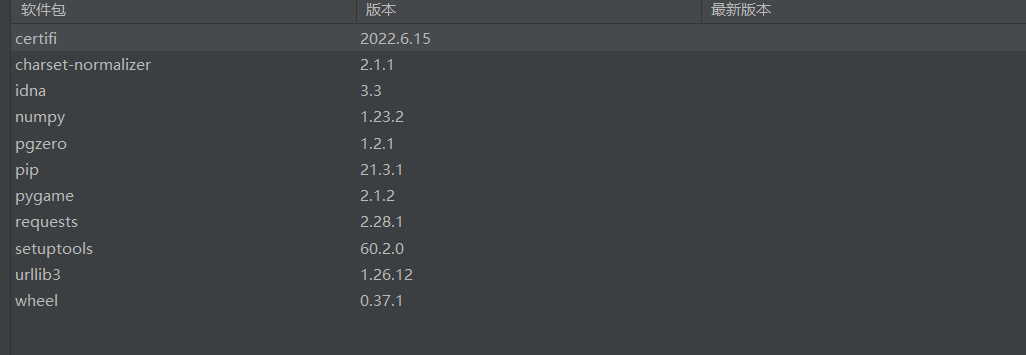
同理下载pgzero安装包
2.开始制作
1.创建一个小球
代码
import pgzrun
def draw():
    screen.fill('green')
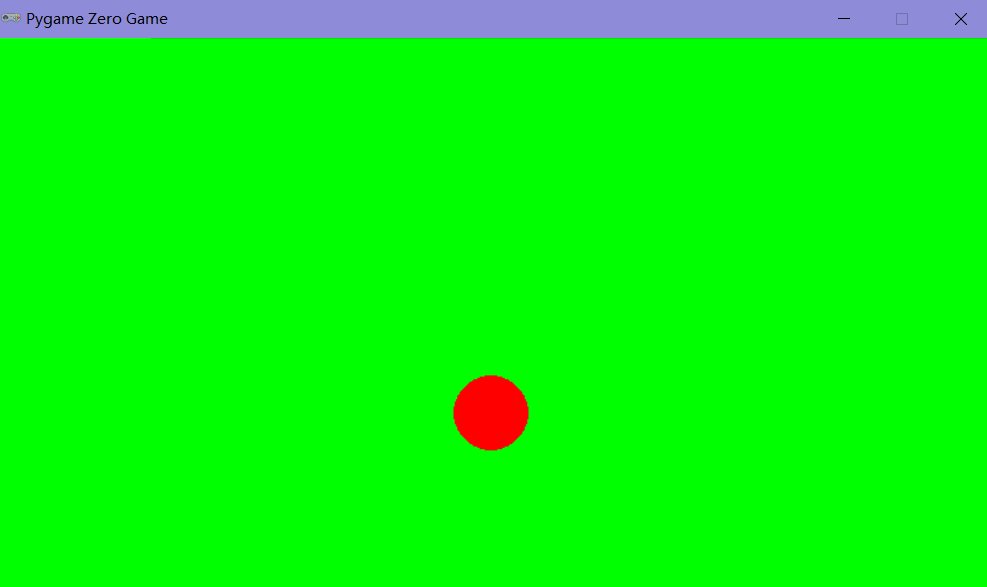
    screen.draw.filled_circle((400,300),30,'red')
pgzrun.go()
fill后面的green表示设置背景的填充颜色为绿色
filled_circle后面的(400,300)表示圆中心位置坐标,30表示圆的半径,red表示圆的颜色
执行结果
2.创建逐渐变大的小球
代码
import pgzrun
r=1
def draw():
        screen.fill('black')
        screen.draw.filled_circle((400,300),r,'red')
def update():
    global r
    r=r+1
pgzrun.go()
执行结果

3.创建一个自由下落的小球
代码
import pgzrun
y=100
def draw():
    screen.fill('black')
    screen.draw.filled_circle((400,y),30,'red')
def update():
    global y
    y=y+1
pgzrun.go()
小球的半径从1开始,每次增加1
执行结果

4.用if语句实现循环下落
代码
import pgzrun
y=100
def draw():
    screen.fill('black')
    screen.draw.filled_circle((400,y),30,'red')
def update():
    global y
    y=y+1
    if y>600:
        y=0
pgzrun.go()
5.做一个循环上下反弹的小球
代码:
import pgzrun
y=100
t=3
def draw():
    screen.fill('black')
    screen.draw.filled_circle((400,y),30,'red')
def update():
    global y,t
    y=y+t
    if y>=570:
        t=-t
    if y<=30:
        t=-t
pgzrun.go()
执行结果

到此这篇关于Python+Pygame绘制小球的实例详解的文章就介绍到这了,更多相关Python Pygame绘制小球内容请搜索脚本之家以前的文章或继续浏览下面的相关文章希望大家以后多多支持脚本之家!
相关文章
 所谓的配置热加载,也就是说当服务收到配置更新消息之后,我们不用重启服务就可以使用最新的配置去执行任务。本文将介绍如何用Python实现配置热加载,需要的可以参考一下2022-07-07
Python的json模块中json.load()和json.loads()的区别
这篇文章主要介绍了Python的json模块中json.load()和json.loads()的区别,json.load用于从一个文件对象中读取JSON数据并将其解析为Python对象,而json.loads用于解析一个JSON格式的字符串并将其转换为Python对象,根据你的具体需求选择使用哪个方法,需要的朋友可以参考下2024-12-12 今天小编就为大家分享一篇python自动截取需要区域,进行图像识别的方法,具有很好的参考价值,希望对大家有所帮助。一起跟随小编过来看看吧2018-05-05
 面向对象编程(OOP)是一种程序设计思想,以类和对象创建模型以描述真实世界,可使程序维护和扩展更简单,提高程序开发效率,面向对象和面向过程是两种主要的编程思想,面向对象的程序以对象作为程序的基本单元2024-10-10
 本文主要介绍了使用Python 实现对数据库表的监控告警功能, 并将告警信息通过钉钉机器人发送到钉钉群,具有一定的参考价值,感兴趣的可以了解一下2024-05-05
Python首次安装后运行报错(0xc000007b)的解决方法
最近在安装完Python后运行发现居然报错了,错误代码是0xc000007b,于是通过往上查找发现是因为首次安装Python缺乏VC++库的原因,下面通过这篇文章看看如何解决这个问题吧。2016-10-10
在Tensorflow中实现leakyRelu操作详解(高效)
这篇文章主要介绍了在Tensorflow中实现leakyRelu操作详解(高效),具有很好的参考价值,希望对大家有所帮助。一起跟随小编过来看看吧2020-06-06
win10子系统python开发环境准备及kenlm和nltk的使用教程
这篇文章主要介绍了win10子系统python开发环境准备及kenlm和nltk的使用教程,非常不错,具有一定的参考借鉴价值,需要的朋友可以参考下2019-10-10 这篇文章主要介绍了Python如何把多个PDF文件合并,文中通过示例代码介绍的非常详细,对大家的学习或者工作具有一定的参考学习价值,需要的朋友可以参考下2020-02-02
 这篇文章主要为大家详细介绍了python监控进程脚本,具有一定的参考价值,感兴趣的小伙伴们可以参考一下2018-04-04
最新评论