

Python 之pandas库的安装及库安装方法小结
如果你连续看了博主的各类Python的库引用,你会发现这都是套路!!!
先上正儿八经的流程,后面一句话总结一下这些库的安装套路。不知道安装库的你们用的什么操作?
请耐心看到最后哦!保证未来的安装一举成功!
一、pandas库的安装
1.打开cmd窗口。
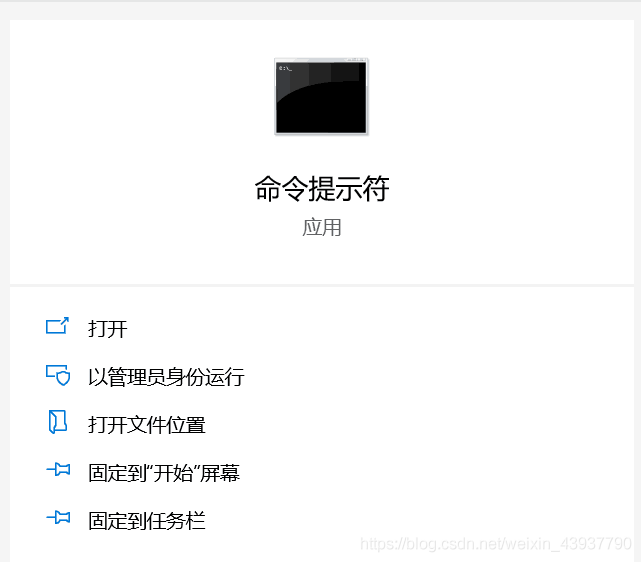
(1)点击开始栏,搜索cmd并打开。
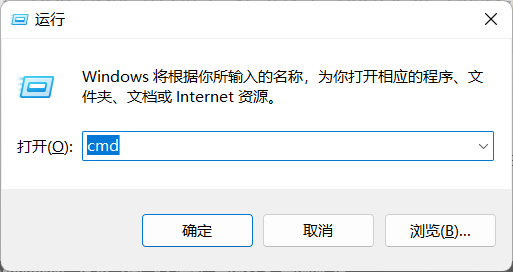
(2)或者快捷键win+R打开。
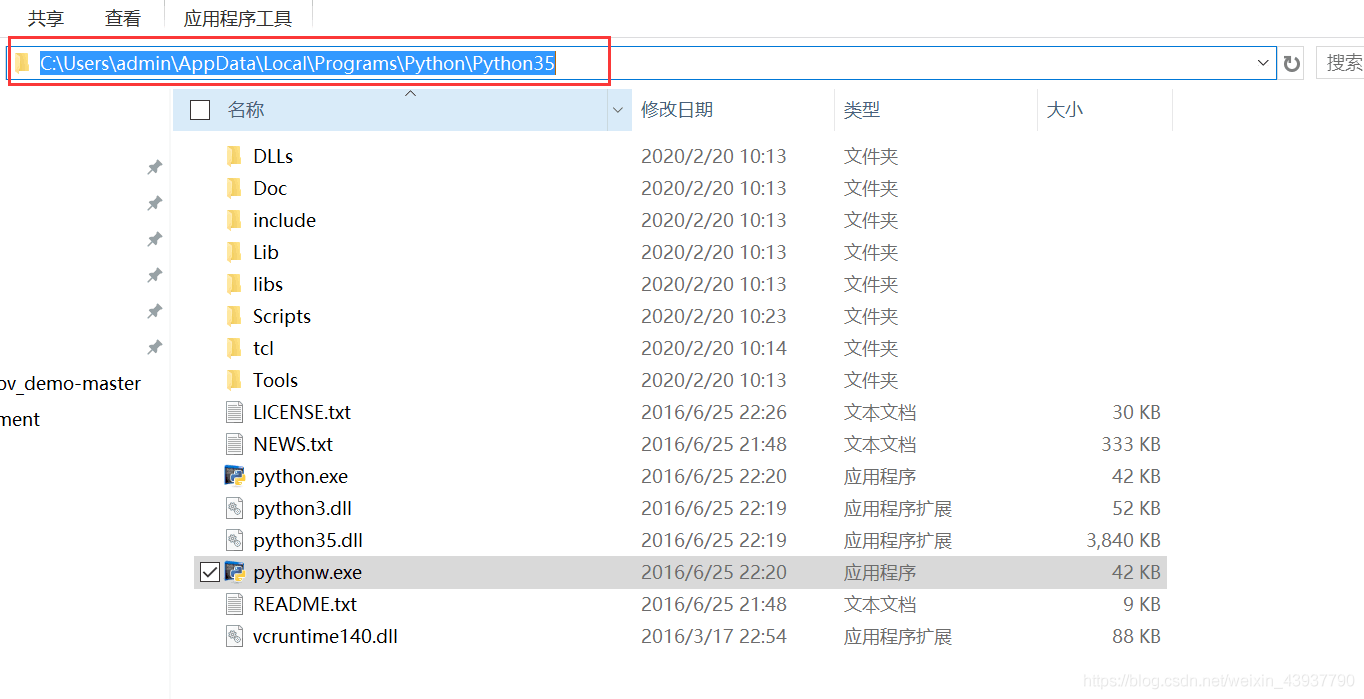
2.找到安装的Python路径。
可以通过右键点击Python快捷键,查找文件路径。(博主电脑并未分盘,故安装到了C盘,这里推荐大家安装到D盘或E盘等路径。)
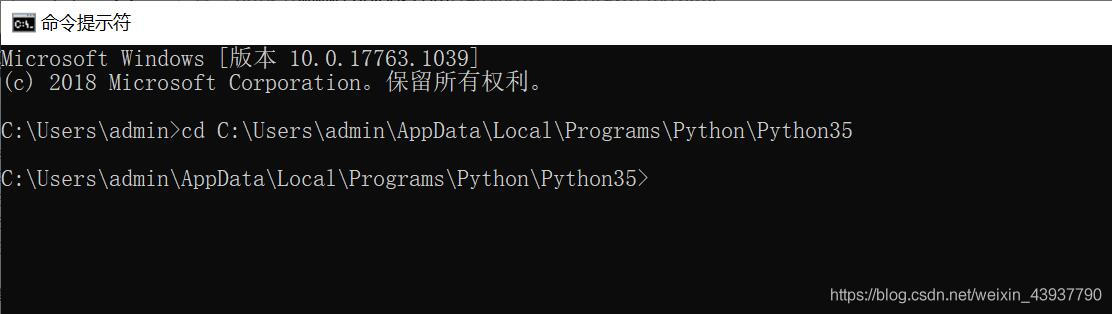
3.进入文件路径
在输入cd+空格+文件路径,进入文件路径下进行安装。
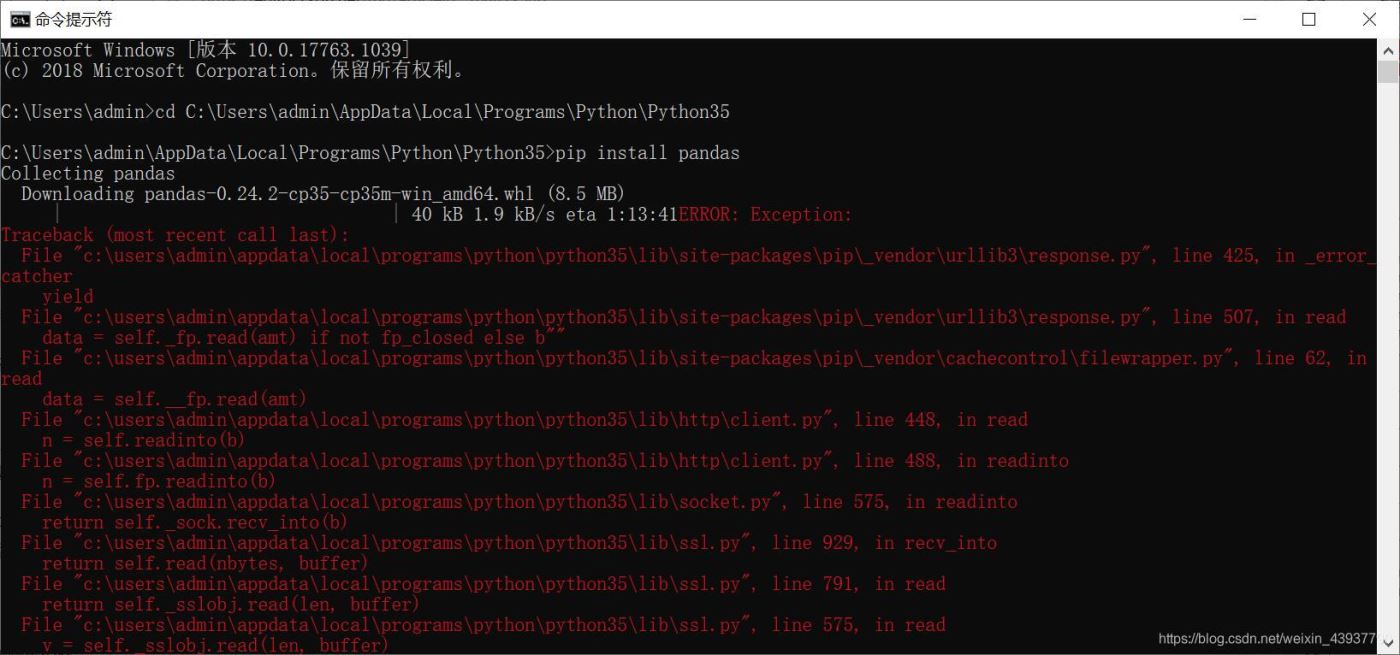
4.输入命令pip install pandas执行安装。
**提示:**这里要求pandas的安装是在pip库已经安装好的前提下进行的。如果没有安装或无法确定是否安装pip库,可以查看下文连接确定【pip库的安装与版本检查】
可以看到,红色的字中,有runtime超时提示。
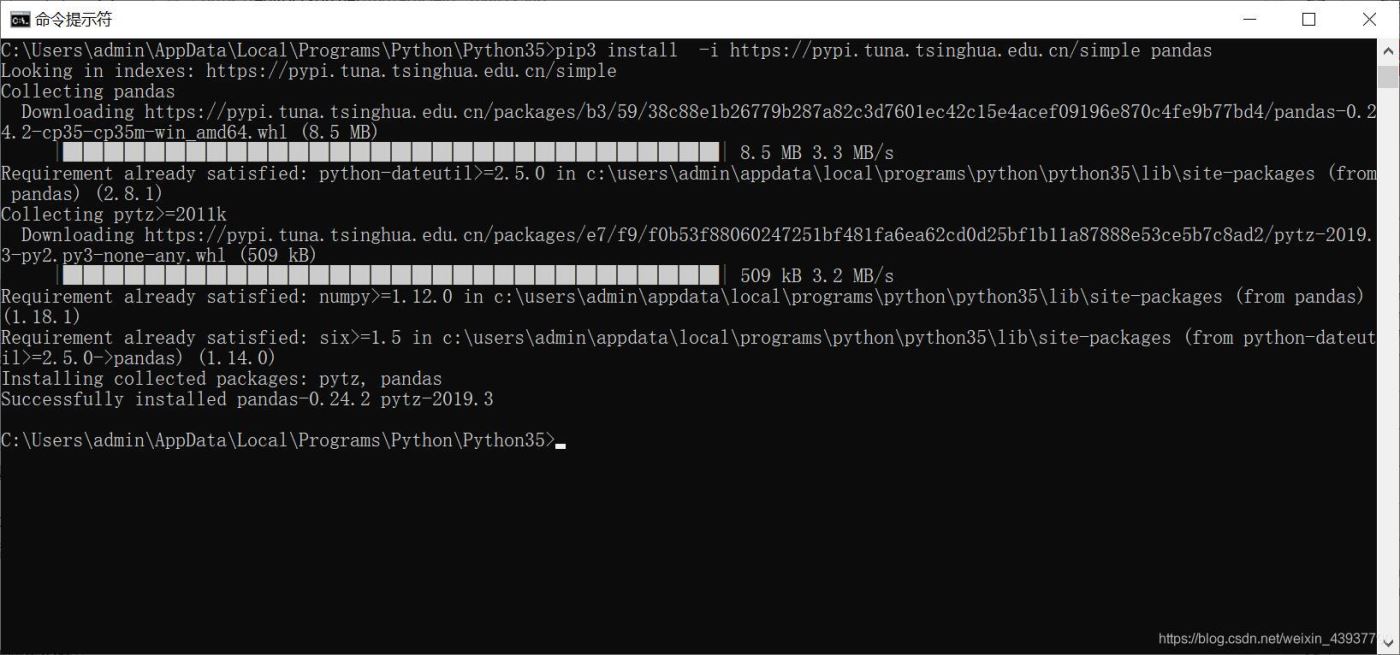
换用了镜像的安装命令,成功!
5. 新建test.py文件测试,确定是否能够成功引入pandas库。
import pandas as pdprint("Success!")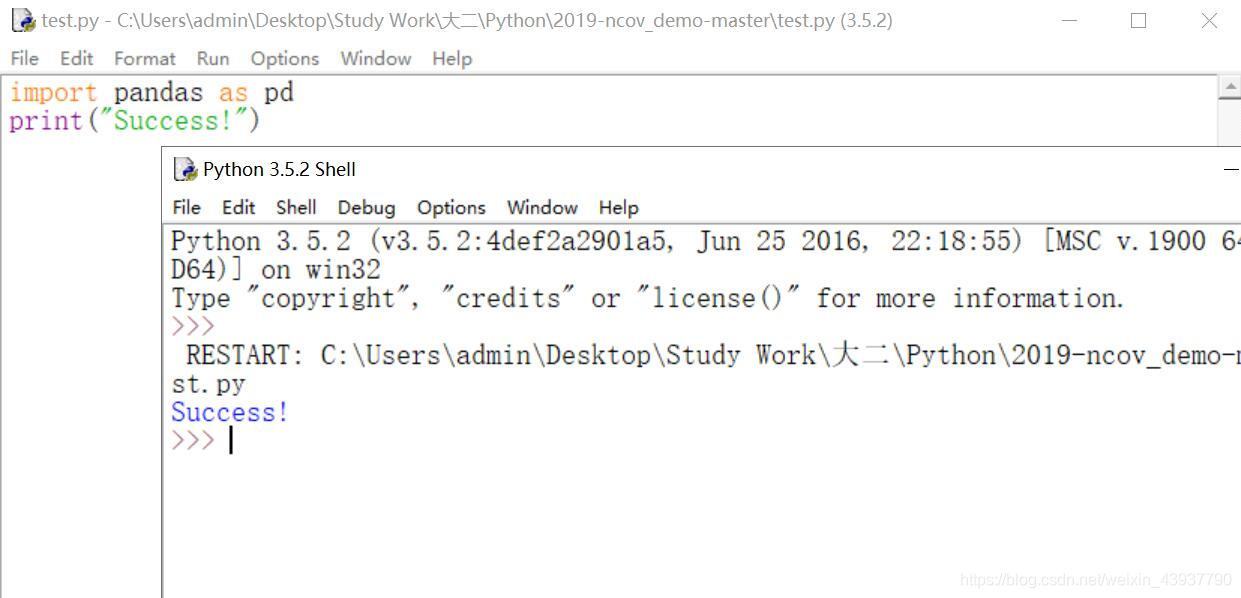
二、唠唠库安装(敲重点!)
1.安装方法总结
不知道聪明的你有没有发现,这些库的安装是有一定套路的。只要掌握了这些套路,只有你想不到的库,没有你安不了的库。
(1)通用套路:查找文件路径,使用cmd的cd命令进入该路径;输入命令pip install +包名 即可开始安装。
(2)镜像套路:查找文件路径,使用cmd的cd命令进入该路径;输入命令pip3 install -i https://pypi.tuna.tsinghua.edu.cn/simple +包名即可开始安装。
如果你是初学者,记得安装pycharm,并配置好环境变量。这样之后就可以直接在pycharm中安装库了,更为方便简洁。
pycharm推荐安装专业版的,这样以后如果想利用pycharm作python的开发,会更加方便,B站有很多破解方法的视频(当事人表示非常后悔,为什么不早早安装专业版)。只是简单的学习如何使用python的话,社区版足够用啦。
2.国内的一些镜像站点
清华:https://pypi.tuna.tsinghua.edu.cn/simple
阿里云:http://mirrors.aliyun.com/pypi/simple/
中国科技大学 (这个真心快,我用清华镜像的时候反而超时了,难道是用的人少?):https://pypi.mirrors.ustc.edu.cn/simple/
华中理工大学:http://pypi.hustunique.com/
山东理工大学:http://pypi.sdutlinux.org/
到此这篇关于Python 之pandas库的安装及库安装方法小结的文章就介绍到这了,更多相关Python安装pandas库内容请搜索脚本之家以前的文章或继续浏览下面的相关文章希望大家以后多多支持脚本之家!
相关文章

Python使用asyncio.Queue进行任务调度的实现
本文主要介绍了Python使用asyncio.Queue进行任务调度的实现,它可以用于任务调度和数据交换,文中通过示例代码介绍的非常详细,感兴趣的可以了解一下2024-02-02 今天小编就为大家分享一篇python3安装speech语音模块的方法,具有很好的参考价值,希望对大家有所帮助。一起跟随小编过来看看吧2018-12-12
 这篇文章主要介绍了python基础之Socket套接字详解,文中有非常详细的代码示例,对正在学习python基础的小伙伴们有很好地帮助,需要的朋友可以参考下2021-04-04
 通常情况下,在机器学习中的数据清理往往是一件令人头疼的事情,本文整理了一份清单,列出了5个常用的Python脚本,用于自动化数据清理,需要的可以参考一下2022-09-09
 如果你经常与Excel或Word打交道,那么从两份表格/文档中找到不一样的元素是一件让人很头疼的工作。本文就将以两份真实的Excel/Word文件为例,讲解如何使用Python光速对比并提取文件中的不同之处2022-08-08
python之PySide2安装使用及QT Designer UI设计案例教程
这篇文章主要介绍了python之PySide2安装使用及QT Designer UI设计案例教程,本篇文章通过简要的案例,讲解了该项技术的了解与使用,以下就是详细内容,需要的朋友可以参考下2021-07-07 这篇文章主要介绍了PHP基于phpqrcode类库生成二维码过程解析,文中通过示例代码介绍的非常详细,对大家的学习或者工作具有一定的参考学习价值,需要的朋友可以参考下2020-05-05
 本文给大家分享的是Python实现遍历数据库并获取key的值的方法,主要是使用for循环来实现,有需要的小伙伴可以参考下。2015-05-05
 本文主要介绍了Python标准库pickle的简单使用,文中通过示例代码介绍的非常详细,对大家的学习或者工作具有一定的参考学习价值,需要的朋友们下面随着小编来一起学习学习吧2023-05-05
详解在Python中使用Torchmoji将文本转换为表情符号
这篇文章主要介绍了详解在Python中使用Torchmoji将文本转换为表情符号,文中通过示例代码介绍的非常详细,对大家的学习或者工作具有一定的参考学习价值,需要的朋友们下面随着小编来一起学习学习吧2020-07-07
最新评论