

Vmware下CentOS7最小化安装方式
更新时间:2022年12月12日 15:17:56 作者:Flying9001
这篇文章主要介绍了Vmware下CentOS7最小化安装方式,具有很好的参考价值,希望对大家有所帮助。如有错误或未考虑完全的地方,望不吝赐教
Vmware CentOS7最小化安装
Linux的学习使用什么版本比较合适?个人认为是从命令行开始是最好的,因为以后操作服务器(做系统运维)都是使用命令行进行远程控制,虽然命令行模式最开始接触会有一定难度和不适应,但是确实学习Linux最好的方式。
CentOS在服务器中使用基数庞大,以下为CentOS7最小化版本的安装教程(CentOS7 Minimal Install with VMware)。
首先打开 Vmware 软件
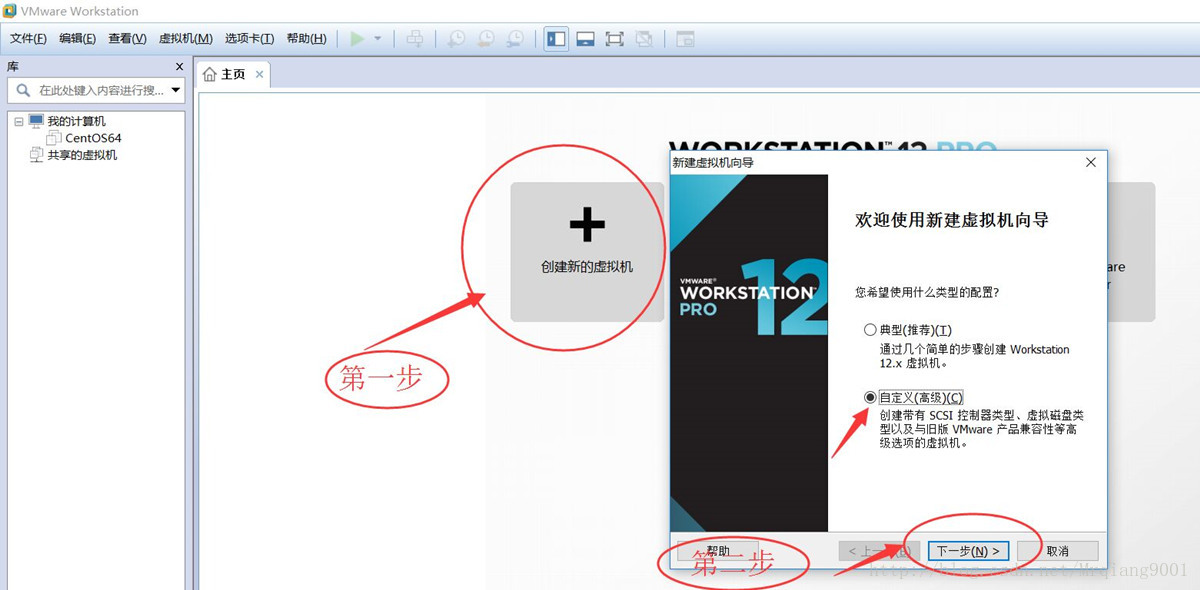
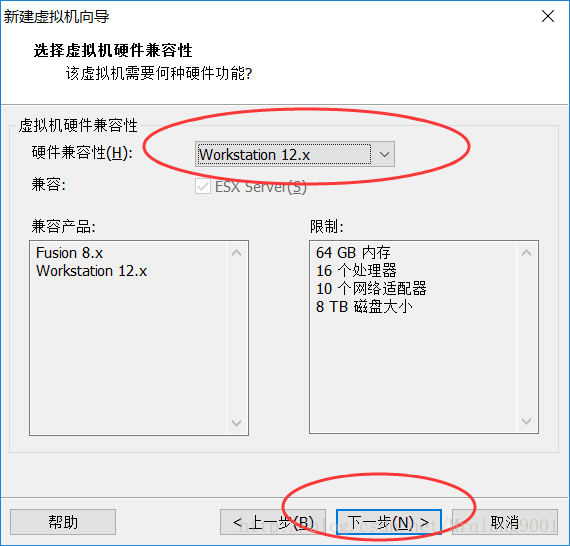
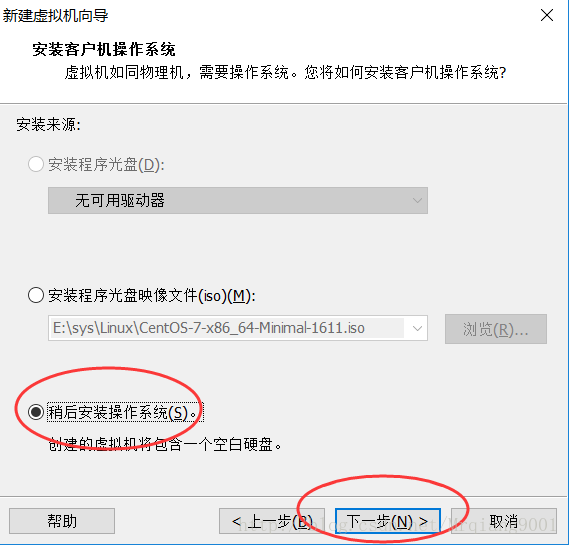
创建虚拟机(按照截图一步一步操作)
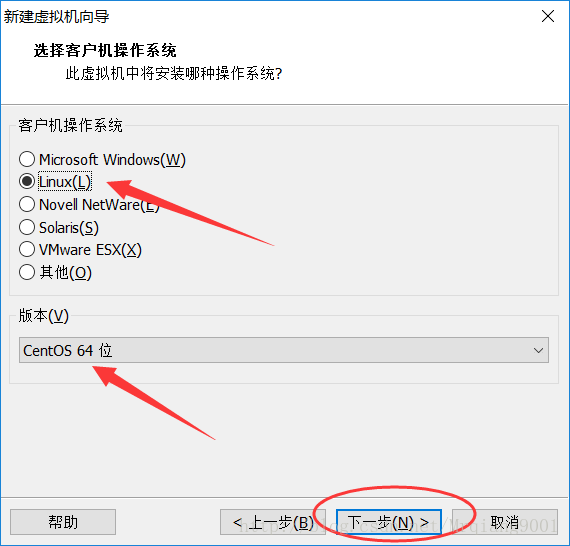
这里需要选择对应的Linux版本
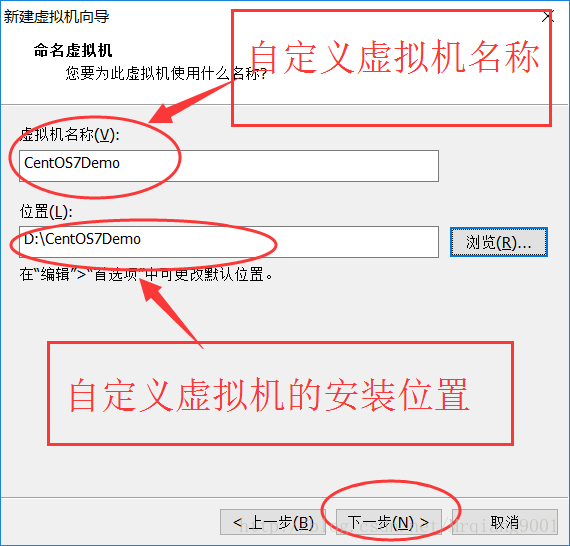
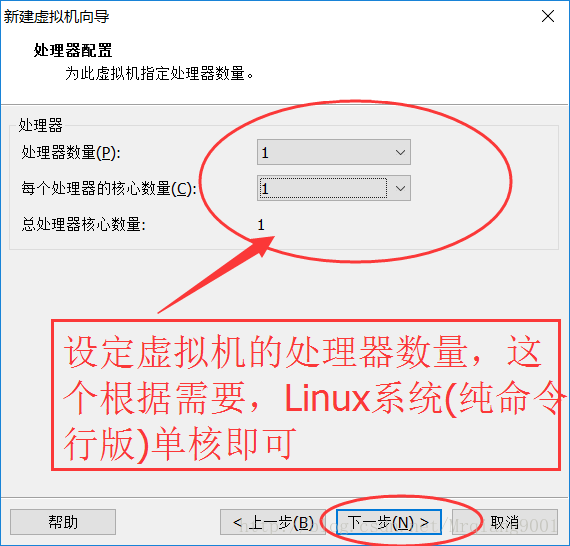
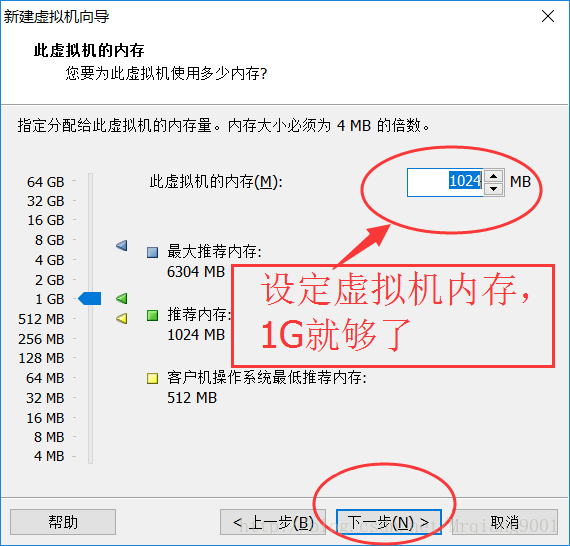
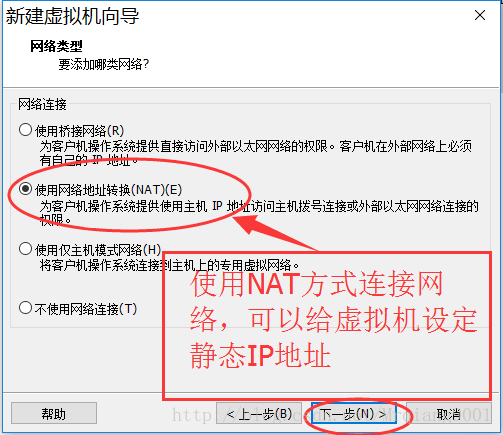
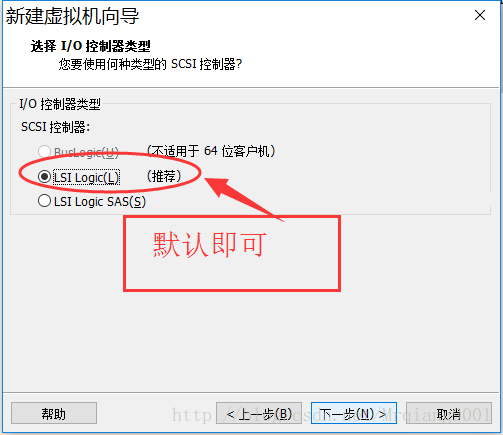
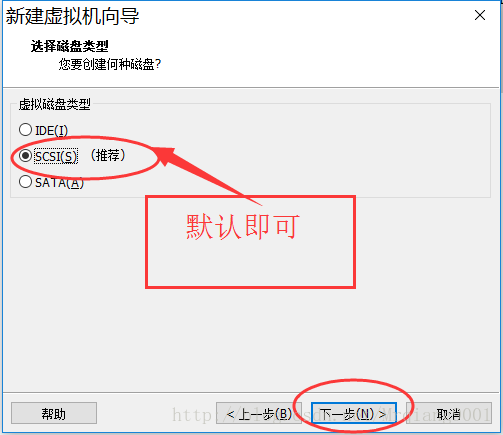
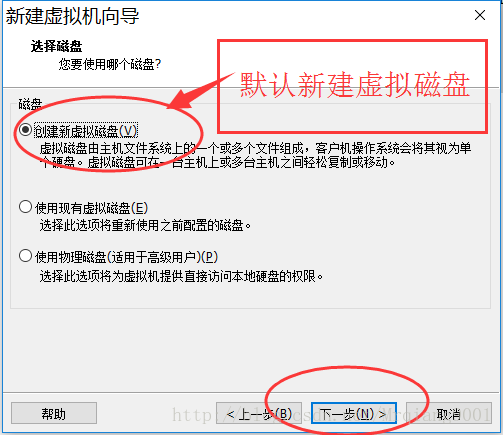
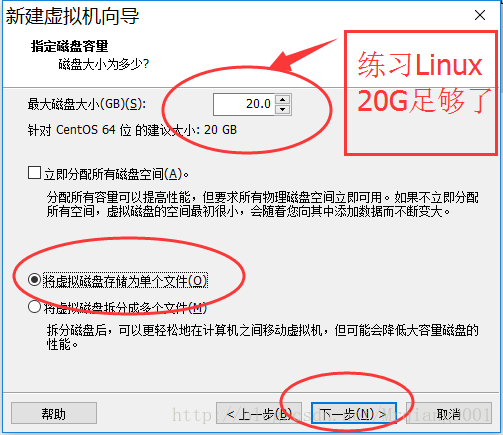
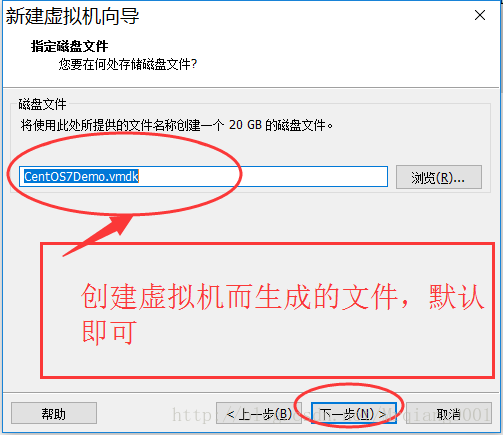
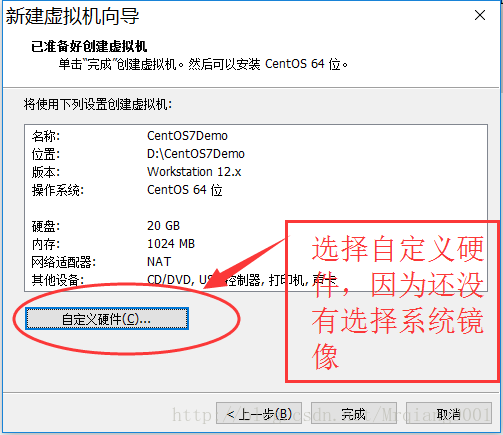
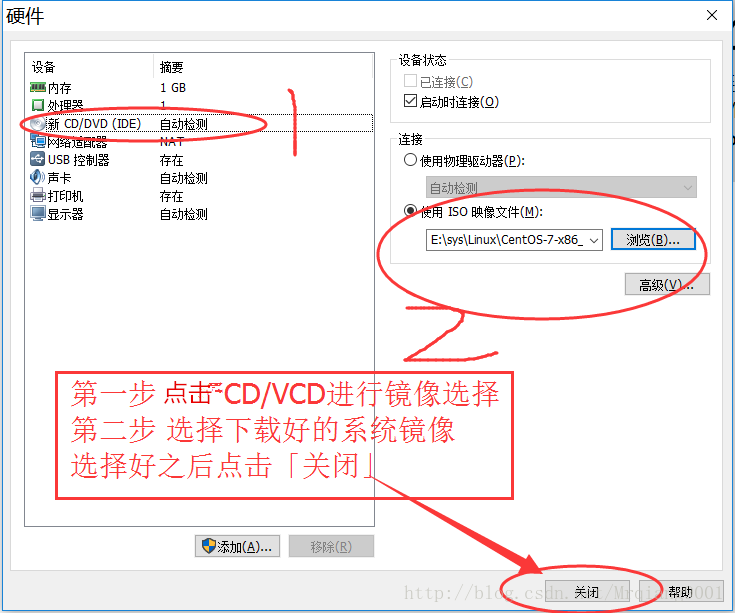
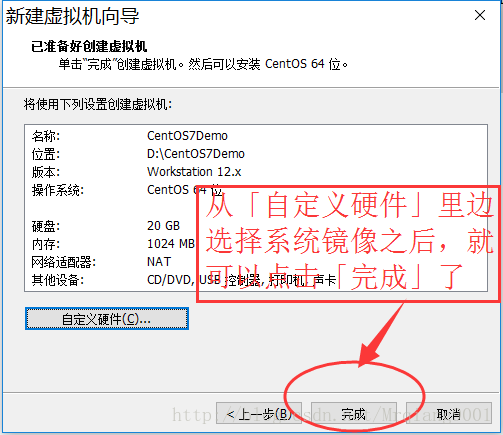
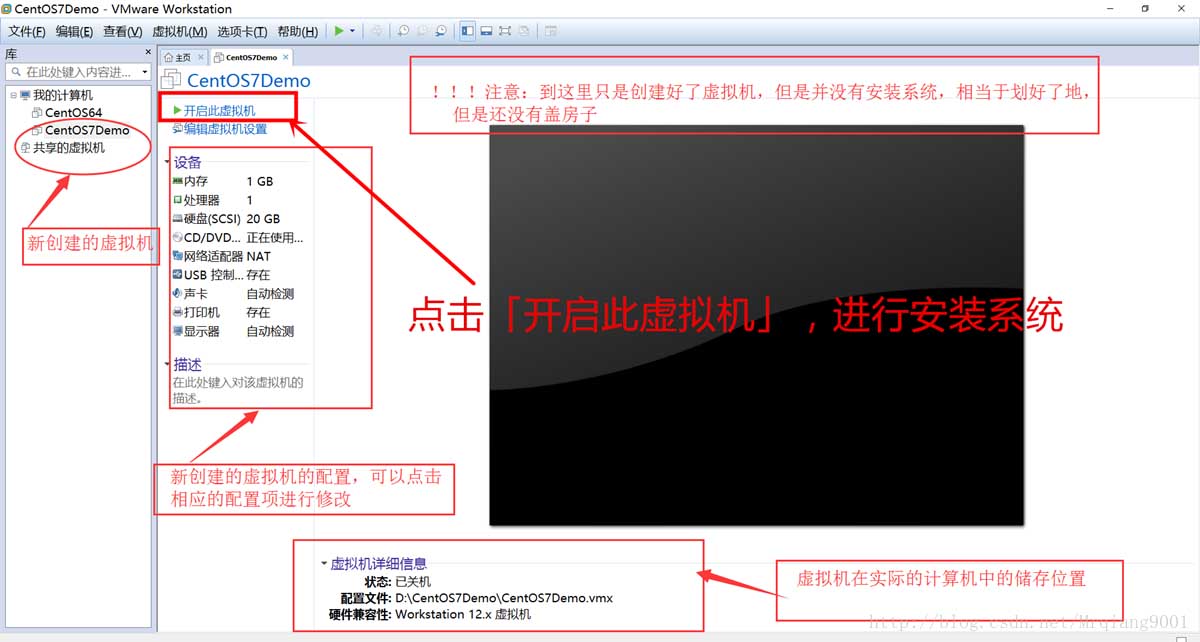
点击「完成」之后,虚拟机已经创建好了
但是还没有安装系统
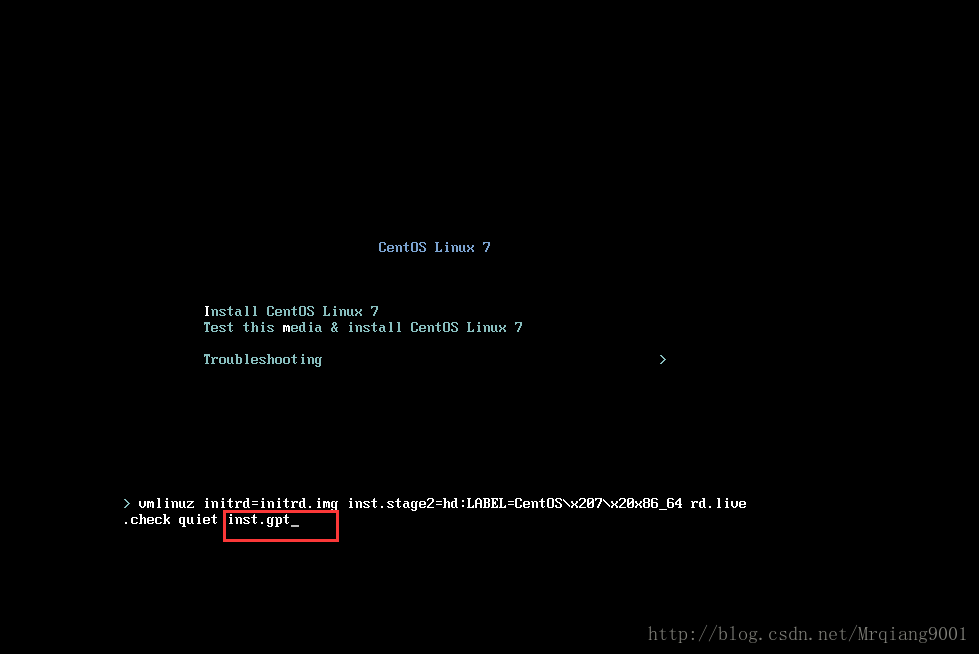
接下来开始安装系统,在进入安装界面之后,按「Tab」键进行暂停,在后边加上一句 inst.gpt 之后再点击「Enter」进行安装,加上这一句的意思是使用 GPT 分区,如果不加则默认为 MBR分区,关于这两者的区别,不知道的可以百度,作者这里简单说一下两者区别:GPT分区支持 2TB 以上的硬盘,而 MBR 分区不支持
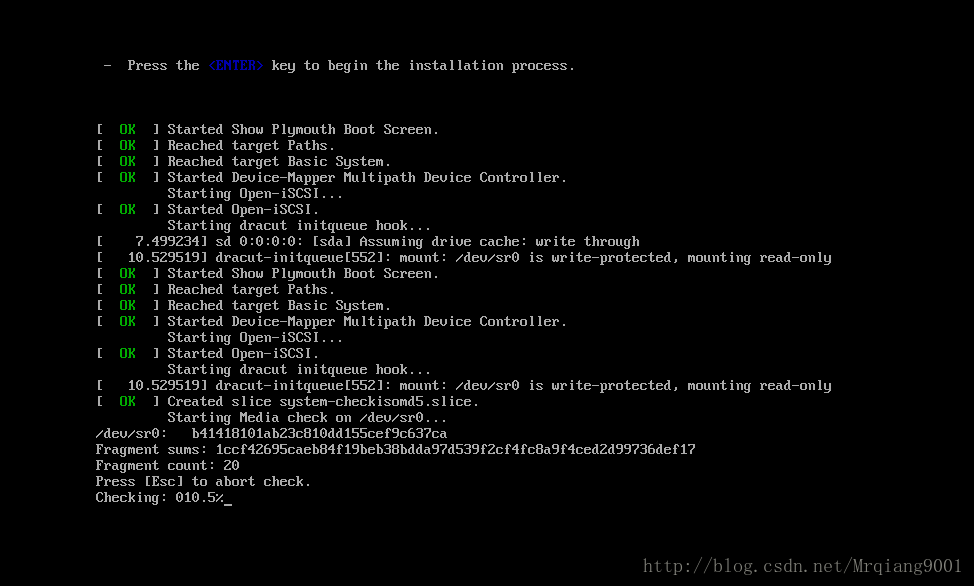
系统安装之前会进行一系列的硬件检测,不用管它
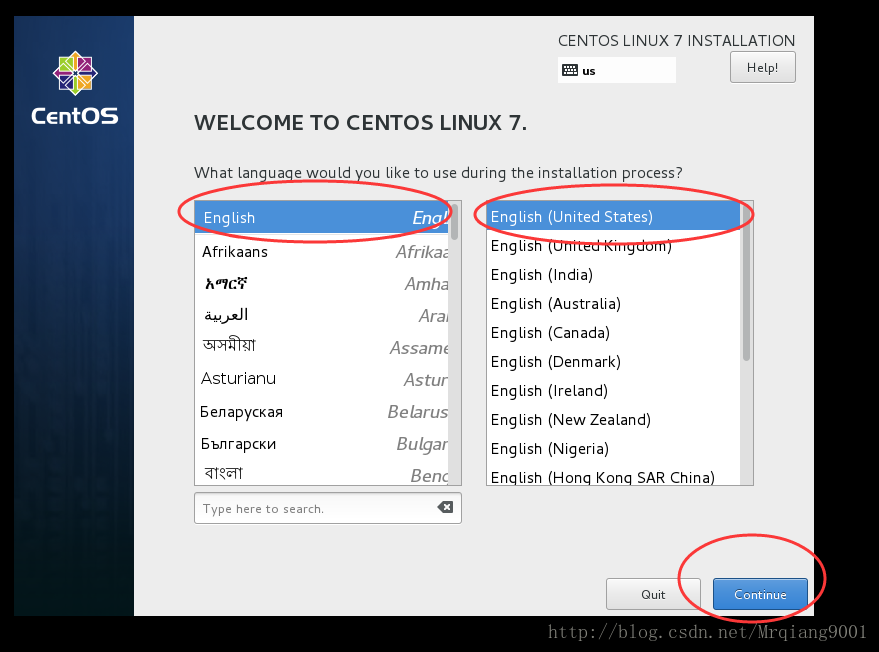
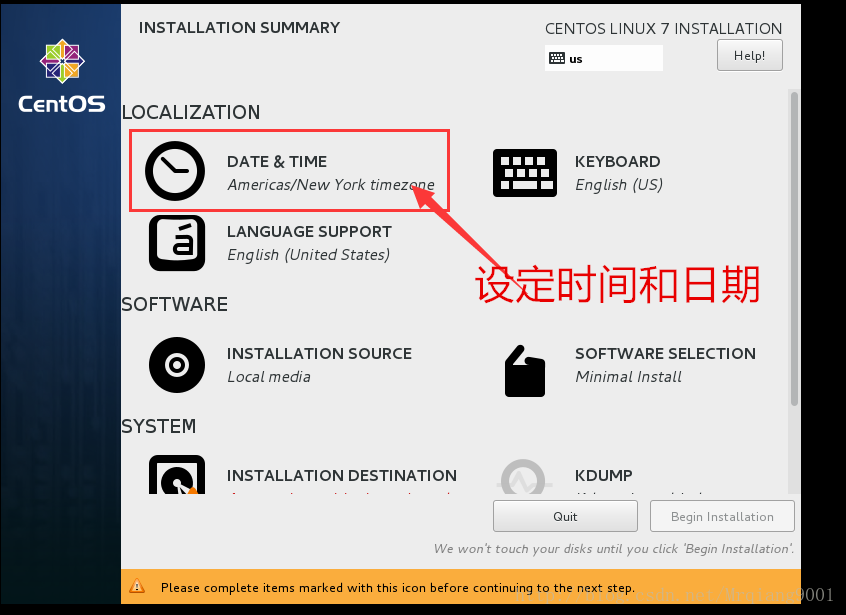
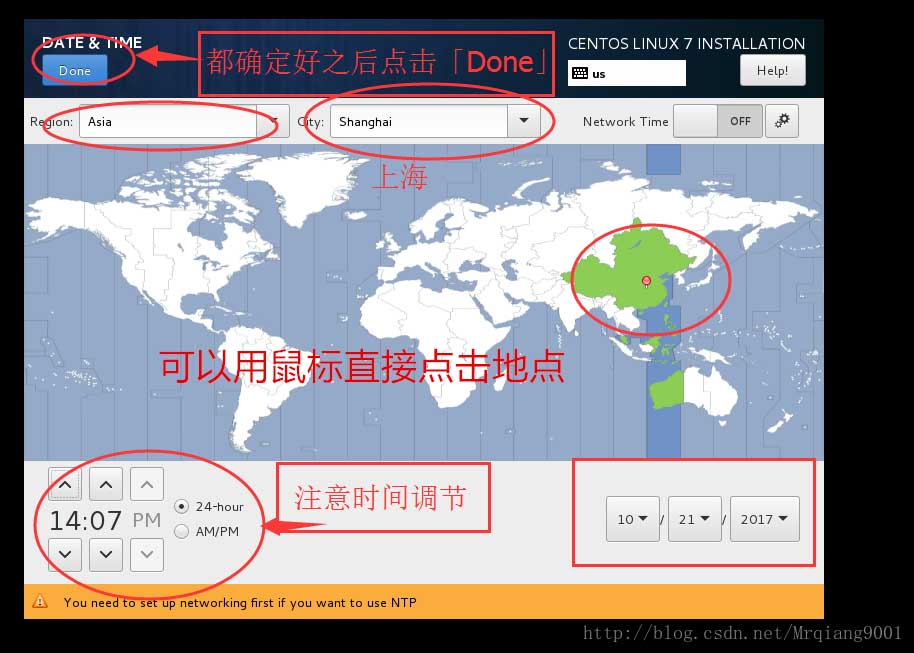
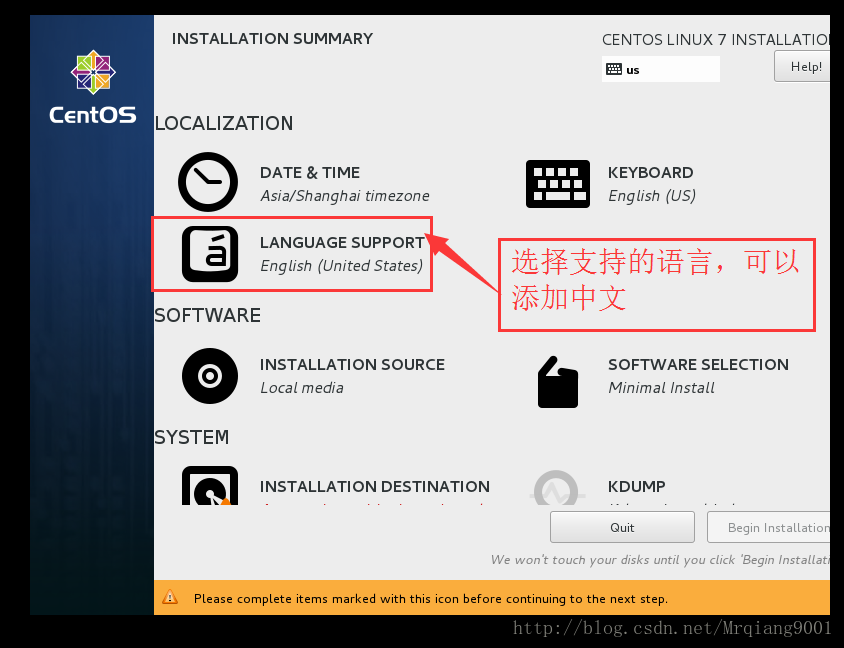
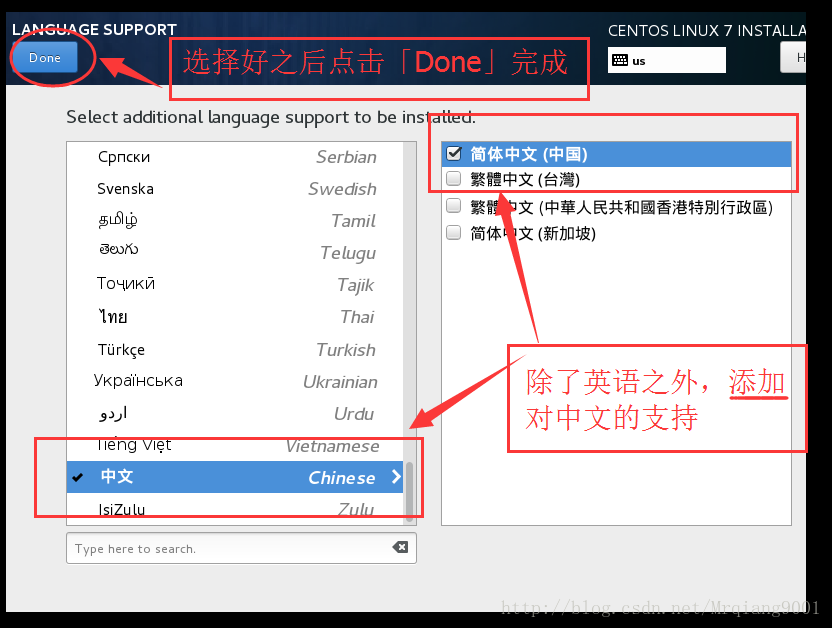
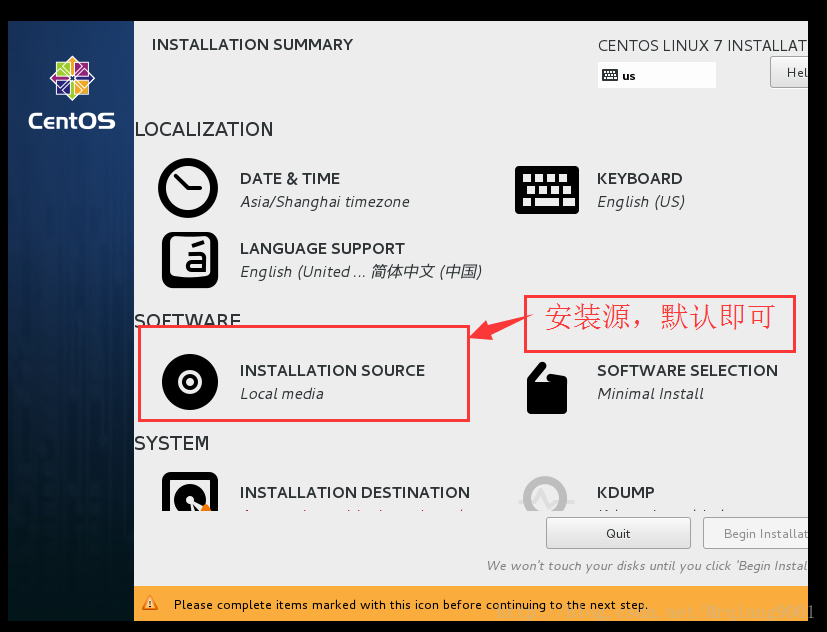
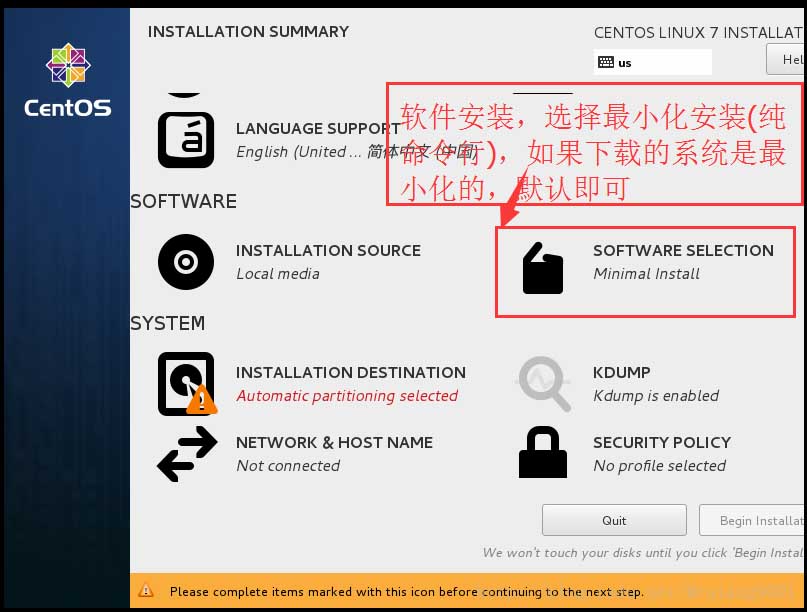
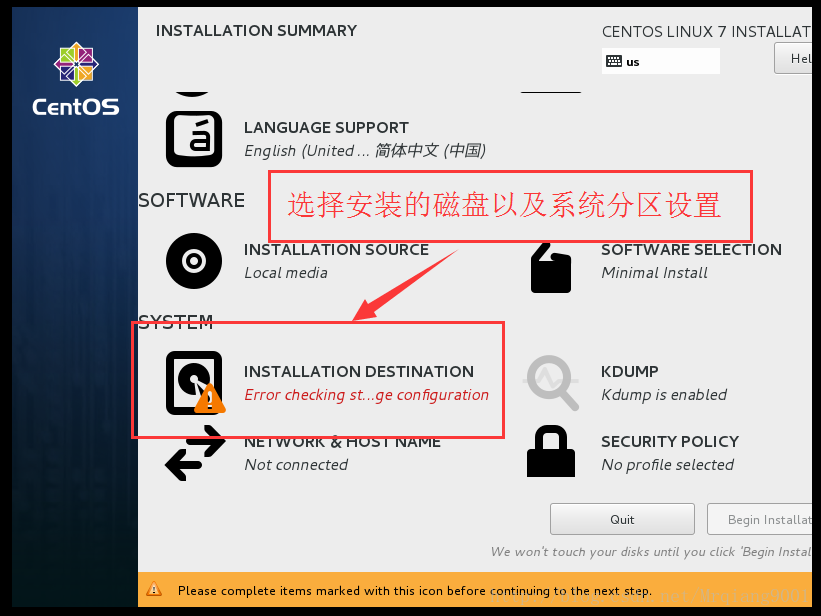
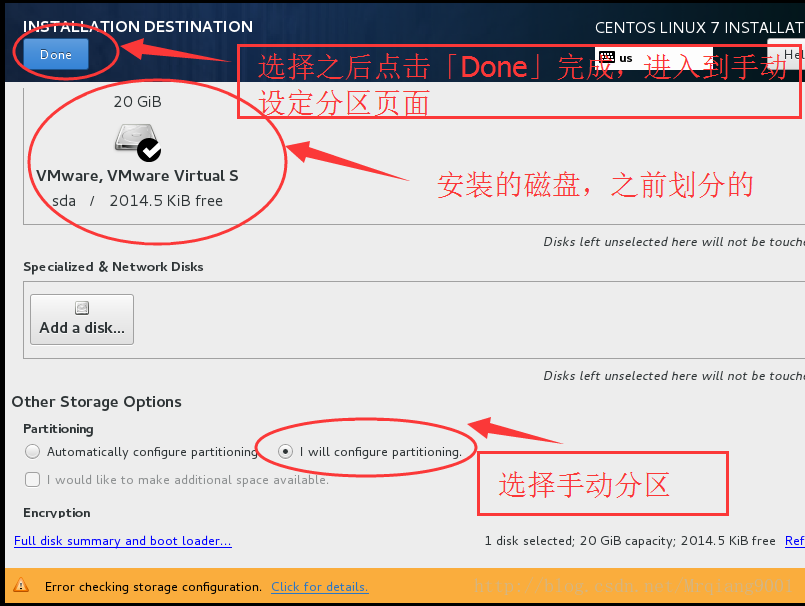
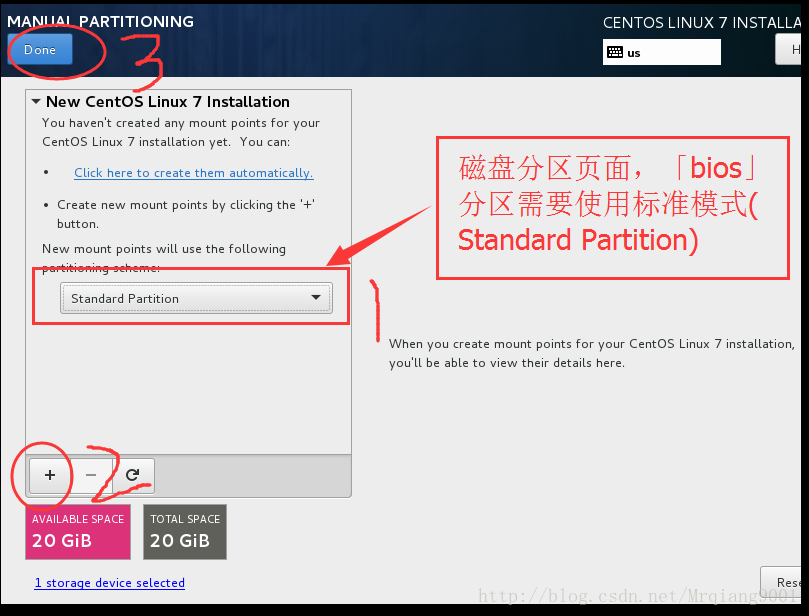
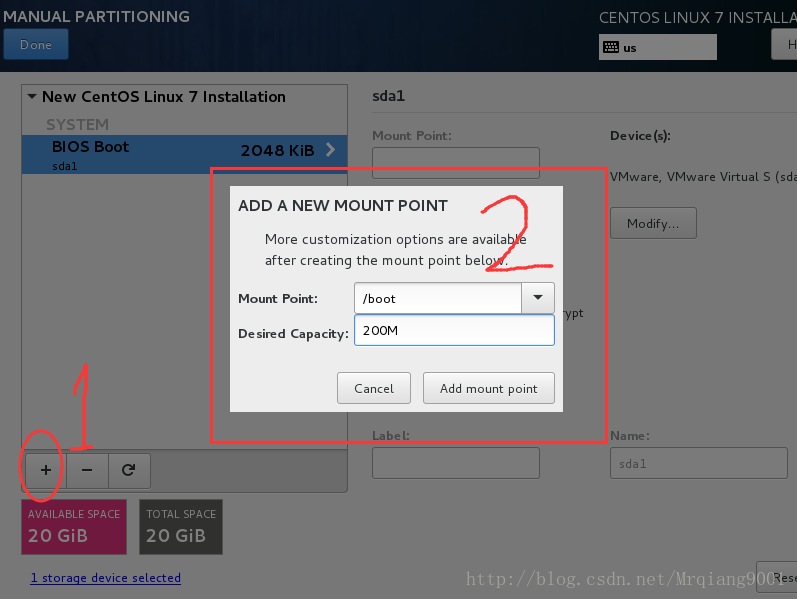
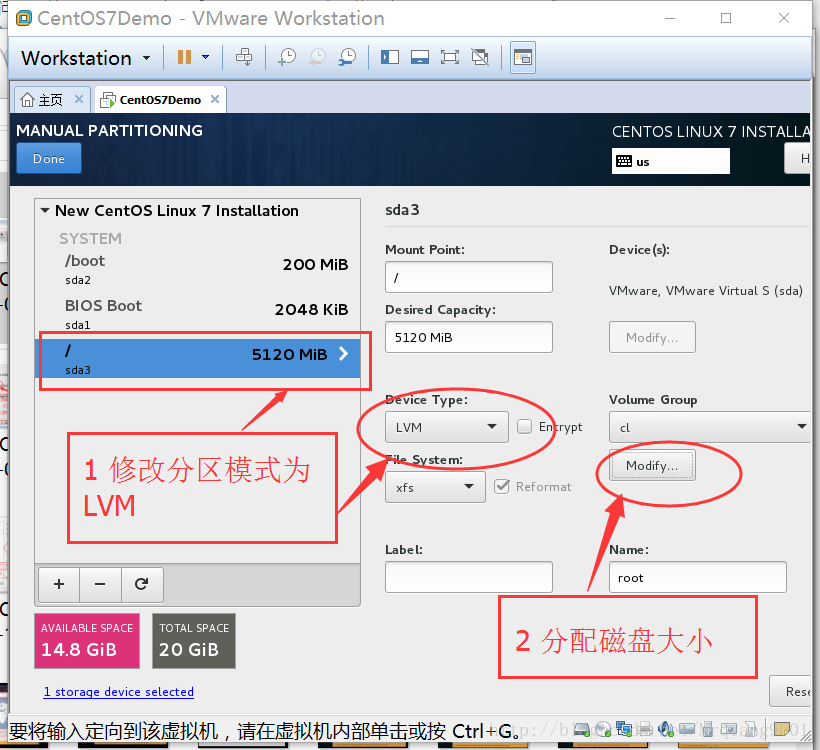
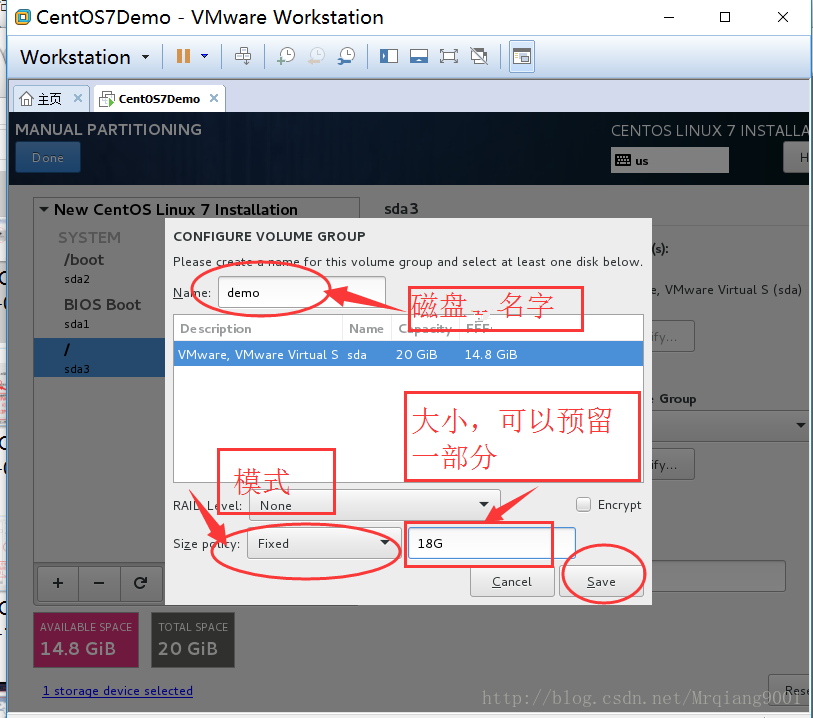
关于磁盘分区参考下边列出的数据
     /biosboot  标准分区(standard)    2M
    /boot      标准分区(standard)    100M-1G
    /          LVM                  5G+
    /home      LVM                  2G+
    /swap      LVM                  512M-1G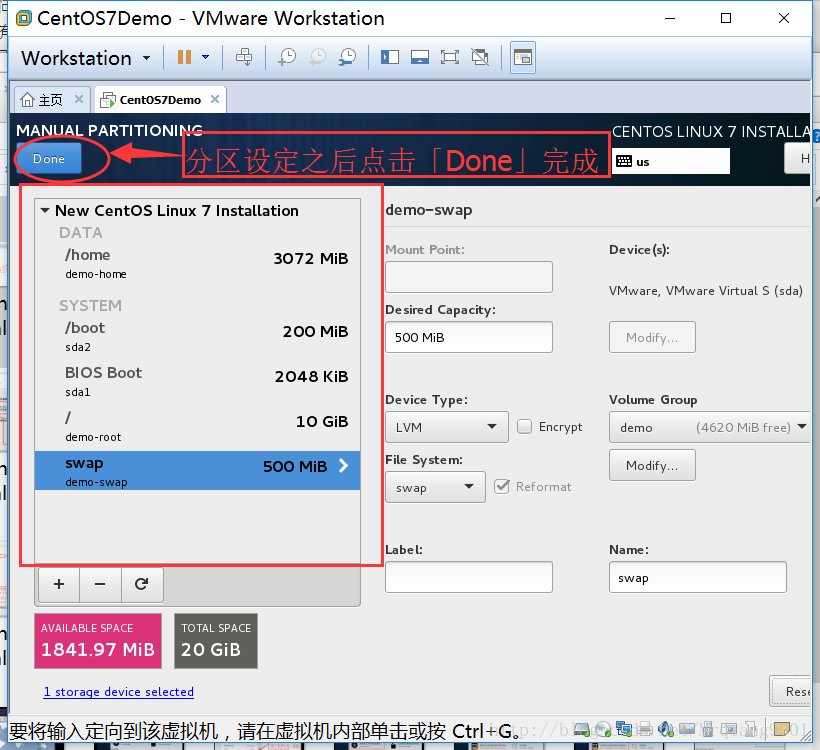
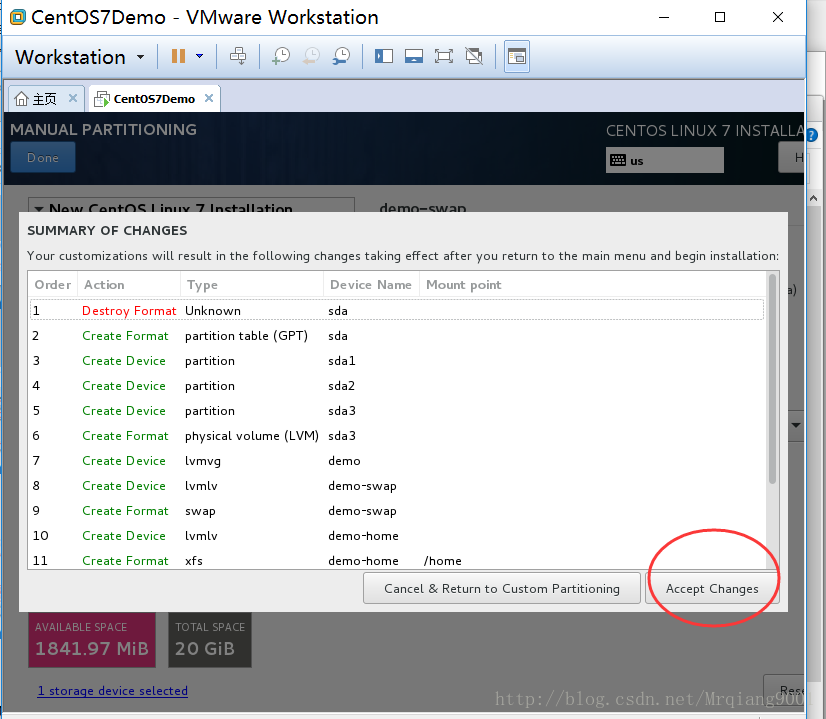
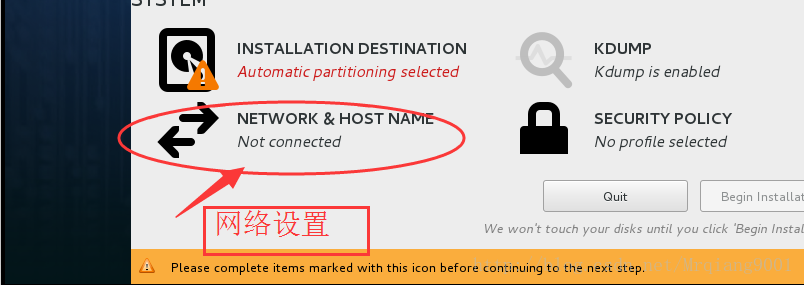
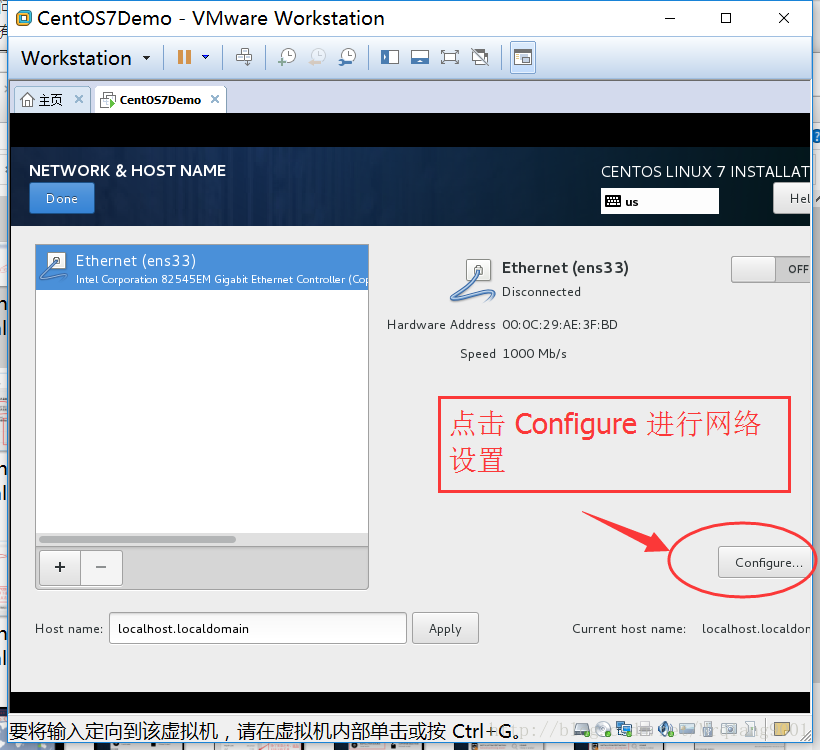
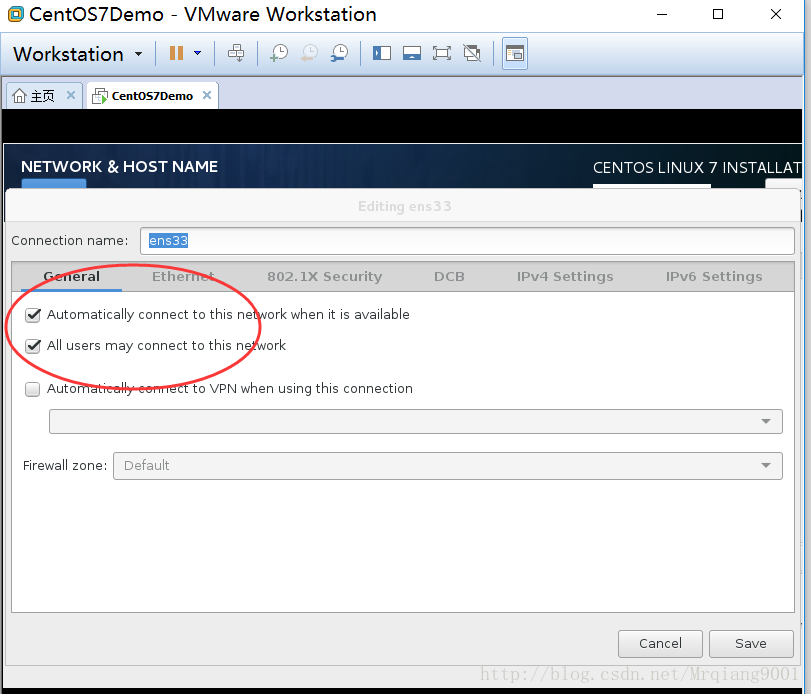
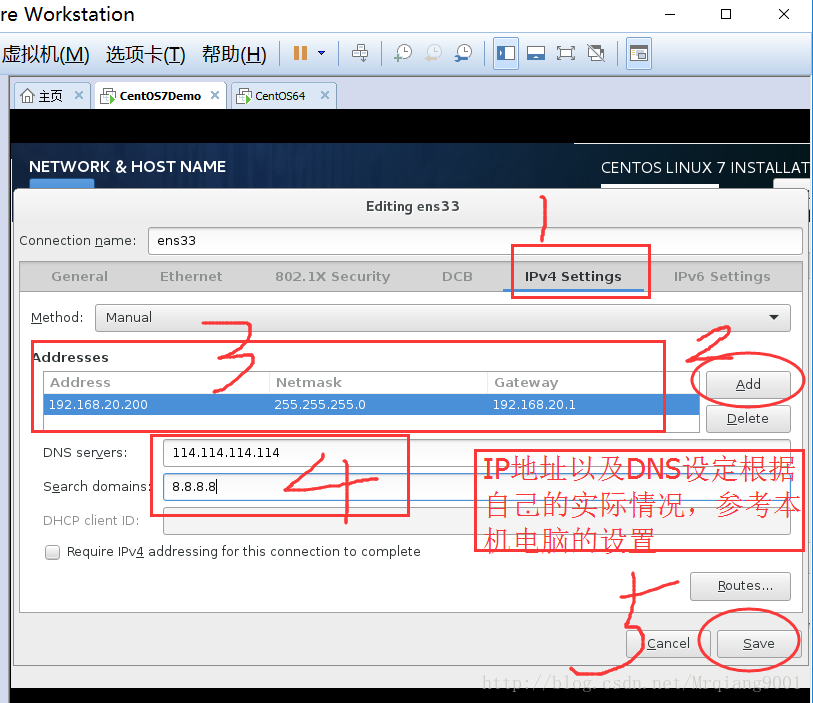
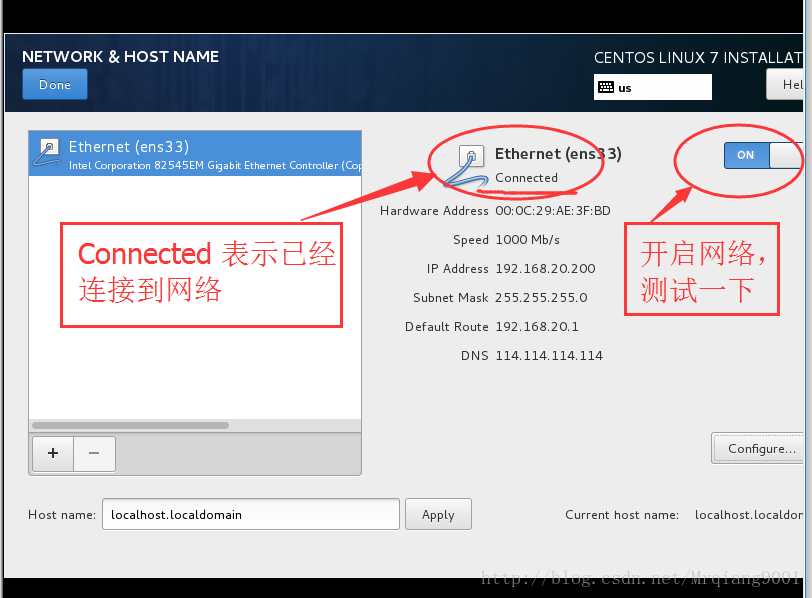
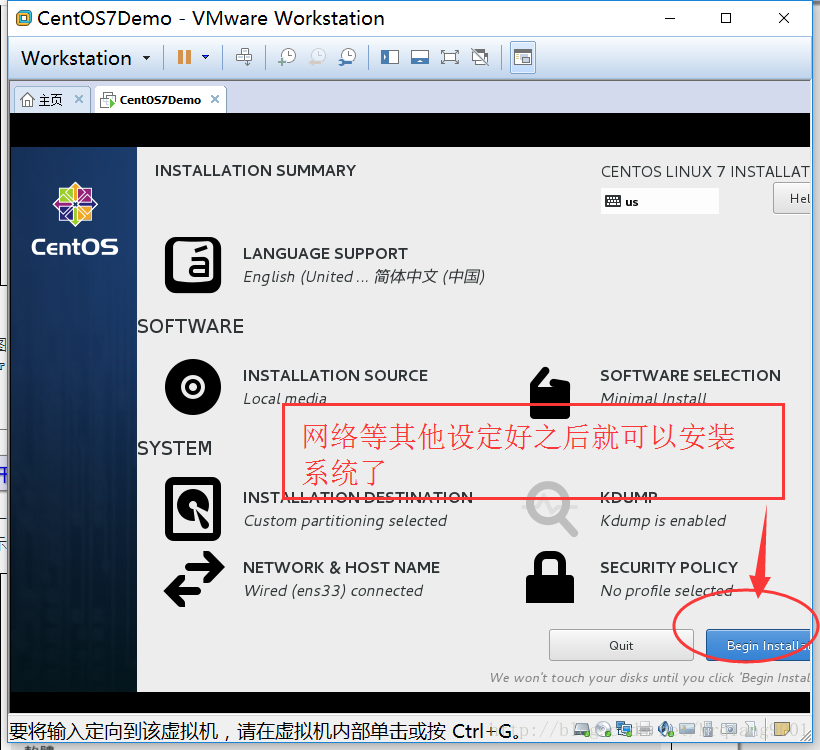
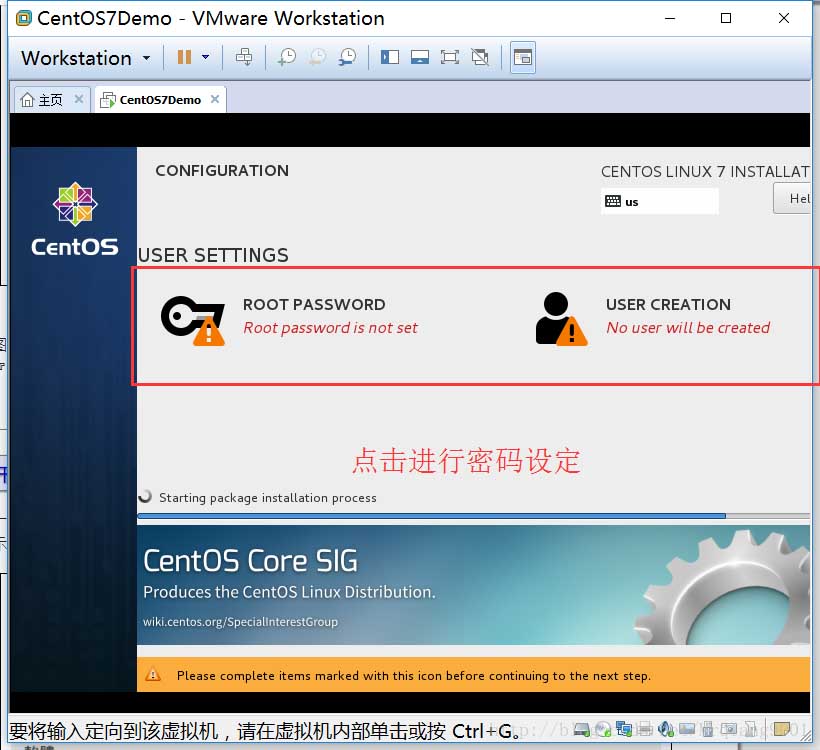
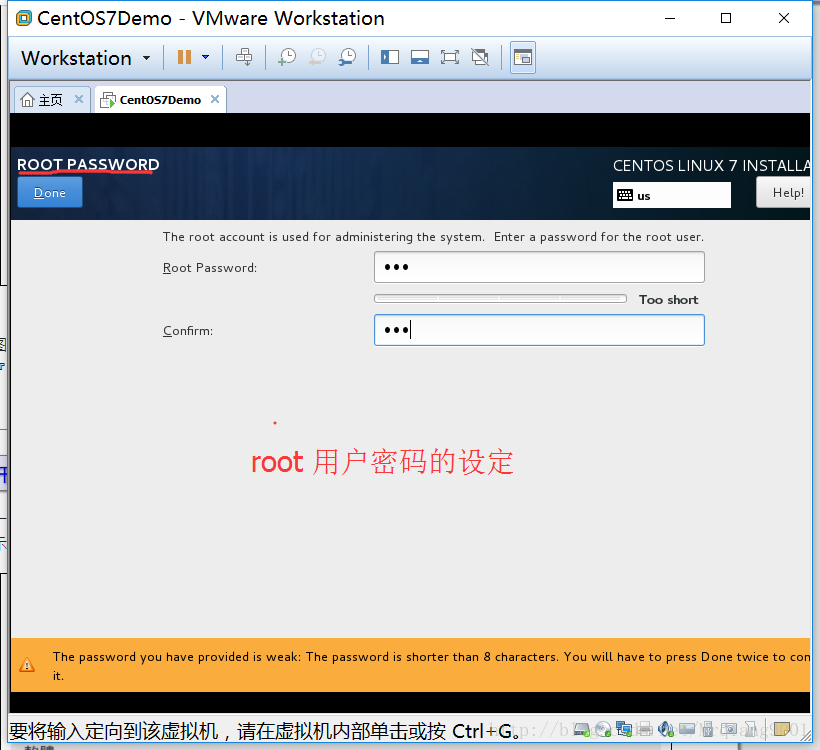
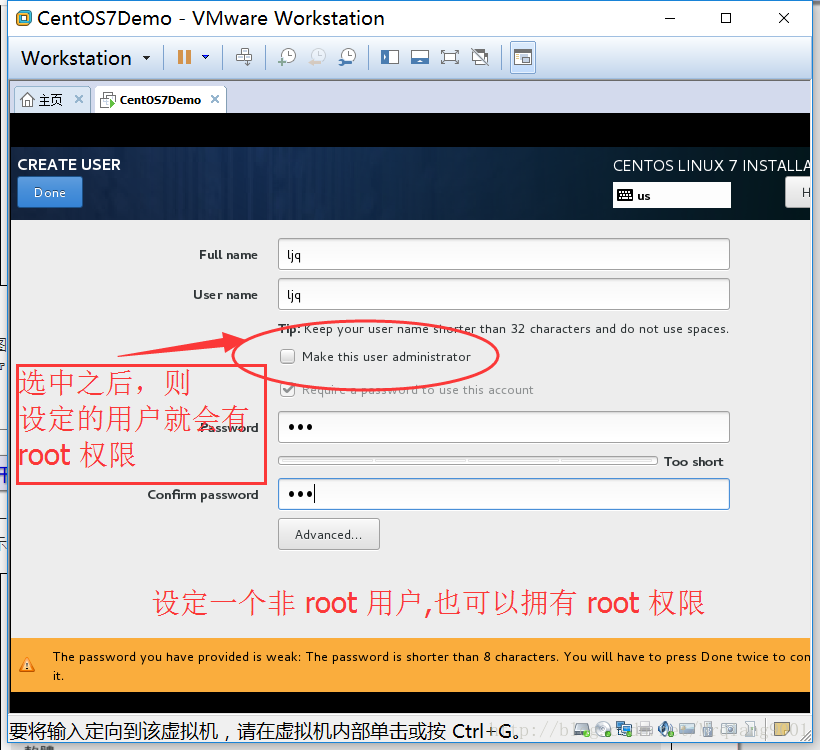
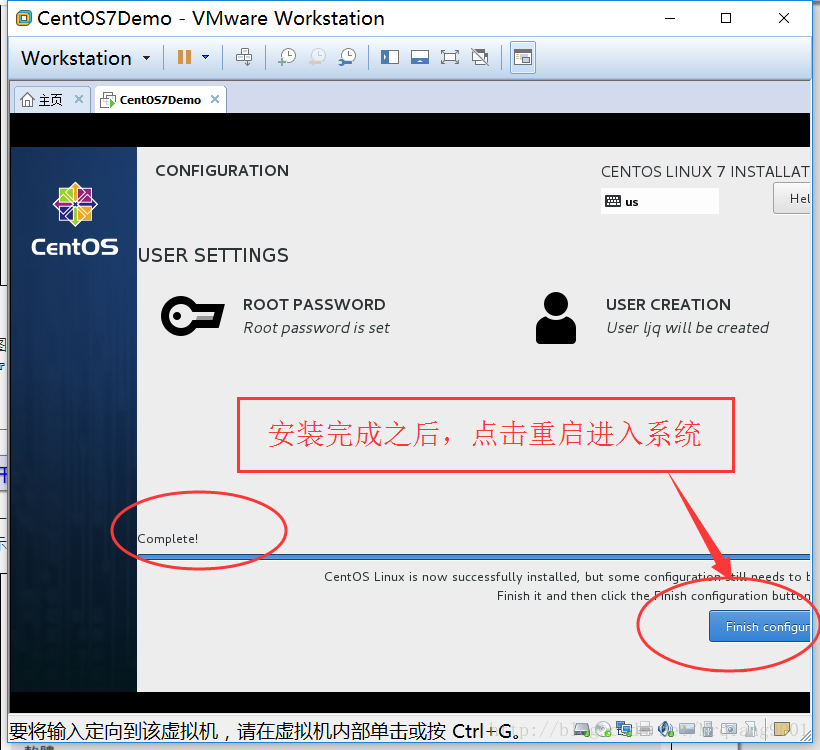
系统重启之后就可以登录了
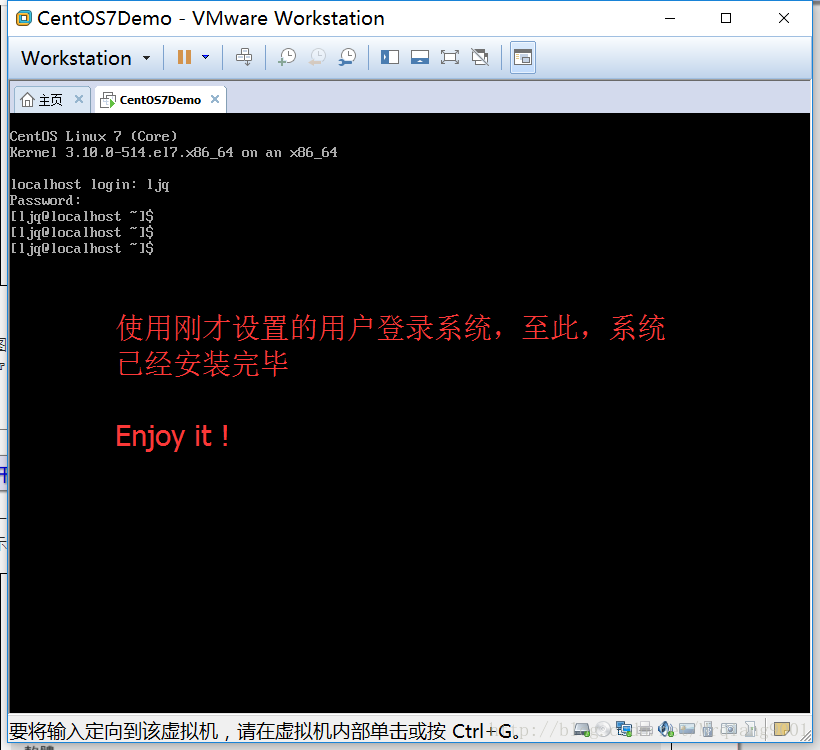
到这里在Vmware中CentOS 7 minimal 最小化安装已经完成了,可以进行上机操作了
关于CentOS 7 minimal 安装版本的网络设置,可以参考作者的另一篇文章: CentOS7 minimal 最小化安装网络设置
总结
以上为个人经验,希望能给大家一个参考,也希望大家多多支持脚本之家。
相关文章
 这篇文章主要为大家详细介绍了VMWare中Ubuntu重启后无法上网的解决方法,具有一定的参考价值,感兴趣的小伙伴们可以参考一下2019-03-03
 本文主要介绍了VMware虚拟机走主机代理上网的实现步骤,文中通过示例代码介绍的非常详细,具有一定的参考价值,感兴趣的小伙伴们可以参考一下2022-01-01
linux常用命令之VMware10中安装CentOS 6.4图文教程
这篇文章主要介绍了linux常用命令之安装VMware10中安装CentOS 6.4的相关资料,需要的朋友可以参考下2016-05-05 这篇文章主要介绍了VMware 安装 centos8的详细教程,本文图文并茂给大家介绍的非常详细,具有一定的参考借鉴价值,需要的朋友可以参考下2019-11-11
 这篇文章主要为大家详细介绍了vmware Workstation安装教程,具有一定的参考价值,感兴趣的小伙伴们可以参考一下2017-05-05
解决Navicat无法连接 VMware中Centos系统中的 MySQL服务器的问题
这篇文章主要介绍了解决Navicat无法连接 VMware中Centos系统中的 MySQL服务器的问题,本文通过图文并茂的形式给大家介绍的非常详细,对大家的学习或工作具有一定的参考借鉴价值,需要的朋友可以参考下2021-03-03 在 VMware 中可以使用三种方式上网:桥接(Bridge)、网络地址转换(NAT)、仅主机(HOST-ONLY)。下面这篇文章主要给大家介绍了在VMware中让CentOS利用桥接上网的方法教程,有需要的朋友可以参考借鉴,下面来一起看看吧。2017-02-02
 本文主要介绍了vmware虚拟机黑屏的问题解决,文中通过示例代码介绍的非常详细,对大家的学习或者工作具有一定的参考学习价值,需要的朋友们下面随着小编来一起学习学习吧2023-03-03
 VMware vSphere(VMware ESXi)是一种裸金属架构的虚拟化技术。虚拟机直接运行在系统硬件上,创建硬件全仿真实例,被称为“裸机”,适用于多台机器的虚拟化解决方案,而且可以图形化操作,本文给大家讲解VMware ESXi安装,感兴趣的朋友一起看看吧2021-06-06
 这篇文章主要为大家详细介绍了VMware workstation 9安装配置图文教程,具有一定的参考价值,感兴趣的小伙伴们可以参考一下2017-08-08
最新评论