

使用Docker部署Dashdot服务器仪表盘的步骤
更新时间:2022年12月21日 11:12:04 作者:江湖有缘
Dashdot是一款简单、实用的开源服务器仪表盘,设计时考虑到了玻璃形态,它旨在用于较小的 VPS 和私人服务器,这篇文章主要介绍了使用Docker部署Dashdot服务器仪表盘,需要的朋友可以参考下
一、Dashdot介绍
Dashdot是一款简单、实用的开源服务器仪表盘,设计时考虑到了玻璃形态。它旨在用于较小的 VPS 和私人服务器。
二、检查本地系统环境
1.检查本地系统版本
[root@jeven ~]# cat /etc/os-release
NAME="CentOS Linux"
VERSION="7 (Core)"
ID="centos"
ID_LIKE="rhel fedora"
VERSION_ID="7"
PRETTY_NAME="CentOS Linux 7 (Core)"
ANSI_COLOR="0;31"
CPE_NAME="cpe:/o:centos:centos:7"
HOME_URL="https://www.centos.org/"
BUG_REPORT_URL="https://bugs.centos.org/"

CENTOS_MANTISBT_PROJECT="CentOS-7"
CENTOS_MANTISBT_PROJECT_VERSION="7"
REDHAT_SUPPORT_PRODUCT="centos"
REDHAT_SUPPORT_PRODUCT_VERSION="7"
2.检查docker状态
[root@jeven ~]# systemctl status docker
● docker.service - Docker Application Container Engine
   Loaded: loaded (/usr/lib/systemd/system/docker.service; enabled; vendor preset: disabled)
   Active: active (running) since Fri 2022-12-02 04:34:05 CST; 5 days ago
     Docs: https://docs.docker.com
 Main PID: 10004 (dockerd)
    Tasks: 111
   Memory: 2.4G
   CGroup: /system.slice/docker.service
           ├─ 10004 /usr/bin/dockerd -H fd:// --containerd=/run/containerd/containerd.sock
           ├─117192 /usr/bin/docker-proxy -proto tcp -host-ip 0.0.0.0 -host-port 453 -container-ip 192.168.240.2 -container-port 443
           ├─117198 /usr/bin/docker-proxy -proto tcp -host-ip :: -host-port 453 -container-ip 192.168.240.2 -container-port 443
           ├─117211 /usr/bin/docker-proxy -proto tcp -host-ip 0.0.0.0 -host-port 8161 -container-ip 192.168.240.2 -container-port 81
           ├─117217 /usr/bin/docker-proxy -proto tcp -host-ip :: -host-port 8161 -container-ip 192.168.240.2 -container-port 81
           ├─117229 /usr/bin/docker-proxy -proto tcp -host-ip 0.0.0.0 -host-port 8061 -container-ip 192.168.240.2 -container-port 80
           ├─117235 /usr/bin/docker-proxy -proto tcp -host-ip :: -host-port 8061 -container-ip 192.168.240.2 -container-port 80
           ├─122772 /usr/bin/docker-proxy -proto tcp -host-ip 0.0.0.0 -host-port 443 -container-ip 172.24.0.2 -container-port 443
           ├─122778 /usr/bin/docker-proxy -proto tcp -host-ip :: -host-port 443 -container-ip 172.24.0.2 -container-port 443
           ├─122792 /usr/bin/docker-proxy -proto tcp -host-ip 0.0.0.0 -host-port 8023 -container-ip 172.24.0.2 -container-port 80
           ├─122797 /usr/bin/docker-proxy -proto tcp -host-ip :: -host-port 8023 -container-ip 172.24.0.2 -container-port 80
           ├─125465 /usr/bin/docker-proxy -proto tcp -host-ip 0.0.0.0 -host-port 8133 -container-ip 192.168.16.2 -container-port 80
           ├─125470 /usr/bin/docker-proxy -proto tcp -host-ip :: -host-port 8133 -container-ip 192.168.16.2 -container-port 80
           ├─126264 /usr/bin/docker-proxy -proto tcp -host-ip 0.0.0.0 -host-port 8276 -container-ip 172.17.0.2 -container-port 80
           └─126270 /usr/bin/docker-proxy -proto tcp -host-ip :: -host-port 8276 -container-ip 172.17.0.2 -container-port 80

Dec 05 17:50:14 jeven dockerd[10004]: time="2022-12-05T17:50:14.411707453+08:00" level=info msg="ignoring event" container=9f858d6ae4bce94...skDelete"
Dec 06 15:39:57 jeven dockerd[10004]: time="2022-12-06T15:39:57.607625402+08:00" level=info msg="Attempting next endpoint for pull after e... unknown"
Dec 06 15:53:59 jeven dockerd[10004]: time="2022-12-06T15:53:59.440205486+08:00" level=info msg="Pull session cancelled"
Dec 06 15:54:02 jeven dockerd[10004]: time="2022-12-06T15:54:02.463174590+08:00" level=error msg="Not continuing with pull after error: er...canceled"
Dec 06 18:41:13 jeven dockerd[10004]: time="2022-12-06T18:41:13.463135348+08:00" level=info msg="Container failed to exit within 10s of si...8d35a3c1d
Dec 06 18:41:13 jeven dockerd[10004]: time="2022-12-06T18:41:13.499299621+08:00" level=info msg="ignoring event" container=0e693c666696382...skDelete"
Dec 06 18:48:15 jeven dockerd[10004]: time="2022-12-06T18:48:15.988272884+08:00" level=info msg="Container failed to exit within 10s of si...e324c7fb7
Dec 06 18:48:16 jeven dockerd[10004]: time="2022-12-06T18:48:16.029722959+08:00" level=info msg="ignoring event" container=e152fa592dbe87d...skDelete"
Dec 06 18:49:26 jeven dockerd[10004]: time="2022-12-06T18:49:26.892043256+08:00" level=error msg="stream copy error: reading from a closed fifo"
Dec 06 18:49:26 jeven dockerd[10004]: time="2022-12-06T18:49:26.893852422+08:00" level=error msg="Error running exec 9caf2e1e743d3da03528224930f13d...
Hint: Some lines were ellipsized, use -l to show in full.
3.检查docker版本
[root@jeven ~]# docker -v
Docker version 20.10.17, build 100c701
三、下载Dashdot镜像
[root@jeven ~]# docker pull mauricenino/dashdot
Using default tag: latest
latest: Pulling from mauricenino/dashdot
ca7dd9ec2225: Already exists
55371e6747e8: Pull complete
694d6b1b2d1b: Pull complete
71f41f5ff77d: Pull complete
56add475b8c9: Pull complete
7f551cac3db0: Pull complete
4ea3fda37984: Pull complete
19874c2ef6e2: Pull complete
1316aaf09012: Pull complete
8b02555e979e: Pull complete
036180ba4f7a: Pull complete
5356538ccba5: Pull complete
Digest: sha256:e4eb744ee0edf04ac1425596672025411cdab755604e82f97cca5b939bdf0c2b
Status: Downloaded newer image for mauricenino/dashdot:latest
docker.io/mauricenino/dashdot:latest
四、部署Dashdot应用
1.创建安装目录
mkdir -p /data/dashdot
2.创建Dashdot容器
docker  run  -d  \
  -p 8987:3001 \
  -v /etc/os-release:/etc/os-release:ro \
  -v /proc/1/ns/net:/mnt/host_ns_net:ro \
  --privileged \
  mauricenino/dashdot
3.查看Dashdot容器状态
[root@jeven dashdot]# docker ps
CONTAINER ID   IMAGE                                   COMMAND                  CREATED         STATUS         PORTS                                                                                                                 NAMES
71e9dedb50f2   mauricenino/dashdot                     "docker-entrypoint.s…"   4 seconds ago   Up 2 seconds   0.0.0.0:8987->3001/tcp, :::8987->3001/tcp                                                                             lucid_williams
五、访问Dashdot
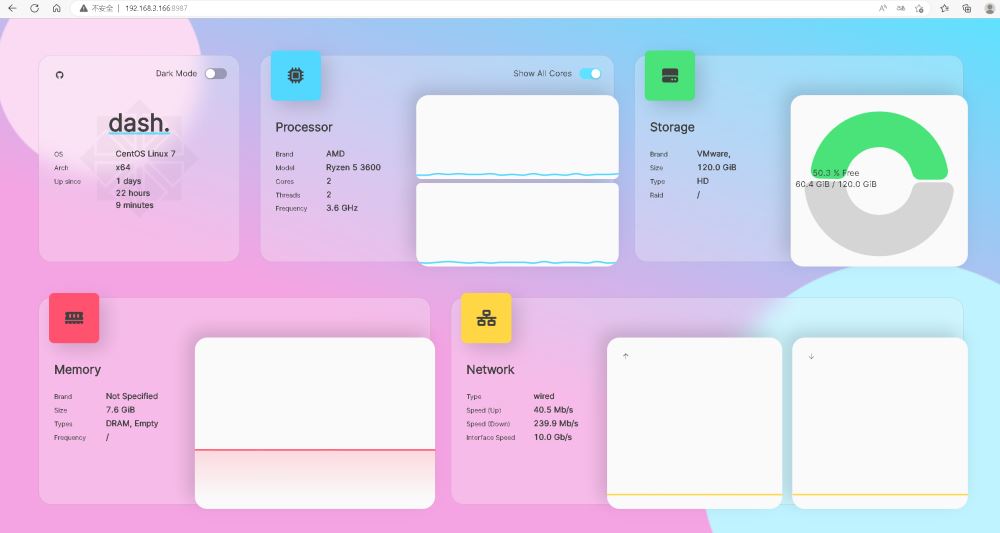
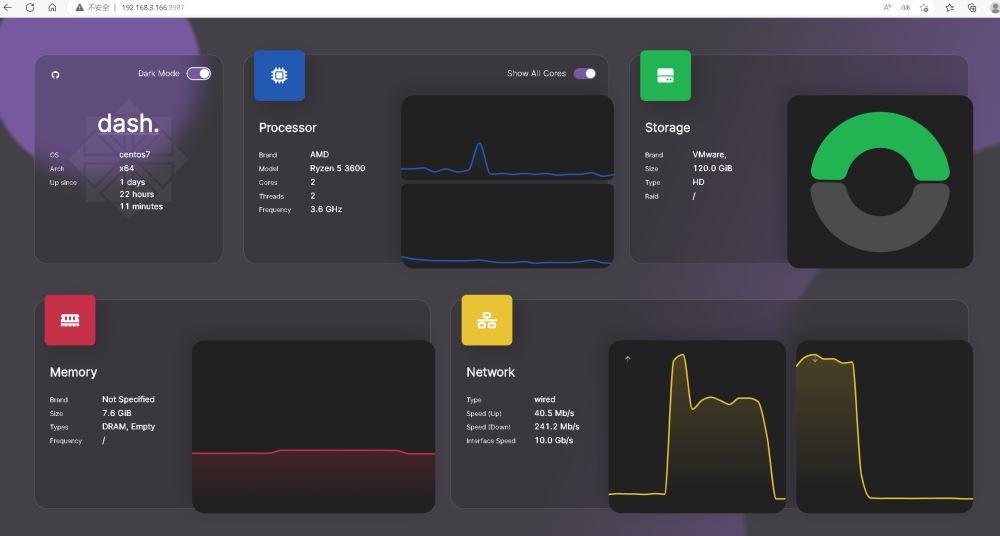
到此这篇关于使用Docker部署Dashdot服务器仪表盘的文章就介绍到这了,更多相关Docker部署Dashdot服务器仪表盘内容请搜索脚本之家以前的文章或继续浏览下面的相关文章希望大家以后多多支持脚本之家!
相关文章
 本文通过图文并茂的形式给大家介绍了win10下安装Docker的教程,非常不错,具有参考借鉴价值,感兴趣的朋友一起看看吧2016-10-10
 Redis是一个开源的使用ANSI C语言编写、支持网络、可基于内存亦可持久化的日志型、Key-Value的NoSQL数据库,这篇文章主要给大家介绍了关于Docker安装Redis的相关资料,需要的朋友可以参考下2023-11-11
 这篇文章主要介绍了docker内部ping和ip命令的使用方式,具有很好的参考价值,希望对大家有所帮助,如有错误或未考虑完全的地方,望不吝赐教2024-06-06
 这篇文章主要介绍了Docker 基础之Dockerfile命令,本文介绍 Dockerfile 的基本结构及其支持的众多指令,有兴趣的可以了解一下2017-04-04
通过Docker安装启动DB2在Spring Boot整合DB2的方法
DB2是IBM的一款优秀的关系型数据库,这篇文章主要介绍了通过Docker启动DB2,并在Spring Boot整合DB2,需要的朋友可以参考下2023-01-01 相信很多人看完docker容器, 需要加crontab, 加完却发现不能执行,什么原因造成的呢?下面小编给大家分享docker容器中crontab无法正常运行的解决方案,需要的朋友参考下吧2017-01-01
 这篇文章主要介绍了Docker Windows下如何安装详细介绍(图文)的相关资料,需要的朋友可以参考下2016-12-12
docker nginx + https 子域名配置详细教程
这篇文章主要介绍了docker nginx + https 子域名配置详细教程,本文给大家介绍的非常详细,对大家的学习或工作具有一定的参考借鉴价值,需要的朋友可以参考下2021-04-04 作者个人博客一直是跑在阿里云主机上的,最近接触了docker 心血来潮想把自己的应用打包到docker容器中去,方便以后的迁移部署,这里把经验给大家总结分享下2017-05-05
Linux系统安装docker并用ssh登录docker容器的操作方法
今天小编就为大家分享一篇Linux系统安装docker并用ssh登录docker容器的操作方法,具有很好的参考价值,希望对大家有所帮助。一起跟随小编过来看看吧2019-06-06
最新评论