

详解python实现多张多格式图片转PDF并打包成exe
转PDF初始代码
从文件夹中读取图片数据,然后将他们保存为PDF格式。
不长,大概10行代码。
from PIL import Image
from os import *
def PictureToPDF(picture_path, name):
    pictures = []
    picture_file = listdir(picture_path)
    for file in picture_file:
        picture = Image.open(picture_path + '\\' + file)
        pictures.append(picture)
    pictures[0].save(picture_path + '\\' + name + '.pdf', "PDF", save_all=True, append_images=pictures)
PictureToPDF(r'C:\Users\Yezi\Desktop\Temp', 'test')
但这个有缺陷,部分图片转换过程有漏洞,经过多次实验,发现部分图片会出现这种错误:
ValueError: cannot save mode RGBA
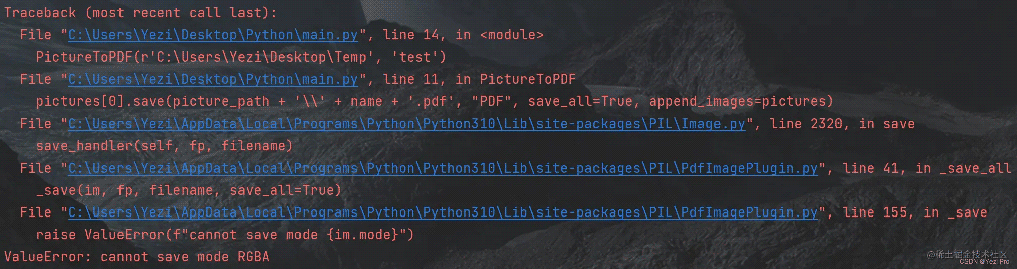
我查询了许多资料并测试了很久,发现是图片格式色彩空间问题。
平常图片的颜色是RGB三种颜色,red红,green绿,blue蓝,但是png图片使用的是RGBA色彩空间,除了平常的RGB,多出来的A是alpha,是不透明度参数,有利于合成和融合图片。
但是在转PDF的过程,就不知道A怎么办,所以会出问题。
因此有下面的修改版,去掉A。
转PDF最终代码
与原来的相比,增加了一个判断语句,如果图片格式是png类型,那么就去掉里面的A。
from PIL import Image
from os import *
def PictureToPDF(picture_path, name):
    pictures = []
    picture_file = listdir(picture_path)
    for file in picture_file:
        picture = Image.open(picture_path + '\\' + file)
        if 'png' in file:
            r, g, b, a = picture.split()
            picture = Image.merge("RGB", (r, g, b))
        pictures.append(picture)
    pictures[0].save(picture_path + '\\' + name + '.pdf', "PDF", save_all=True, append_images=pictures)
PictureToPDF(r'C:\Users\Yezi\Desktop\Temp', 'test')
GUI界面设计代码
然后是加上GUI界面设计,这个问题就比较多,首先UI长这个样子:
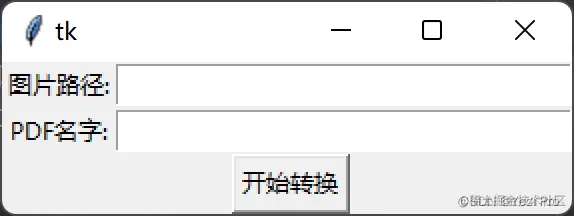
p>整个页面的代码是这样的:
    window = tkinter.Tk()
    main = tkinter.Frame(window)
    main.grid(row=0, column=0)
    tkinter.Label(window, text='图片路径:').grid(row=0, column=0)
    pathEntry = tkinter.Entry(window, width=32)
    pathEntry.grid(row=0, column=1, columnspan=10)
    tkinter.Label(window, text='PDF名字:').grid(row=1, column=0)
    nameEntry = tkinter.Entry(window, width=32)
    nameEntry.grid(row=1, column=1, columnspan=10)
    tkinter.Button(window, text='开始转换', command=convert).grid(row=2, column=4)
    window.mainloop()
代码不长,我懒得解释了问题在于捕获路径的时候有一个问题,正常windows文件路径是这样的:
C:\Users\Yezi\Desktop\Python\PictureToPDF
但是这样是不能识别的,,因为 \ 会形成转义字符,所以我们在前面加了个r ,表示不用转义字符,但是在弄成可执行文件的时候,路径是个参数,不能加r了,因此,我写了个函数把路径这个字符串变成可以识别的路径,这样的路径可以识别:
C:/Users/Yezi/Desktop/Python/PictureToPDF
或者是这样的:
C:\\Users\\Yezi\\Desktop\\Python\\PictureToPDF
但是前面的比较好转,所以我就让它变成 / 这个:
    def convert():
        char = "\\"
        path = pathEntry.get()
        for it in path:
            if it in char:
                path = path.replace(it, '\\')
打包成可执行文件
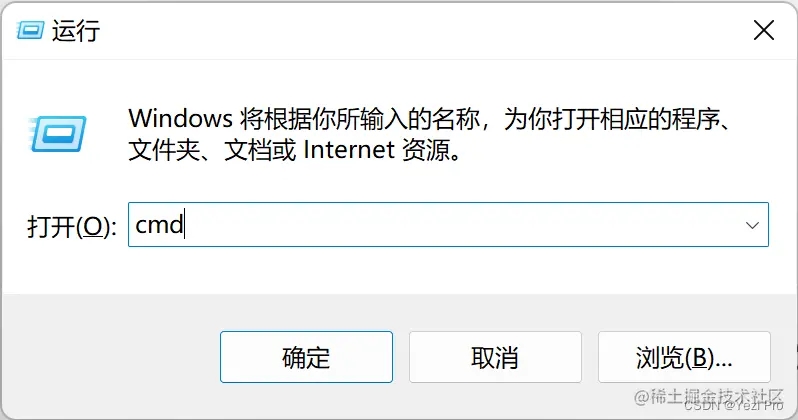
win+R输入cmd打开命令提示行。
pip安装这个包。
pip install Pyinstaller
准备好图标和代码文件。

进入相应文件夹。

用这个命令(后面的图标名和文件名需要进行相应的修改哦)。
pyinstaller -F -i ./alpaca.ico PictureToPDF.py
然后等待……
完成之后到dist文件夹中找到这个程序,即可。

完整代码
import os
import PIL
import tkinter
def PictureToPDF(picture_path, name):
    pictures = []
    picture_file = os.listdir(picture_path)
    for file in picture_file:
        picture = PIL.Image.open(picture_path + '\\' + file)
        if 'png' in file:
            r, g, b, a = picture.split()
            picture = PIL.Image.merge("RGB", (r, g, b))
        pictures.append(picture)
    pictures[0].save(picture_path + '\\' + name + '.pdf', "PDF", save_all=True, append_images=pictures)
def GUI():
    def convert():
        char = "\\"
        path = pathEntry.get()
        for it in path:
            if it in char:
                path = path.replace(it, '\\')
        PictureToPDF(path, nameEntry.get())
    window = tkinter.Tk()
    main = tkinter.Frame(window)
    main.grid(row=0, column=0)
    tkinter.Label(window, text='图片路径:').grid(row=0, column=0)
    pathEntry = tkinter.Entry(window, width=32)
    pathEntry.grid(row=0, column=1, columnspan=10)
    tkinter.Label(window, text='PDF名字:').grid(row=1, column=0)
    nameEntry = tkinter.Entry(window, width=32)
    nameEntry.grid(row=1, column=1, columnspan=10)
    tkinter.Button(window, text='开始转换', command=convert).grid(row=2, column=4)
    window.mainloop()
GUI()
附录
os模块
os是用来处理文件和目录的。
os.listdir(path)
os.listdir(path)是用来返回path指定的文件夹包含的文件或文件夹的名字的列表。
str.lower()
str.lower()会返回将字符串中所有大写字符转换为小写后生成的字符串。
PIL模块
好像就是pillow。
Image.open(path+picture's full name)
Image.open()用来读取一张照片。
以上就是详解python实现多张多格式图片转PDF并打包成exe的详细内容,更多关于python图片格式转PDF打包exe的资料请关注脚本之家其它相关文章!
相关文章
 这篇文章主要介绍了Python中return用法案例详解,本篇文章通过简要的案例,讲解了该项技术的了解与使用,以下就是详细内容,需要的朋友可以参考下2021-07-07
关于Python核心框架tornado的异步协程的2种方法详解
今天小编就为大家分享一篇关于Python核心框架tornado的异步协程的2种方法详解,具有很好的参考价值,希望对大家有所帮助。一起跟随小编过来看看吧2019-08-08 这篇文章主要介绍了Python 多线程实例详解的相关资料,需要的朋友可以参考下2017-03-03
Python发起请求提示UnicodeEncodeError错误代码解决方法
这篇文章主要介绍了Python发起请求提示UnicodeEncodeError错误代码解决方法,文中通过示例代码介绍的非常详细,对大家的学习或者工作具有一定的参考学习价值,需要的朋友可以参考下2020-04-04 今天小编就为大家分享一篇pyqt5 从本地选择图片 并显示在label上的实例,具有很好的参考价值,希望对大家有所帮助。一起跟随小编过来看看吧2019-06-06
 这篇文章主要介绍了Python之re模块案例详解,本篇文章通过简要的案例,讲解了该项技术的了解与使用,以下就是详细内容,需要的朋友可以参考下2021-09-09
 今天小编就为大家分享一篇pytorch 实现打印模型的参数值,具有很好的参考价值,希望对大家有所帮助。一起跟随小编过来看看吧2019-12-12
 这篇文章主要为大家详细介绍了Python实现感知机(PLA)算法,文中示例代码介绍的非常详细,具有一定的参考价值,感兴趣的小伙伴们可以参考一下2017-12-12
 同步和异步关注的是消息通信机制,下面这篇文章主要给大家介绍了关于Python同步方法变为异步方法的相关资料,文中通过示例代码介绍的非常详细,需要的朋友可以参考下2022-04-04
python使用正则表达式的search()函数实现指定位置搜索功能
SEARCH函数,函数名。主要用来返回指定的字符串在原始字符串中首次出现的位置 ,从左到右查找,忽略英文字母的大小写。接下来通过本文给大家介绍python使用正则表达式的search()函数实现指定位置搜索功能,需要的朋友一起看看吧2017-11-11
最新评论