

Python Tkinter Gui运行不卡顿(解决多线程解决界面卡死问题)
更新时间:2023年02月20日 11:01:29 作者:EXI-小洲
最近写的Python代码不知为何,总是执行到一半卡住不动,所以下面这篇文章主要给大家介绍了关于Python Tkinter Gui运行不卡顿,解决多线程解决界面卡死问题的相关资料,需要的朋友可以参考下
前言
Tkinter 模块(Tk 接口)是 Python 的标准 Tk GUI 工具包的接口 .Tk 和 Tkinter 可以在大多数的 Unix 平台下使用,同样可以应用在 Windows 和 Macintosh 系统里。Tk8.0 的后续版本可以实现本地窗口风格,并良好地运行在绝大多数平台中,Python 使用 Tkinter 可以快速的创建 GUI 应用程序,由于 Tkinter 是内置到 python 的安装包中、只要安装好 Python 之后就能 import Tkinter 库、而且 IDLE 也是用 Tkinter 编写而成、对于简单的图形界面 Tkinter 还是能应付自如。——摘编自Python GUI 编程(Tkinter) | 菜鸟教程
一、问题描述
Python GUI程序运行时,如果点击按钮运行了一个比较耗时的操作,那么界面会卡死提示未响应,导致无法操作其他组件。
二、解决思路
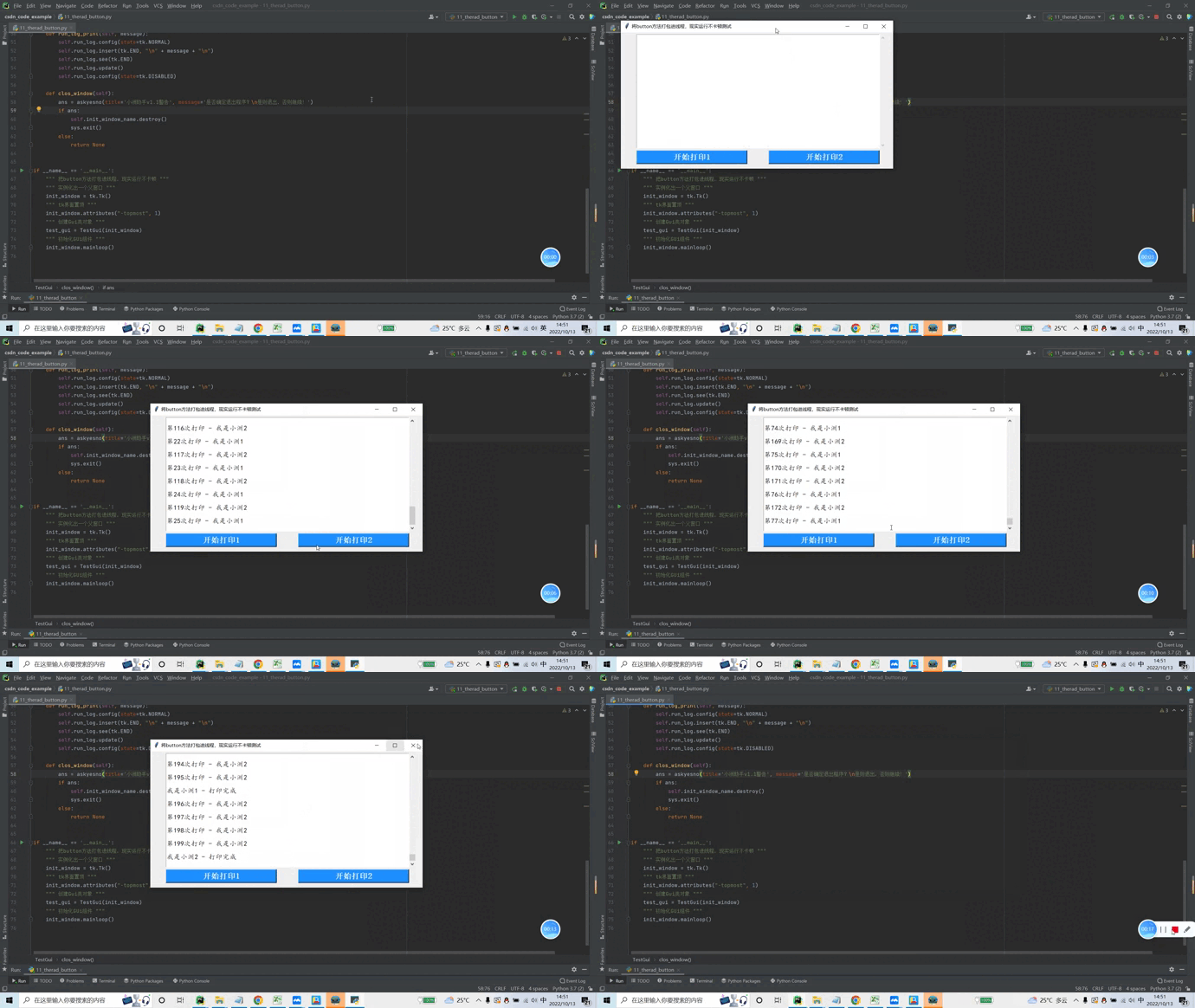
引用线程来执行Button按钮绑定事件的函数,现实运行不卡顿,解决界面卡死。
三、运行效果
四、代码示例
1.执行Button按钮绑定事件函数的线程方法
import threading
def thread_it(func, *args):
    """ 将函数打包进线程 """
    self.myThread = threading.Thread(target=func, args=args)
    self.myThread .setDaemon(True)  # 主线程退出就直接让子线程跟随退出,不论是否运行完成。
    self.myThread .start()
2.完整代码
import sys
import time
import tkinter as tk
from tkinter.messagebox import askyesno
from tkinter.scrolledtext import ScrolledText
import threading

class TestGui(object):
    def __init__(self, init_window_name):
        self.init_window_name = init_window_name
        self.init_window_name.title("将button方法打包进线程,现实运行不卡顿测试")  # 设置窗口标题
        self.init_window_name.geometry('700x350')  # 设置窗口大小
        """ 点击右上角关闭窗体弹窗事件 """
        self.init_window_name.protocol('WM_DELETE_WINDOW', lambda: self.thread_it(self.clos_window))
        """ 组件容器创建 """
        self.log_frame = tk.Frame(self.init_window_name)  # 创建存放日志组件的容器
        self.log_frame.grid(padx=20, pady=0, row=1, column=0, sticky=tk.W)
        self.runs_button_frame = tk.Frame(self.init_window_name)  # 创建存放日志组件的容器
        self.runs_button_frame.grid(padx=20, pady=0, row=2, column=0, sticky=tk.W)
        """ 日志框 """
        self.run_log = ScrolledText(self.log_frame, font=('楷体', 13), width=69, height=17)
        self.run_log.grid(padx=20, pady=5, row=0, column=0)
        """ 操作按钮 """
        self.start_run1 = tk.Button(self.runs_button_frame, text='开始打印1', font=('行楷', 15, 'bold'), fg="white", bg="#1E90FF", width=25, command=lambda: self.thread_it(self.print1))
        self.start_run1.grid(padx=20, pady=0, row=0, column=1)
        self.start_run2 = tk.Button(self.runs_button_frame, text='开始打印2', font=('行楷', 15, 'bold'), fg="white", bg="#1E90FF", width=25, command=lambda: self.thread_it(self.print2))
        self.start_run2.grid(padx=35, pady=0, row=0, column=2)

    def thread_it(self, func, *args):
        """ 将函数打包进线程 """
        self.myThread = threading.Thread(target=func, args=args)
        self.myThread .setDaemon(True)  # 主线程退出就直接让子线程跟随退出,不论是否运行完成。
        self.myThread .start()

    def print1(self):
        for i in range(100):
            tip_content = f'第{i}次打印 - 我是小洲1'
            self.run_log_print(message=tip_content)
            time.sleep(0.1)  # 睡眠
        self.run_log_print(message='我是小洲1 - 打印完成')

    def print2(self):
        for i in range(100, 200):
            tip_content = f'第{i}次打印 - 我是小洲2'
            self.run_log_print(message=tip_content)
            time.sleep(0.05)  # 睡眠
        self.run_log_print(message='我是小洲2 - 打印完成')

    def run_log_print(self, message):
        self.run_log.config(state=tk.NORMAL)
        self.run_log.insert(tk.END, "\n" + message + "\n")
        self.run_log.see(tk.END)
        self.run_log.update()
        self.run_log.config(state=tk.DISABLED)

    def clos_window(self):
        ans = askyesno(title='小洲助手v1.1警告', message='是否确定退出程序?\n是则退出,否则继续!')
        if ans:
            self.init_window_name.destroy()
            sys.exit()
        else:
            return None

if __name__ == '__main__':
    """ 把button方法打包进线程,现实运行不卡顿 """
    """ 实例化出一个父窗口 """
    init_window = tk.Tk()
    """ tk界面置顶 """
    init_window.attributes("-topmost", 1)
    """ 创建Gui类对象 """
    test_gui = TestGui(init_window)
    """ 初始化GUi组件 """
    init_window.mainloop()
五、组件的具体使用
注意:代码中的关键部分都写了注释,本篇博客只是介绍了如何解决tk界面运行卡顿的问题;
总结
到此这篇关于Python Tkinter Gui运行不卡顿的文章就介绍到这了,更多相关Python Tkinter Gui运行不卡顿内容请搜索脚本之家以前的文章或继续浏览下面的相关文章希望大家以后多多支持脚本之家!
您可能感兴趣的文章:
相关文章

手把手教你搭建python+selenium自动化环境(图文)
本文主要介绍了手把手教你搭建python+selenium自动化环境,文中通过示例代码介绍的非常详细,对大家的学习或者工作具有一定的参考学习价值,需要的朋友们下面随着小编来一起学习学习吧2022-06-06 这篇文章主要介绍了pygame学习笔记(4):声音控制,本文讲解了pygame.mixer启动与初始化、播放声音片段wav文件、播放mp3、wma、ogg音乐文件、控制音量、制作mp3播放器中遇到的问题等内容,需要的朋友可以参考下2015-04-04
 这篇文章主要为大家详细介绍了用python实现学生管理系统,文中示例代码介绍的非常详细,具有一定的参考价值,感兴趣的小伙伴们可以参考一下2020-07-07
 DrissionPage是一款集成了Selenium和Requests功能的Python库,本文就来介绍一下DrissionPage的具体使用,文中通过示例代码介绍的非常详细,需要的朋友们下面随着小编来一起学习学习吧2024-12-12
 这篇文章主要介绍了卷积神经网络如何实现提取特征问题,具有很好的参考价值,希望对大家有所帮助。如有错误或未考虑完全的地方,望不吝赐教2023-04-04
 这篇文章主要介绍了如何在Python中将字符串转换为集合,我们使用生成器表达式来迭代列表,并使用 int() 类将每个项目转换为整数,本文给大家介绍的非常详细,需要的朋友可以参考下2023-03-03
 在本篇文章里小编给各位整理了一篇关于python中用ctypes模拟点击的实例讲解内容,需要的朋友可以参考学习下。2020-11-11
 这篇文章主要介绍了Python Selenium安装及环境配置的实现,文中通过示例代码介绍的非常详细,对大家的学习或者工作具有一定的参考学习价值,需要的朋友们下面随着小编来一起学习学习吧2020-03-03
 这篇文章主要介绍了Python获取统计自己的qq群成员信息的方法,本文分步骤给大家介绍的非常详细,具有一定的参考借鉴价值,需要的朋友可以参考下2019-11-11
 这篇文章主要介绍了关于python中的xpath解析定位,具有很好的参考价值,希望对大家有所帮助。一起跟随小编过来看看吧2020-03-03
最新评论