

一文详解Web Audio浏览器采集麦克风音频数据
背景
关于Web Audio,上一篇小编介绍了下,如何通过解析音频数据,绘制音频的频谱图,和大家一起初步学习领会了一下Web Audio的强大Api。此篇,小编继续探究Web Audio领域,给大家介绍下如何在浏览器中进行麦克风音频数据的采集。以及如何在采集过程中绘制实时的动态音频图谱。
实现思路
我们仍然先介绍整体思路。采集音频,首先我们通过navigator.mediaDevices.getUserMedia方法来获取麦克风并录制声音。(navigator是浏览器NavigatorID标准接口的一种实现,可以用它来查询一些关于运行当前脚本的应用程序的相关信息。这里我们不多讨论这个对象,只介绍如何借助它录制音频)getUserMedia录制声音可以获取到音频流。然后我们通过Web Audio相关Api将音频流转化出实时的音频数据。最后通过canvas将实时的音频数据绘制成图谱,通过反复这个过程,实现动态绘制实时图谱的效果。整体的流程,如下图:
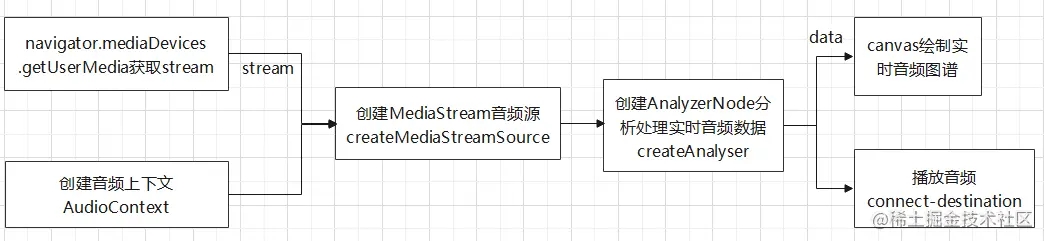
获取麦克风权限,录制声音
浏览器的安全策略规定,navigator.mediaDevices.getUserMedia方法只能在https协议或者localhost域名下才有效。所以这里我们先用node搭建一个极简版的本地web服务器,再获取麦克风权限和录制声音。
// server.js
const http = require('http');
const path = require('path');
const fs = require('fs');
http.createServer((request, response) => {
  // 请求体
  console.log(new Date(), ':', JSON.stringify(request));
  // 需要加载的html文件
  const file = path.resolve(__dirname, './demo2.html');
  // 判断文件是否存在
  fs.exists(file, exists => {
    if(!exists) console.log ('文件不存在,沙雕!');
    else {
      response.writeHeader(200, { "Content-Type" : "text/html" });
      response.end(fs.readFileSync(file, 'utf-8'));
    }
  });
}).listen(8090); // 监听8090端口
/*
 * demo2.html
 * 获取麦克风并录制声音
 */
let audioCtx = null; // 音频上下文
let source = null; // 音频源
let audioStream = null; // 录音产生的音频流
let analyserNode = null; // 用于分析音频实时数据的节点
let animationFrame = null; // 定时器
function recordSound () {
  navigator.mediaDevices
    .getUserMedia({ 'audio': true })
    .then(initAudioData)
    .catch(e => {
      console.log('出问题了,沙雕:', e);
    });
}
// 停止录制
function stopRecord () {
  // 关闭麦克风
  const tracks = audioStream.getAudioTracks();
  for (let i = 0, len = tracks.length; i < len; i++) {
    tracks[i].stop();
  }
  // 断开音频节点
  analyserNode.disconnect();
  source.disconnect();
  analyserNode = null;
  source = null;
  // 清除定时器
  clearInterval(animationFrame);
}
// 事件绑定
document.querySelector('#record').onclick = recordSound;
document.querySelector('#stop').onclick = stopRecord;
利用Web Audio Api 处理音频流数据
获取到音频流之后,我们通过音频上下文AudioContext,创建音频源。这里选择MediaStreamAudioSourceNode,它接收一个MediaStream对象来创建音频源。 然后我们在音频源和destination中间插入一个音频节点,用来获取及处理音频数据,进而利用数据绘制出波形图。这里选择AnalyserNode,当然像ScriptProcessorNode和AudioWorkletNode节点也能够实现获取和处理实时音频数据,具体可以参考相关Api。
// 音频数据处理
function initAudioData (stream) {
  audioStream = stream;
  // 创建音频上下文
  audioCtx = new (window.AudioContext || window.webkitAudioContext)();
  // 创建音频源
  source = audioCtx.createMediaStreamSource(audioStream);
  // 创建音频分析节点
  analyserNode = audioCtx.createAnalyser();
  // fftSize决定了能够获取到的音频数据的数量
  analyserNode.fftSize = 4096;
  // 音频源连接至analyserNode
  source.connect(analyserNode);
  // analyserNode再连接至扬声器播放
  analyserNode.connect(audioCtx.destination);
  // 简单用定时器来绘制波形图,当然也可以用requestAnimationFrame来以屏幕刷新的评率来反复执行绘制函数
  animateFrame = setInterval(drawWaver, 60);
}
实时获取音频数据,绘制波形图
AnalyserNode创建之后,你可以制定长度,来实时获取当前时间点的音频时域数据,然后通过定时器或者requestAnimationFrame的回调来反复获取数据、执行绘制函数来达成动态波形图的效果。绘制方式,同样是通过一个Float32Array数组对象来接收音频时域数据,(数值范围在-1到1之间)然后对数据进行采样,这里我们每12条数据,取一个最大值一个最小值来绘制图形。
// 绘制图形
function drawWaver () {
  const originData = new Float32Array(analyserNode.fftSize);
  const positives = [];
  const negatives = [];
  // 获取当前的实时音频数据
  analyserNode.getFloatTimeDomainData(originData);
  // 每12位数据取一个最大值一个最小值 4096 / 12 = 341.3333
  for (let i = 0; i < 341; i++) {
    let temp = originData.slice(i * 12, (i + 1) * 12);
    positives.push(Math.max.apply(null, temp));
    negatives.push(Math.min.apply(null, temp));
  }
  // 创建canvas上下文
  let canvas = document.querySelector('#canvas');
  if (canvas.getContext) {
    let ctx = canvas.getContext('2d');
    canvas.width = positives.length * 4;
    let x = 0;
    let y = 100;
    ctx.fillStyle = '#fa541c';
    // canvas高度200,横坐标在canvas中点100px的位置,横坐标上方绘制正数据,下方绘制负数据
    for (let k = 0; k < positives.length; k++) {
      // 每个矩形宽3px,间隔1px,图形总长度即为 length * 4
      ctx.fillRect(x + 4 * k, y - (100 * positives[k]), 3, 100 * positives[k]);
      ctx.fillRect(x + 4 * k, 100, 3, 100 * Math.abs(negatives[k]));
    }
  }
}
这样,简单的音频采集以及实时图谱的绘制就完成了。最后,贴一下效果图:

以上就是一文详解Web Audio浏览器采集麦克风音频数据的详细内容,更多关于Web Audio采集音频数据的资料请关注脚本之家其它相关文章!
相关文章
 这篇文章主要为大家详细介绍了JavaScript简单实现弹出拖拽窗口的相关资料,具有一定的参考价值,感兴趣的小伙伴们可以参考一下2016-06-06
 这篇文章主要介绍了JavaScript使用yield模拟多线程的方法,实例分析了javascript多线程的使用技巧,具有一定参考借鉴价值,需要的朋友可以参考下2015-03-03
 JavaScript对象除了可以保持自有的属性外,还可以从一个称为原型的对象继承属性。这篇文章主要介绍了详解JavaScript权威指南 之对象的相关资料,需要的朋友可以参考下2016-09-09
 error对象是JavaScript的原生对象,当程序解析和运行过程中发生了错误,JS引擎就会自动产生并抛出一个error对象的实例,并且程序会终止在错误发生的地方,本文给大家介绍了JS Error错误对象的用法,需要的朋友可以参考下2024-04-04
 返回顶部是经常会见到的效果,代码比较简单,使用2个对象和一个主函数。职责明确方便复用2012-01-01
 这篇文章主要为大家详细介绍了javascript计时器编写过程与实现方法,具有一定的参考价值,感兴趣的小伙伴们可以参考一下2016-02-02
 这篇文章主要介绍了JS实现的简单表单验证功能,结合完整实例形式分析了javascript基于字符串长度判定、数据类型判定及正则判断等操作进行表单验证的相关实现技巧,需要的朋友可以参考下2017-10-10
 这篇文章主要为大家详细介绍了JavaScript简易购物车功能的编写代码,文中示例代码介绍的非常详细,具有一定的参考价值,感兴趣的小伙伴们可以参考一下2016-09-09
 这篇文章主要介绍了js判断iframe内的网页是否滚动到底部触发事件,需要的朋友可以参考下2014-03-03
 这篇文章主要为大家详细介绍了js+canvas实现刮刮奖功能,文中示例代码介绍的非常详细,具有一定的参考价值,感兴趣的小伙伴们可以参考一下2020-09-09
最新评论