

vscode利用ssh配置docker容器并开启远程编程模式的详细步骤
更新时间:2023年03月15日 14:15:33 作者:和美琪一起的日子里
这篇文章主要介绍了vscode利用ssh配置docker容器内开启远程编程模式,本文给大家讲解的非常详细,对大家的学习或工作具有一定的参考借鉴价值,需要的朋友可以参考下
第一、安装docker
此处安装的方法不再赘述,可以去docker官网上,根据不同的系统,安装不同的版本的docker包
第二、拉取镜像
我们要通过docker搭建一套深度学习环境,方便我们以后学习和实践项目
docker search pytorch
通过上述命令,进行镜像的拉去;选择pytorch/pytorch
当然也可以去官网查找镜像
#下面的网址查看pytorch的官方docker
https://hub.docker.com/r/pytorch/pytorch/tags
docker pull pytorch/pytorch:1.13.1-cuda11.6-cudnn8-runtime
第三、启动docker服务
docker run -itd --gpus all --restart always -p 10013:5000 -p 10012:8000 -w /workspace -v /home/workspace_lzc:/workspace --name lzc_pytorch_workspace 44e3734eb0c6 /bin/bash
第四、docker的环境配置
apt-get update
apt-get install sudo
sudo apt-get install ssh
sudo apt-get install openssh-server
第五、启动ssh服务
sudo service ssh start
第六、更改ssh配置文件
vim /etc/ssh/sshd_config

#在底部增加内容

Port 8000  #根据自己的docker开发接口配置
PermitRootLogin yes  #允许root用户使用ssh登录

第七、重启ssh服务
sudo service ssh restart

passwd root # 设置新密码 如:root
第八、在vscode中加入如下远程config
Host pytorch
    HostName 192.xx.xx.xx  #例如198.128.6.12
    Port 10012
    User root
    StrictHostKeyChecking no
#到此vscode通过ssh远程登录docker完成。
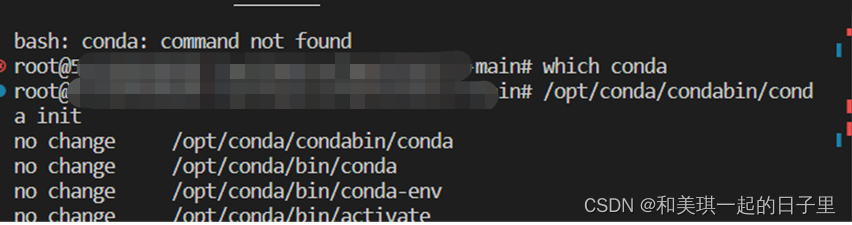
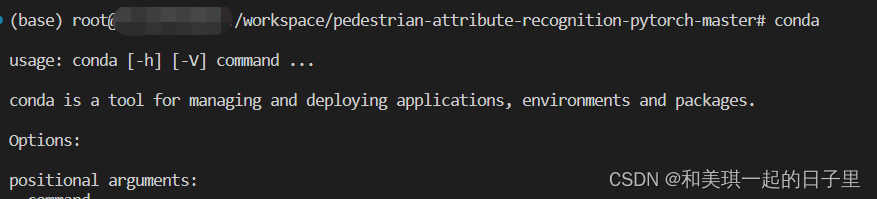
第九、补充在vscode无法找到conda环境的解决办法
这个问题非常的简单,只需要通过别的原创工具进入容器找到conda的位置
which conda
找到conda以后 在路径后面加init命令
/opt/conda/bin/conda init
到此这篇关于vscode利用ssh配置docker容器内开启远程编程模式的文章就介绍到这了,更多相关vscode开启远程编程模式内容请搜索脚本之家以前的文章或继续浏览下面的相关文章希望大家以后多多支持脚本之家!
相关文章

写给前端的nginx配置指南基于docker所有配置秒级运行(最新讲解)
这篇文章主要介绍了写给前端的nginx配置指南基于docker所有配置秒级运行,通过 docker 高效学习 nginx 配置,本文给大家介绍的非常详细,需要的朋友可以参考下2022-06-06 今天小编就为大家分享一篇关于Docker MQTT安装使用教程,小编觉得内容挺不错的,现在分享给大家,具有很好的参考价值,需要的朋友一起跟随小编来看看吧2018-10-10
 这篇文章主要介绍了使用docker-compose搭建一个elk系统的方法,小编觉得挺不错的,现在分享给大家,也给大家做个参考。一起跟随小编过来看看吧2018-08-08
 这篇文章主要介绍了嵌入式移植docker报错问题(汇总),文中通过示例代码介绍的非常详细,对大家的学习或者工作具有一定的参考学习价值,需要的朋友们下面随着小编来一起学习学习吧2019-09-09
 这篇文章主要介绍了docker 单机部署redis集群,本文给大家介绍的非常详细,对大家的学习或工作具有一定的参考借鉴价值,需要的朋友可以参考下2022-03-03
docker安装tomcat dubbo-admin实例技巧
在本篇文章里小编给大家整理的是关于docker安装tomcat dubbo-admin实例技巧,有需要的朋友们可以参考下。2020-01-01
docker实现批量下载pull k8s镜像并打标签tag、推送push至镜像仓库
这篇文章主要介绍了docker实现批量下载pull k8s镜像并打标签tag、推送push至镜像仓库方式,具有很好的参考价值,希望对大家有所帮助,如有错误或未考虑完全的地方,望不吝赐教2025-05-05 本文主要介绍了Docker-swarm快速搭建redis集群的方法步骤,文中通过示例代码介绍的非常详细,对大家的学习或者工作具有一定的参考学习价值,需要的朋友们下面随着小编来一起学习学习吧2022-05-05
 本文主要介绍了Docker iptables的错误解决,文中通过示例代码介绍的非常详细,对大家的学习或者工作具有一定的参考学习价值,需要的朋友们下面随着小编来一起学习学习吧2024-05-05
Docker搭建ELK日志系统,并通过Kibana查看日志方式
这篇文章主要介绍了Docker搭建ELK日志系统,并通过Kibana查看日志方式,具有很好的参考价值,希望对大家有所帮助,如有错误或未考虑完全的地方,望不吝赐教2024-05-05
最新评论