

pytorch transforms图像增强实现方法
一、前言
在学习自己的项目发现自己有很多基础知识不牢,对于图像处理有点不太清楚,因此写下来作为自己的笔记,主要是我想自己动手写一下每一句代码到底做了什么,而不是单纯的我看了知道了它做了什么,说白了,不想停在看,而是要真正自己敲。
本文基于的是pytorch2.7.1
二、图像处理
深度学习是由数据驱动的,而数据的数量和分布对于模型的优劣具有决定性作用,所以我们需要对数据进行一定的预处理以及数据增强,用于提升模型的泛化能力。
一般来说深度学习神经网络训练前都需要做数据增强 (Data Augmentation) 又称为数据增广、数据扩增,它是对 训练集 进行变换,使训练集更丰富,从而让模型更具 泛化能力。
下面为常见的图像变换
1.原始图片
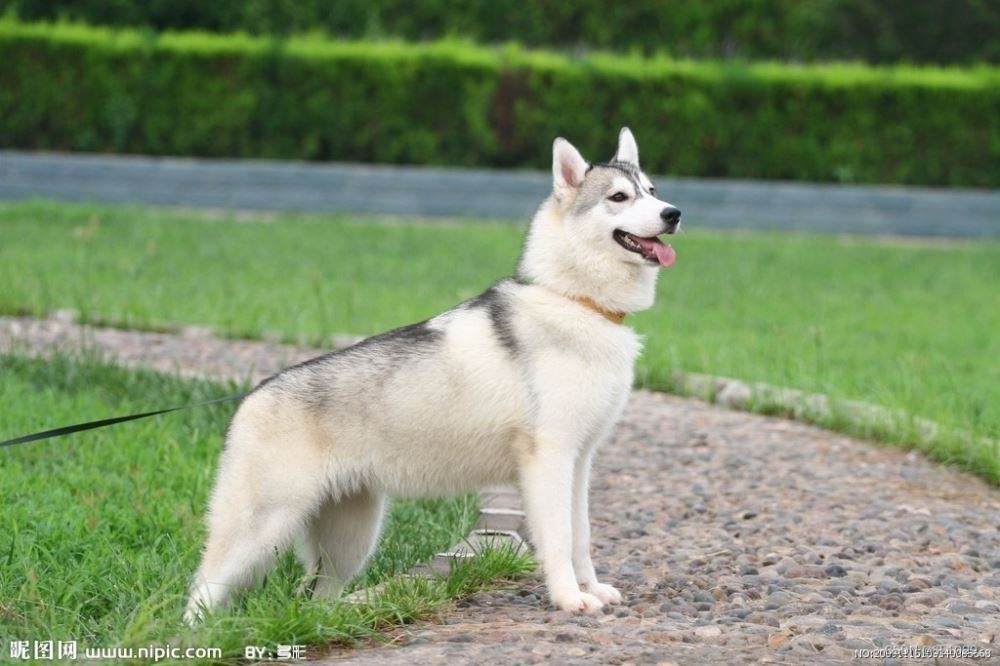
显示图片,并读取图片大小
from torchvision import transforms

from PIL import Image # 用于读取图片

import  matplotlib.pyplot as plt # 用于显示图片

image_path = './dog.jpg'

image = Image.open(image_path)

plt.imshow(image)

print(image.size)

plt.show()
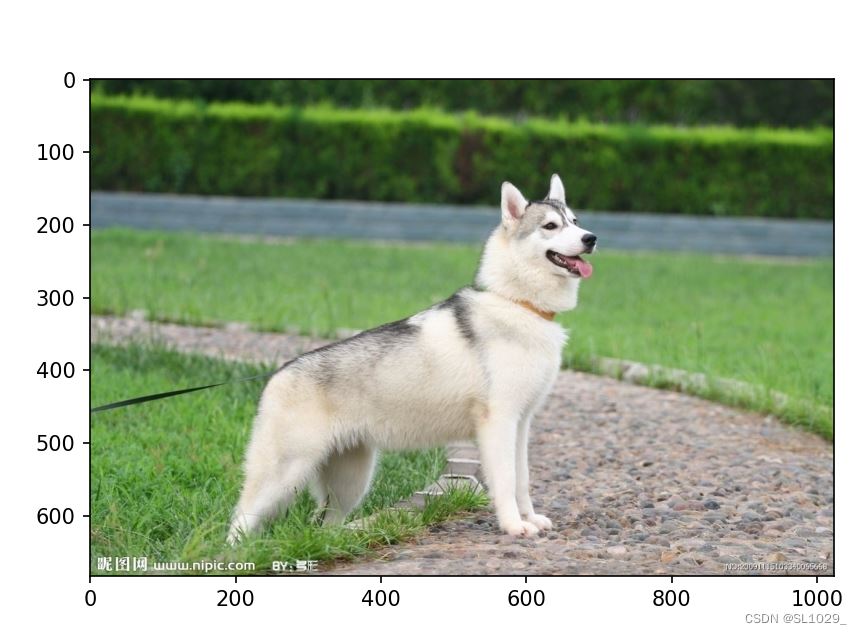
图片大小(1024, 683)
2.调整图片大小transforms.Resize
2.1.transforms.Resize(x)
主要用于调整PILImage对象的尺寸大小,图片短边缩放至x,长宽比保持不变
将图片短边缩放至x,长宽比保持不变,上述图片执行transforms.Resize(300)
from torchvision import transforms

from PIL import Image # 用于读取图片

import  matplotlib.pyplot as plt # 用于显示图片

# 图片显示,打印图片大小

image_path = './dog.jpg'

image = Image.open(image_path)

resize = transforms.Resize(300)

image1 = resize(image)

plt.imshow(image1)

print(image1.size)

plt.show()
图片大小(449, 300)
得到如下

2.2.transforms.Resize([x, y])
同时指定图片长宽,这样会改变长宽比例但是不是裁剪,可以恢复
from torchvision import transforms

from PIL import Image # 用于读取图片

import  matplotlib.pyplot as plt # 用于显示图片

# 图片显示,打印图片大小

image_path = './dog.jpg'

image = Image.open(image_path)

resize = transforms.Resize([512, 300])

image1 = resize(image)

plt.imshow(image1)

print(image1.size)

plt.show()
图片大小(512, 300)

2.3关于图片的恢复
测试代码
from torchvision import transforms

from PIL import Image # 用于读取图片

import  matplotlib.pyplot as plt # 用于显示图片

# 图片显示,打印图片大小

image_path = './dog.jpg'

image = Image.open(image_path)

w, h = image.size

resize = transforms.Resize([512, 300])

image1 = resize(image)

resize2 = transforms.Resize([h, w])

image2 = resize2(image1)

plt.imshow(image2)

print(image2.size)

plt.show()
图片大小(1024, 683)
注意这里要使用transforms.Resize([h, w])

3.图片裁剪
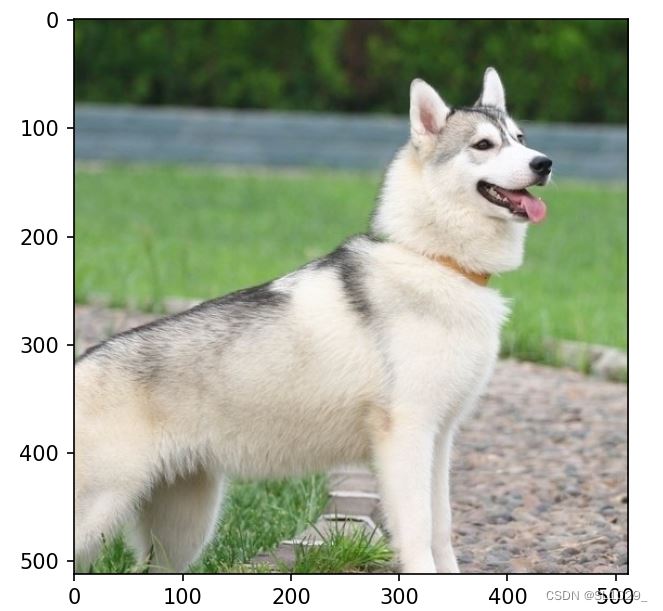
3.1中心裁剪transforms.CenterCrop
作用:中心裁剪图片
主要参数:size,表示需要裁剪的图片大小
代码示例:
from torchvision import transforms

from PIL import Image

import matplotlib.pyplot as plt

transform = transforms.CenterCrop(512)

image_path= "./dog.jpg"

image = Image.open(image_path)

image1 = transform(image)

plt.imshow(image1)

print(image1.size)

plt.show()

image1.save('./dog_clipping.jpg')
图片大小(512, 512)
3.2随机裁剪transforms.RandomCrop(size,padding=None,pad_if_needed=False,fill=0,padding_mode='constant')
主要参数:
size:为需要裁剪的图片大小
padding:设置填充大小
大小为a:表示上下左右都填充a个元素
大小为(a, b):表示左右填充a个元素,上下填充b个元素
大小为(a, b, c, d):表示左上右下填充a, b, c, d个元素
pad_if_needed:若图像小于设定 size,则填充,此时该项需要设置为 True
padding_mode:填充模式,主要有四种
- constant:像素值由 fill 设定。
- edge:像素值由图像边缘像素决定。
- reflect:镜像填充,最后一个像素不镜像,例如 [1, 2, 3, 4] → [3, 2, 1, 2, 3, 4, 3, 2]。
- symmetric:镜像填充,最后一个像素镜像,例如 [1, 2, 3, 4] → [2, 1, 1, 2, 3, 4, 4, 3]。
fill:当填充模式为padding_mode的填充值
代码示例:
 from torchvision import transforms

import matplotlib.pyplot as plt

from PIL import Image

transform = transforms.RandomCrop(size=(512, 512), padding=50, pad_if_needed=True, fill=0,padding_mode="constant")

image_path = "./dog.jpg"

image = Image.open(image_path)

random_crop_image = transform(image)

print(random_crop_image.size)

plt.imshow(random_crop_image)

plt.show()

random_crop_image.save("./random_crop_image.jpg")
图片大小(512, 512)

3.3transforms.RandomResizedCrop
RandomResizedCrop(size,scale=(0.08,1.0),ratio=(3/4,4/3),interpolation)
将给定图像随机裁剪为不同的大小和宽高比,然后缩放所裁剪得到的图像为制定的大小;
主要参数:
size:为最终图片要resize的大小
scale:为随机采样最少要覆盖原图的比例,在resize前
ratio:为随机采样宽高的比例,也在resize前
interpolation:插值方法
代码示例:
from torchvision import transforms

import matplotlib.pyplot as plt

from PIL import Image

transform = transforms.RandomResizedCrop(size=(256, 256),

                                         scale=(0.08, 1),

                                         ratio=(3/ 4, 4/3),

                                         interpolation=Image.NEAREST)

image_path = "./dog.jpg"

image = Image.open(image_path)

random_resize_crop_image = transform(image)

print(random_resize_crop_image.size)

plt.imshow(random_resize_crop_image)

plt.show()

random_resize_crop_image.save("./dog_random_resize_crop.jpg")
图片大小(256, 256)

4.图片翻转与旋转
4.1.transforms.RandomHorizontalFlip(p=0.5)水平翻转
p为旋转的概率
代码示例:
from torchvision import transforms

import matplotlib.pyplot as plt

from PIL import Image

transform = transforms.RandomHorizontalFlip(p=0.7)

image_path = "./dog.jpg"

image = Image.open(image_path)

RandomHorizontalFlip_image = transform(image)

print(RandomHorizontalFlip_image.size)

plt.imshow(RandomHorizontalFlip_image)

plt.show()

RandomHorizontalFlip_image.save("./RandomHorizontalFlip_image.jpg")
图片大小(1024, 683)

4.2transforms.RandomVerticalFlip垂直翻转
代码示例
from torchvision import transforms

import matplotlib.pyplot as plt

from PIL import Image

transform = transforms.RandomVerticalFlip(p=0.8)

image_path = "./dog.jpg"

image = Image.open(image_path)

RandomVerticalFlip_image = transform(image)

print(RandomVerticalFlip_image.size)

plt.imshow(RandomVerticalFlip_image)

plt.show()

RandomVerticalFlip_image.save("./RandomVerticalFlip_image.jpg")
图片大小(1024, 683)

4.3旋转transforms.RandomRotation
RandomRotation(degrees,resample=False,expand=False,center=None)
主要参数:
- degrees:旋转角度。
当为 a 时,在 (-a, a) 之间随机选择旋转角度。
当为 (a, b) 时,在 (a, b) 之间随机选择旋转角度。
- resample:重采样方法。
- expand:是否扩大图片,以保持原图信息。
- center:旋转点设置,默认中心旋转
代码示例:
from torchvision import transforms

import matplotlib.pyplot as plt

from PIL import Image

transform = transforms.RandomRotation(degrees=90,resample=False, expand=True, center=None, fill=0)

image_path = "./dog.jpg"

image = Image.open(image_path)

RandomRotation_image = transform(image)

print(RandomRotation_image.size)

plt.imshow(RandomRotation_image)

plt.show()

RandomRotation_image.save("./RandomRotation_image.jpg")
图片大小(1214, 1203)

参考博客与资料:
Pytorch transforms.Resize()的简单用法
PyTorch 08:transforms 数据增强:裁剪、翻转、旋转
Pytorch中transforms.RandomResizedCrop()等图像操作
Illustration of transforms — Torchvision main documentation (pytorch.org)
到此这篇关于pytorch transforms图像增强的文章就介绍到这了,更多相关pytorch 图像增强内容请搜索脚本之家以前的文章或继续浏览下面的相关文章希望大家以后多多支持脚本之家!
相关文章
 namedtuple类位域Collections模块中,有了namedtuple后通过属性访问数据能够让我们的代码更加的直观更好维护,下面就来简单讲解Python编程中namedtuple类的用法2016-06-06
 在Python中经常使用matplotlib画图,为了让图像显示的更加好看,经常需要对图表点、线形状及颜色进行设置,下面这篇文章主要给大家介绍了关于python中matplotlib的颜色以及形状的相关资料,需要的朋友可以参考下2022-01-01
 这篇文章主要介绍了python通过线程实现定时器timer的方法,涉及Python线程与定时器timer的使用技巧,需要的朋友可以参考下2015-03-03
 对python 调用类属性的方法详解测试时候类的调用是经常会用到的,下面这篇文章主要给大家介绍了关于Python类属性和方法的调用的相关资料,文中通过示例代码介绍的非常详细,需要的朋友可以参考下2022-06-06
 pygame是一个专门设计来进行游戏开发设计的Python模块,因为摆脱了被低级语言(如机器语言和汇编语言)的束缚,使用起来非常的简单,这篇文章主要给大家介绍了关于如何利用pygame模块制作跳跃小球小游戏的相关资料,需要的朋友可以参考下2021-08-08
 这篇文章主要介绍了Python字符串处理的8招秘籍,文中通过示例代码介绍的非常详细,对大家的学习或者工作具有一定的参考学习价值,需要的朋友们下面随着小编来一起学习学习吧2019-08-08
 with 语句适用于对资源进行访问的场合,确保不管使用过程中是否发生异常都会执行必要的“清理”操作,释放资源,这篇文章给大家介绍了python with语句简介,感兴趣的朋友一起看看吧2018-04-04
 井字棋(Tic-Tac-Toe)是一种经典的两人棋盘游戏,通常由两名玩家轮流下棋,目标是在一个3x3的棋盘上先形成横向、纵向或对角线的三个棋子,本文将介绍如何使用 Python 制作一个简单的井字棋游戏、包括游戏规则、界面设计和实现代码,需要的朋友可以参考下2023-11-11
 这篇文章主要为大家详细介绍了python学生信息管理系统的实现代码,文中示例代码介绍的非常详细,具有一定的参考价值,感兴趣的小伙伴们可以参考一下2021-06-06
 这篇文章主要介绍了python图像填充与裁剪/resize,本文通过示例代码给大家介绍的非常详细,对大家的学习或工作具有一定的参考借鉴价值,需要的朋友可以参考下2022-08-08
最新评论