

WMI入门教程之怎么使用WMI?
知道了WMI是什么以后,肯定想要知道如何使用WMI干活。它能写“Hello World”吗?WMI没那么无聊,它一上来就会问你“你想要什么?”或者“你想要更改什么?”。。。
WMI工具
Windows本身提供了几个WMI工具供用户使用,包括WMIC.exe、WBEMTest.exe和WMI Administrative Tools等。前两个是系统自带的,最后一个需要自己下载安装。不过说实话,我最喜欢WMI Administrative Tools。下载WMI Administrative Tools在这里。下面以WMI Administrative Tools为例说明如何使用工具使用WMI。
下载并安装WMI Administrative Tools之后,会有4个工具,最常用的是其中的WMI CIM Studio。在开始菜单里单击它,你会发现它是以网页形式在IE浏览器中打开的。
使用步骤如下:
1、单击页面上部的电脑图标,会显示一个对话框,单击“Connect”按钮,如图1所示;
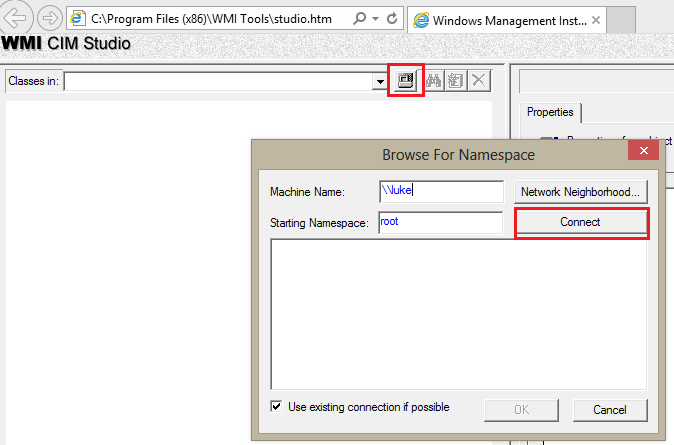
图1
2、任何时候出现如图2所示的登陆对话框,单击OK按钮即可;
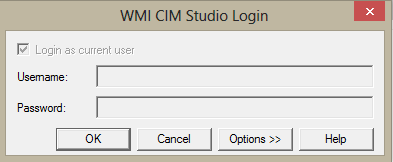
图2
3、选择合适的命令空间(这里选择常用的root\cimv2),然后单击OK按钮,如图3所示;
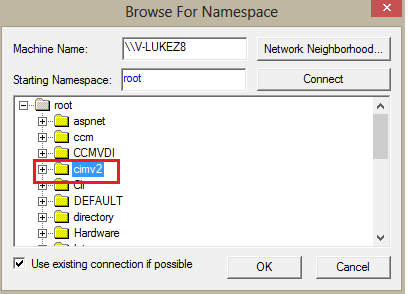
图3
4、直接双击右侧类名,或者单击上部的望远镜按钮,在弹出的查找对话窗中输入你要查找的完整类名或者类名的一部分,单击Go按钮查找;并在查找结果中选择你要查看的类名,单击OK按钮,如图4所示;
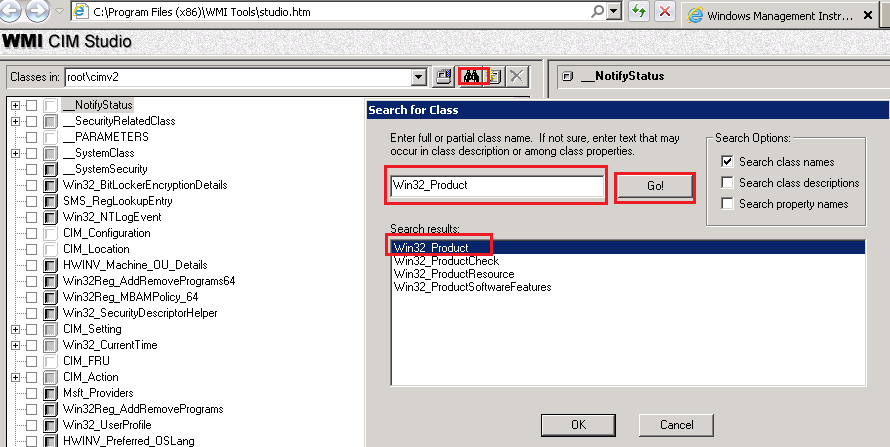
图4
5、单击右上部倒数第4个实例按钮,即可得到本机所有安装的软件列表,如图5所示;

图5
任何WMI类以及实例的查看均可参考以上步骤。
PowerShell脚本操作WMI
以前对WMI的操作都是通过VB Script进行的,现在更多人倾向于使用PowerShell来访问WMI类和对象。下面给出使用PowerShell命令查询本机安装的所有软件列表的示例:
PS C:\Users\luke> Get-WmiObject -Class Win32_Product | select name
name
----
HelpDesk
Windows Installer Clean Up
XML Notepad 2007
Microsoft Network Monitor 3.4
Microsoft Visual Studio 2010 Service Pack 1
ScreenRecorder
Microsoft Office Visual Web Developer 2007
Microsoft Office Visual Web Developer MUI (English) 2007
...
比使用带界面的WMI要简单的多,而且还可以有很多筛选条件。
.Net操作WMI
使用.Net中的高级语言来操作WMI也非常的方便。下面示例演示C#操作WMI获得本机安装软件的列表的代码:
using System;
using System.Management;
namespace WMIDemo
{
class Program
{
static void Main(string[] args)
{
ManagementPath wmiPath = new ManagementPath(@"\\.\root\cimv2:Win32_Product");
ManagementClass wmiClass = new ManagementClass(wmiPath);
ManagementObjectCollection instances = wmiClass.GetInstances();
Console.WriteLine("Name, Vendor");
foreach (ManagementObject product in instances)
{
Console.WriteLine(String.Format("{0}, {1} ", product["Name"], product["Vendor"]));
}
}
}
}
结语
WMI是一个多面手,你个可以从各个测面来使用它。套用一句广告词:关于WMI,你怎么用?
相关文章
 这篇文章主要介绍了PowerShell实现批量重命名文件,本文直接给出实现代码,需要的朋友可以参考下2015-04-04
 这篇文章主要介绍了PowerShell命令中包含空格如何运行?即在PowerShell中运行包含空格的命令的方法,需要的朋友可以参考下2014-08-08
 这篇文章主要介绍了WMI入门教程之怎么使用WMI?本文讲解了在软件中、PowerShell中、.NET中使用WMI的例子,需要的朋友可以参考下2014-10-10
 这篇文章主要介绍了PowerShell中使用正则表达式筛选数组实例,使用match操作符配合相应正则表达式实现数组筛选功能,需要的朋友可以参考下2014-07-07
 Windows PowerShell提供了一个名为euv的盘符,通过它可以访问传统的环境变量。因此,举个例子来说,Cmd.exe传统命令行中的%TEMP%变量,在PowerShell中对应的表达式就是env:\temp。今天我们就来详细的探讨下Powershell的环境变量2014-09-09
 这篇文章主要介绍了使用Powershell查找脚本中的函数,非常简单实用,有需要的朋友可以参考下2014-09-09
PowerShell查看本机文件关联程序和默认打开程序的方法
这篇文章主要介绍了PowerShell查看本机文件关联程序和默认打开程序的方法,本文给出了查看方法,同时给出了一份读取结果,需要的朋友可以参考下2015-06-06 这篇文章主要介绍了PowerShell使用正则表达式查找字符串实例,主要是对match运算符的使用介绍,需要的朋友可以参考下2014-08-08
探索PowerShell(五) PowerShell基础知识
在PowerShell中,我们可以轻松的与数据、对象进行交互,为了简化我们访问外部数据,PowerShell允许我们像操作驱动器、文件一样对数据、对象等进行操作2012-12-12 使用后台作业执行多个任务从先前的技巧中看不是非常高效,它在处理每个后台作业返回结果时将会浪费很多性能。一个更有效的方法是使用进程内的任务。他能分别单独的执行任务与Powershell类似,所以它不是按顺序返回值的2014-04-04
最新评论