

Powershell 查询 Windows 日志的方法
更新时间:2015年10月10日 17:09:13 投稿:mdxy-dxy
这篇文章主要介绍了Powershell 查询 Windows 日志的方法,需要的朋友可以参考下
论坛里面有人询问如何使用powershell脚本查询文件修改的审计日志,豆子服务器没开这个功能,不过尝试写了个类似的脚本可以查询日志,并输出对应的xml内容。
基本方法是get-winevent, 可以指定对应的eventid,获取列表。如果想获取这个事件具体的内容,需要根据不同事件的xml内容进行变化。
比如
$Events = Get-WinEvent -ComputerName syddc01 -FilterHashtable @{Logname='Security';Id=4771} -MaxEvents 1
$eventXML = [xml]$Event.ToXml()
$eventxml.event.event.data
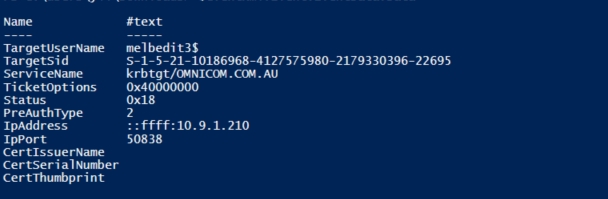
根据这个思路,我如果想获取最新的20个4771的事件日志,并输出结果
$Events = Get-WinEvent -ComputerName syddc01 -FilterHashtable @{Logname='Security';Id=4771} -MaxEvents 20

# Parse out the event message data
ForEach ($Event in $Events) {
  # Convert the event to XML
  $eventXML = [xml]$Event.ToXml()
  # Iterate through each one of the XML message properties
  For ($i=0; $i -lt $eventXML.Event.EventData.Data.Count; $i++) {


    # Append these as object properties
    Add-Member -InputObject $Event -MemberType NoteProperty -Force -Name $eventXML.Event.EventData.Data[$i].name -Value $eventXML.Event.EventData.Data[$i].'#text'
  }
}


$events | select Message, TargetUserName, ipaddress,timecreated | Out-GridView
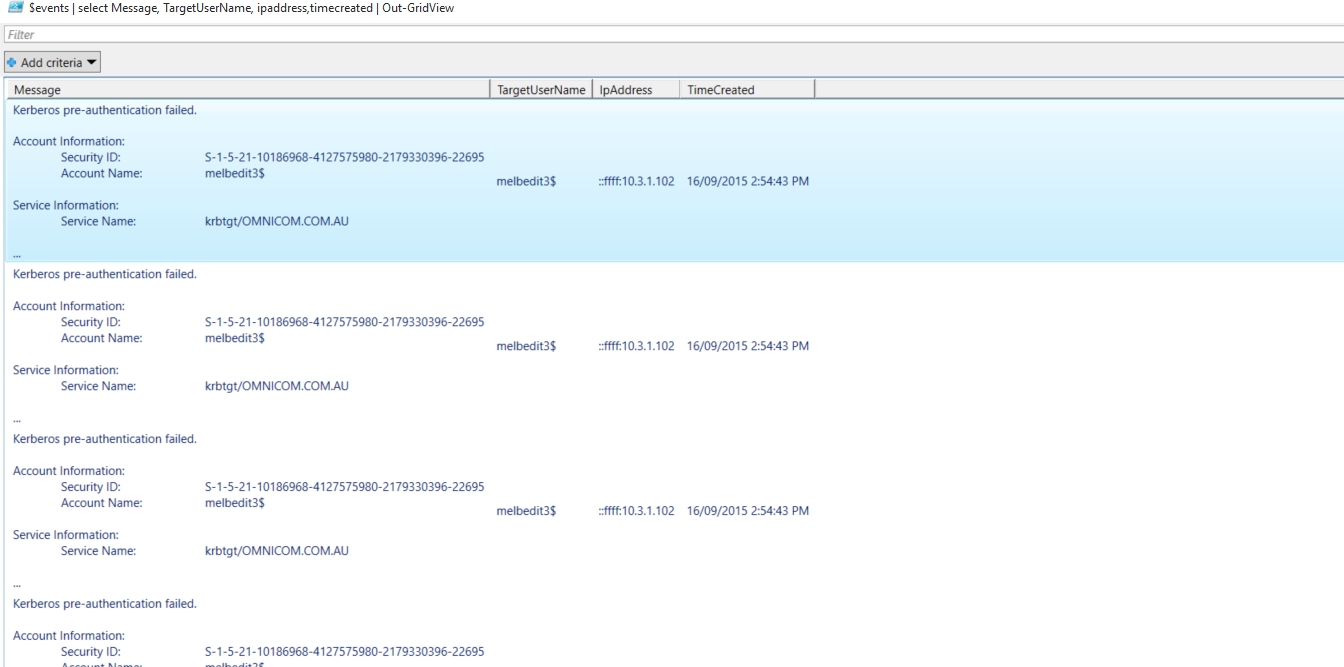
有的时候,事件的数目很多,我希望对这个时间进行一个限制。千万别用 where-object 的方式来过滤,不然等到地老天荒也未必出结果。
我们需要通过哈希表来过滤
$endtime=get-date
$starttime=$endtime.addminutes(-1)
$eventcritea = @{logname='security';id=4740;starttime=$starttime;endtime=$endtime}
另外一种常见的方式是通过xmlfilter来过滤日志
首先,我们可以通过event viewer来自定义一个xpath
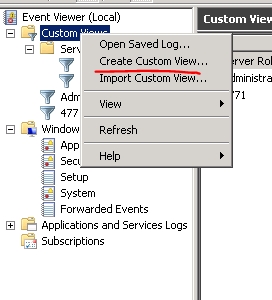
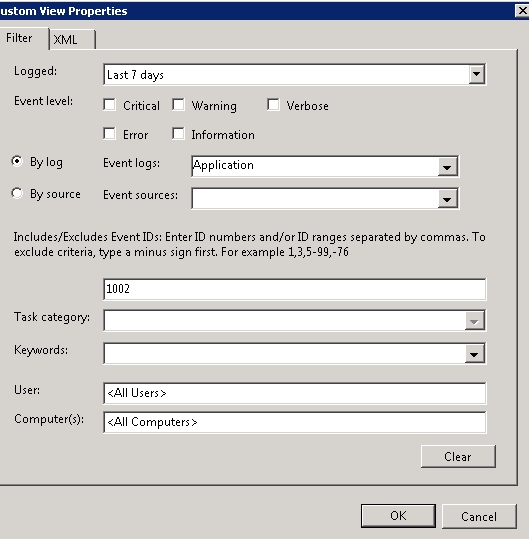
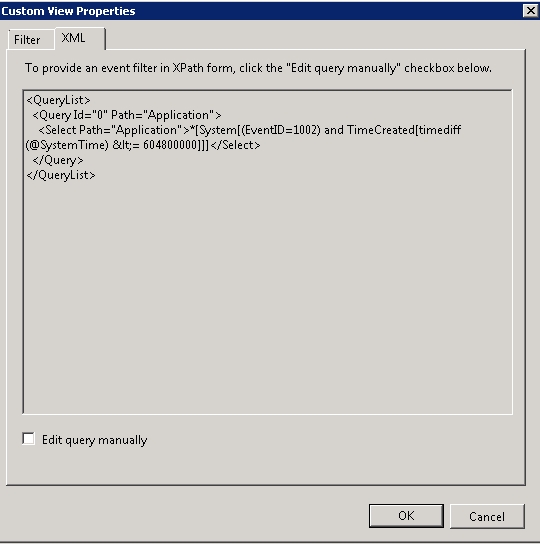
因为是不同的事件,他的eventdata结果是不一样的,因此我做了些变动。
[xml]$xmlFilter = @"
<QueryList>
<Query Id="0" Path="Application">
<Select Path="Application">*[System[(EventID=1002) and TimeCreated[timediff(@SystemTime) <= 604800000]]]</Select>
</Query>
</QueryList>
“@
#Get-WinEvent -ComputerName $DC.DC -LogName Security -FilterXPath "*[System[(EventID=529 or EventID=644 or EventID=675 or EventID=676 or EventID=681 or EventID=4625) and TimeCreated[timediff(@SystemTime) <= 86400000]]]" #-MaxEvents 50
$Events = Get-WinEvent -ComputerName syddc01 -FilterXML $xmlFilter
ForEach ($Event in $Events) {
# Convert the event to XML
$eventXML = [xml]$Event.ToXml()
# Iterate through each one of the XML message properties
For ($i=0; $i -lt $eventXML.Event.EventData.Data.Count; $i++) {
# Append these as object properties
Add-Member -InputObject $Event -MemberType NoteProperty -Force -Name "App" -Value $eventXML.Event.EventData.Data[5]
}
}
$Events | select Message, App, providerName, timecreated | Out-GridView
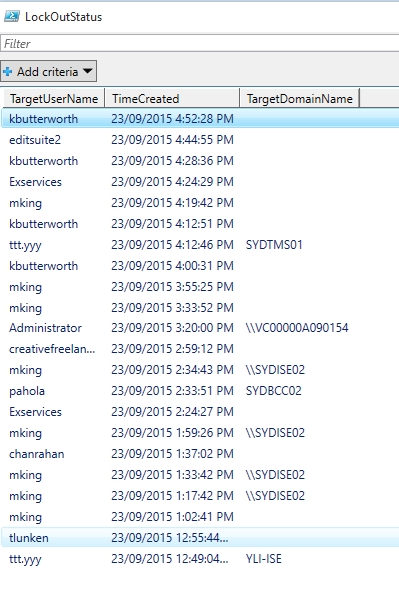
结果如下

最后再给一个例子,我希望获取lockout用户的信息以及他们是在哪里被锁住的,这个日志我们查看4771或者4740。4771的日志过多,查询太慢,所以这里我已4740为例。
eventcritea = @{logname='security';id=4740}
$Events =get-winevent -ComputerName (Get-ADDomain).pdcemulator -FilterHashtable $eventcritea
#$Events = Get-WinEvent -ComputerName syddc01 -Filterxml $xmlfilter

# Parse out the event message data
ForEach ($Event in $Events) {

  # Convert the event to XML
  $eventXML = [xml]$Event.ToXml()

  # Iterate through each one of the XML message properties
  For ($i=0; $i -lt $eventXML.Event.EventData.Data.Count; $i++) {


    # Append these as object properties
    Add-Member -InputObject $Event -MemberType NoteProperty -Force -Name $eventXML.Event.EventData.Data[$i].name -Value $eventXML.Event.EventData.Data[$i].'#text'
  }
}


$events | select TargetUserName,timecreated, targetdomainname | Out-GridView -Title LockOutStatus
break;
Search-ADAccount -LockedOut | ForEach-Object {Unlock-ADAccount -Identity $_.distinguishedname }
本文出自 “麻婆豆腐” 博客
相关文章
 这篇文章主要介绍了Powershell使用WMI工具的小技巧,需要的朋友可以参考下2014-10-10
 利用Powershell生成Windows密码:密码一共8位/字符的次序是随机组成的等等,接下来为你详细介绍下,感兴趣的你可以参考下哈,希望对你学习Powershell有所帮助2013-03-03
 从今天开始,我们这个系列的教程进入到讲诉使用对象的阶段,那么本阶段的第一篇还是先来熟悉下概念,简单的说对象=属性+方法2014-09-09
 这篇文章主要介绍了使用PowerShell定时记录操作系统行为的小技巧,需要的朋友可以参考下2014-10-10
 这篇文章主要介绍了PowerShell实现在多个文件中检索关键字功能,本文使用Select-String解决这了个需求,需要的朋友可以参考下2015-01-01
 这篇文章主要介绍了PowerShell时间记录脚本的相关资料,非常简单实用,需要的朋友可以参考下2015-09-09
 使用IE的COM对象来完成简单的Web自动化测试,是最小巧和廉价的Web自动化测试了,因为它不用引入第三方插件或者工具。2014-09-09
 这篇文章主要介绍了PowerShell中查询错误编号信息的2个方法,本文介绍使用net.exe、winrm.exe完成这个需求,其中推荐使用winrm.exe,需要的朋友可以参考下2014-08-08
 这篇文章主要介绍了PowerShell脚本实现检测网络内主机类型,本文脚本基本功能可以实现判断主机操作系统类型,如果是域内的主机可以获取主机的硬件参数和性能参数,并判断是否存在网络设备,需要的朋友可以参考下2014-12-12
 在日常处理中,除了使用像“数值类型”和“字符串类型”外,还需要使用能够包含其他对象的“集合”类型。大多数常见语言,都提供一些操作集合类型的语法。最基本的集合类型就是数组类型,它提供了一种下标基于0的数组对象。2014-09-09
最新评论