

.NET Core Windows环境安装配置教程
1、安装.NET Core SDK
在windows下开发.NET Core最好使用Visual Studio工具。下载地址与安装:
VS2015最新版本:Visual Studio 2015 Update 3* VS环境下的.Net Core:.NET Core 1.0 for Visual Studio 对应下载的文件DotNetCore.1.0.0-VS2015Tools.Preview2.exe
.Net Core安装过程(安装过程比较慢,亲们耐心等待):


(安装慢,等待中…….)


(OK,终于安装完成了,开始下一步……)
.Net Core可从https://www.microsoft.com/net/download下载:

VS Ent 2015 sp3效果图:

注意:
(1)VS2015可以使用免费开发工具Visual Studio Community或者Visual Studio Code。
(2)安装之前首先确认Windows dependencies已安装。
(3)如果你使用自己喜欢的命令行工具或使用Visual Studio Code,你紧紧需要下载.NET Core SDK for Windows。


开发工具下载地址,可参考https://www.visualstudio.com/downloads/download-visual-studio-vs

2、VS2015初始化代码
让我们初始化一个Hello World应用程序。
开发环境VS Ent 2015与.Net Core 1.0 for Visual Studio
2.1 新建项目,选择.Net Core

注意:.Net Core支持最低版本是Framework 4.5。
2.2 选择Console Application


项目名称:FirstNetCore
点击“确定”安装进行项目创建。

2.3 项目结构

可看到正在还原程序包。本过程嘛也要耐心等待……看到以下输出就算完成
log : Writing lock file to disk. Path: c:\users\xxtt\documents\visual studio 2015\Projects\FirstNetCore\src\FirstNetCore\project.lock.json
log : c:\users\xxtt\documents\visual studio 2015\Projects\FirstNetCore\src\FirstNetCore\FirstNetCore.xproj
log : Restore completed in 124001ms.
解决方案:

Solution Items是全局配置文件目录:global.json,打开文件查看:
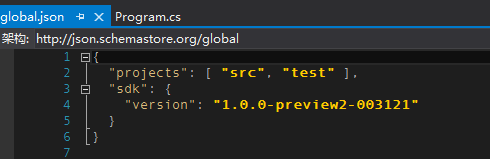
src目录是源文件存放与项目配置文件
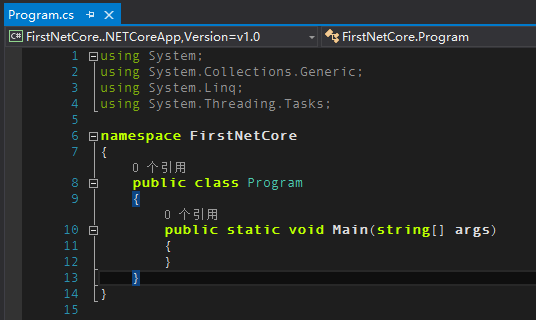
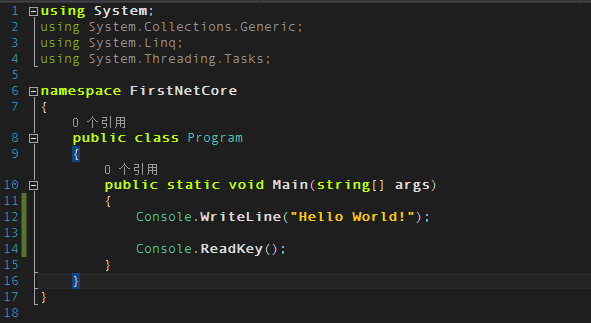
2.4 修改Program.cs文件并编译运行
修改Program.cs文件:
按F5编译运行:
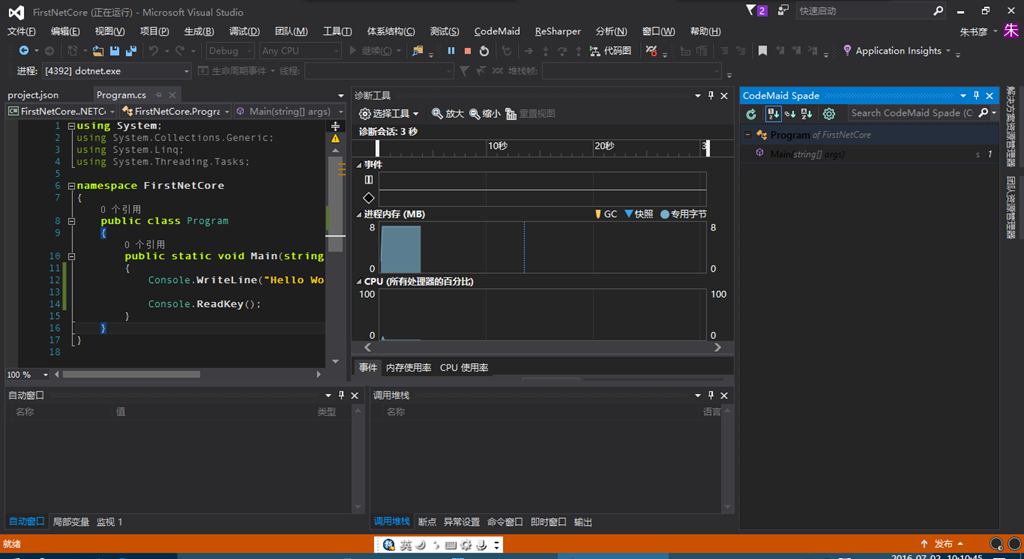
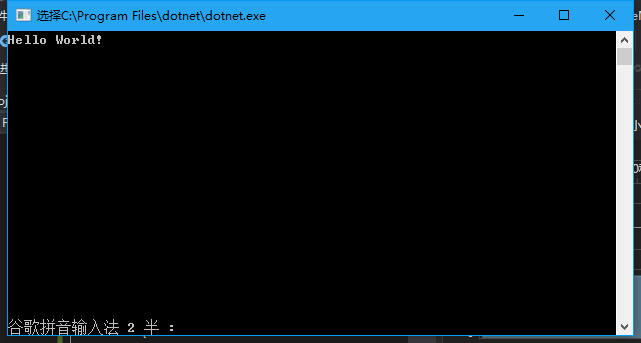
以下是调试输出结果:
“dotnet.exe”(CoreCLR: DefaultDomain): 已加载“C:\Program Files\dotnet\shared\Microsoft.NETCore.App\1.0.0\System.Private.CoreLib.ni.dll”。已跳过加载符号。模块进行了优化,并且调试器选项“仅我的代码”已启用。
“dotnet.exe”(CoreCLR: clrhost): 已加载“c:\users\xxtt\documents\visual studio 2015\Projects\FirstNetCore\src\FirstNetCore\bin\Debug\netcoreapp1.0\FirstNetCore.dll”。已加载符号。
“dotnet.exe”(CoreCLR: clrhost): 已加载“C:\Program Files\dotnet\shared\Microsoft.NETCore.App\1.0.0\System.Runtime.dll”。已跳过加载符号。模块进行了优化,并且调试器选项“仅我的代码”已启用。
“dotnet.exe”(CoreCLR: clrhost): 已加载“C:\Program Files\dotnet\shared\Microsoft.NETCore.App\1.0.0\mscorlib.dll”。无法查找或打开 PDB 文件。
“dotnet.exe”(CoreCLR: clrhost): 已加载“C:\Program Files\dotnet\shared\Microsoft.NETCore.App\1.0.0\System.Console.dll”。已跳过加载符号。模块进行了优化,并且调试器选项“仅我的代码”已启用。
“dotnet.exe”(CoreCLR: clrhost): 已加载“C:\Program Files\dotnet\shared\Microsoft.NETCore.App\1.0.0\System.Threading.dll”。已跳过加载符号。模块进行了优化,并且调试器选项“仅我的代码”已启用。
“dotnet.exe”(CoreCLR: clrhost): 已加载“C:\Program Files\dotnet\shared\Microsoft.NETCore.App\1.0.0\System.IO.dll”。已跳过加载符号。模块进行了优化,并且调试器选项“仅我的代码”已启用。
“dotnet.exe”(CoreCLR: clrhost): 已加载“C:\Program Files\dotnet\shared\Microsoft.NETCore.App\1.0.0\System.IO.FileSystem.Primitives.dll”。已跳过加载符号。模块进行了优化,并且调试器选项“仅我的代码”已启用。
“dotnet.exe”(CoreCLR: clrhost): 已加载“C:\Program Files\dotnet\shared\Microsoft.NETCore.App\1.0.0\System.Text.Encoding.dll”。已跳过加载符号。模块进行了优化,并且调试器选项“仅我的代码”已启用。
“dotnet.exe”(CoreCLR: clrhost): 已加载“C:\Program Files\dotnet\shared\Microsoft.NETCore.App\1.0.0\System.Text.Encoding.Extensions.dll”。已跳过加载符号。模块进行了优化,并且调试器选项“仅我的代码”已启用。
“dotnet.exe”(CoreCLR: clrhost): 已加载“C:\Program Files\dotnet\shared\Microsoft.NETCore.App\1.0.0\System.Threading.Tasks.dll”。已跳过加载符号。模块进行了优化,并且调试器选项“仅我的代码”已启用。
程序“[4392] dotnet.exe: 程序跟踪”已退出,返回值为 0 (0x0)。
程序“[4392] dotnet.exe”已退出,返回值为 -1 (0xffffffff)。
3、使用命令行初始化代码
打开命令行,输入以下内容:(创建项目目录--转到项目目录--创建项目)
mkdir hwapp
cd hwapp
dotnet new


dotnet restore 重置project.json

dotnet run

按Enter键:

3、参考网站 https://www.microsoft.com/net/core
以上就是本文的全部内容,希望对大家的学习有所帮助,也希望大家多多支持脚本之家。
相关文章
 Repeater控件,每个item前有一个CheckBox,把选择的item列显出来,有两个地方需要注意的,就是CheckBox与Label,这个Label是随你需要获取的内容而变化喔。如你想获取Nickname,那你需要把绑定的的内容放在Label上2013-01-01
 这篇文章主要为大家详细介绍了VS2013的Browser Link引起的问题,以及Browser Link问题的解决方法,感兴趣的小伙伴们可以参考一下2016-07-07
 这篇文章主要介绍了Nginx配置实现下载文件的示例代码,文中通过示例代码介绍的非常详细,对大家的学习或者工作具有一定的参考学习价值,需要的朋友们下面随着小编来一起学习学习吧2020-11-11
 ASP.NET记住登陆用户名的具体实现,需要的朋友可以参考一下2013-06-06
 MVC4制作网站教程第一篇,创建项目,网站配置,从最基本的操作入手,帮助大家了解MVC4网站入门制作的过程,感兴趣的小伙伴们可以参考一下2016-08-08
ASP.NET中iframe框架点击左边页面链接 右边显示链接页面内容
这篇文章主要介绍了ASP.NET中iframe框架点击左边页面链接,右边显示链接页面内容的实现代码,感兴趣的小伙伴们可以参考一下2016-07-07 这篇文章主要介绍了如何判断 .NET Core 应用程序是以管理员身份运行的,我们需要知道当前程序是否以管理员身份运行,以便执行一些需要特殊权限的操作,下面为我们就来学习具体的方法吧,需要的朋友可以参考一下2022-03-03
.NET性能调优之一:ANTS Performance Profiler的使用介绍
本系列文章主要会介绍一些.NET性能调优的工具、Web性能优化的规则(如YSlow)及方法等等内容。成文前最不希望看到的就是园子里不间断的“哪个语言好,哪个语言性能高”的争论,不多说,真正的明白人都应该知道这样的争论有没有意义,希望我们能从实际性能优化的角度去讨论问题2013-01-01 以前用.net写分页存储过程时老是一张表就要写一个procedure.很忙烦.后来有空就整合了一下,做了一个通用的sql分页存储,支持多表联合查询分页.写的不好的地方,希望大鸟们多多指导.使的查询速度更快.2011-11-11
 本篇文章主要对asp.net创建事务的方法进行实例介绍,具有很好的参考价值,需要的朋友一起来看下吧2016-12-12
最新评论