

BootStrap使用file-input插件上传图片的方法
最近在写自己的个人网站 ,前端使用的bootstrap框架 ,做到上传图片功能的时候网上找到一个基于bootstrap的图片上传框架 file-input 插件, 这个插件做的非常符合我的审美观,所以简单记录一下这个插件的使用方法
首先根据自己的项目路径引入插件css和js文件
注意locale语言文件在fileinput.min.js文件之后引入
<!-- file input -->
<link href="../../css/fileinput.min.css" rel="stylesheet">
<script src="../../js/fileinput.min.js"></script>
<script src="../../js/locales/zh.js" type="text/javascript"></script>
然后是html代码 因为我不是专业前端 所以前端代码写的很烂 轻喷敲打
<!-- 模态框(Modal) --> <span style="white-space:pre"> </span><div class="modal fade" id="myModal" tabindex="-1" role="dialog" aria-labelledby="myModalLabel" aria-hidden="true"> <span style="white-space:pre"> </span><div class="modal-dialog"> <span style="white-space:pre"> </span><div class="modal-content"> <span style="white-space:pre"> </span><div class="modal-header"> <span style="white-space:pre"> </span><button type="button" class="close" data-dismiss="modal" aria-hidden="true"> <span style="white-space:pre"> </span>× <span style="white-space:pre"> </span></button> <span style="white-space:pre"> </span><h3 class="modal-title" id="myModalLabel" align="center"> <span style="white-space:pre"> </span><b>新增曲谱信息</b> <span style="white-space:pre"> </span></h3> <span style="white-space:pre"> </span></div> <span style="white-space:pre"> </span><div class="modal-body"> <span style="white-space:pre"> </span><form id="addForm" class="bs-example bs-example-form" role="form" enctype="multipart/form-data"> <span style="white-space:pre"> </span> <div class="input-group" style="width: 566px;"> <span style="white-space:pre"> </span> <span class="input-group-addon">曲谱名称</span> <span style="white-space:pre"> </span> <input type="text" id="scoreName" name="scoreName" class="form-control" placeholder=""> <span style="white-space:pre"> </span> </div> <span style="white-space:pre"> </span> <div class="input-group col-lg-5" style="display: inline-table; margin-top: 10px;"> <span style="white-space:pre"> </span> <span style="white-space:pre"> </span><span class="input-group-addon">曲谱类型</span> <span style="white-space:pre"> </span> <input type="text" id="type" name="type" class="form-control"> <span style="white-space:pre"> </span> <span style="white-space:pre"> </span> </div> <span style="white-space:pre"> </span> <span style="white-space:pre"> </span> <div class="input-group col-lg-5" style="display: inline-table; margin-top: 10px;margin-left: 90px;"> <span style="white-space:pre"> </span> <span style="white-space:pre"> </span><span class="input-group-addon">曲谱难度</span> <span style="white-space:pre"> </span> <input type="text" id="difficulty" name="difficulty" class="form-control"> <span style="white-space:pre"> </span> <span style="white-space:pre"> </span> </div> <span style="white-space:pre"> </span> <div class="input-group col-lg-5" style="margin-top: 10px;"> <span style="white-space:pre"> </span> <span class="input-group-addon">曲调</span> <span style="white-space:pre"> </span> <input type="text" id="tune" name="tune" class="form-control"> <span style="white-space:pre"> </span> </div> <span style="white-space:pre"> </span> <div class="input-group" style="width: 566px; margin-top: 10px;"> <span style="white-space:pre"> </span><input id="fileup" type="file" class="file"/> <span style="white-space:pre"> </span> </div> <span style="white-space:pre"> </span></form> <span style="white-space:pre"> </span></div> <span style="white-space:pre"> </span><div class="modal-footer"> <span style="white-space:pre"> </span><button type="button" class="btn btn-default" data-dismiss="modal">关闭 <span style="white-space:pre"> </span></button> <span style="white-space:pre"> </span><!-- <span style="white-space:pre"> </span><button type="button" class="btn btn-primary" onclick="addScores()"> <span style="white-space:pre"> </span>提交 <span style="white-space:pre"> </span></button> --> <span style="white-space:pre"> </span></div> <span style="white-space:pre"> </span></div><!-- /.modal-content --> <span style="white-space:pre"> </span></div><!-- /.modal --> <span style="white-space:pre"> </span></div>
然后是js代码 初始化file-input
//初始化fileinput控件(第一次初始化)
function initFileInput(ctrlName, uploadUrl) {
var control = $('#' + ctrlName);
control.fileinput({
language: 'zh', //设置语言
uploadUrl: uploadUrl, //上传的地址
allowedFileExtensions : ['jpg', 'png','gif'],//接收的文件后缀
showUpload: true, //是否显示上传按钮
showCaption: false,//是否显示标题
browseClass: "btn btn-primary", //按钮样式
previewFileIcon: "<i class='glyphicon glyphicon-king'></i>",
uploadAsync: false,
uploadExtraData:function (previewId, index) {
var obj = {};
$('#addForm').find('input').each(function() {
var id = $(this).attr('id'), val = $(this).val();
obj[id] = val;
});
return obj;
}
});
}
//初始化fileinput
initFileInput("fileup", http://localhost:8080/web/guita/addGuitaInfo.action);
这段代码是插件的核心了
upLoadUrl是后台给的访问路径了
这里特别要注意的是这一段
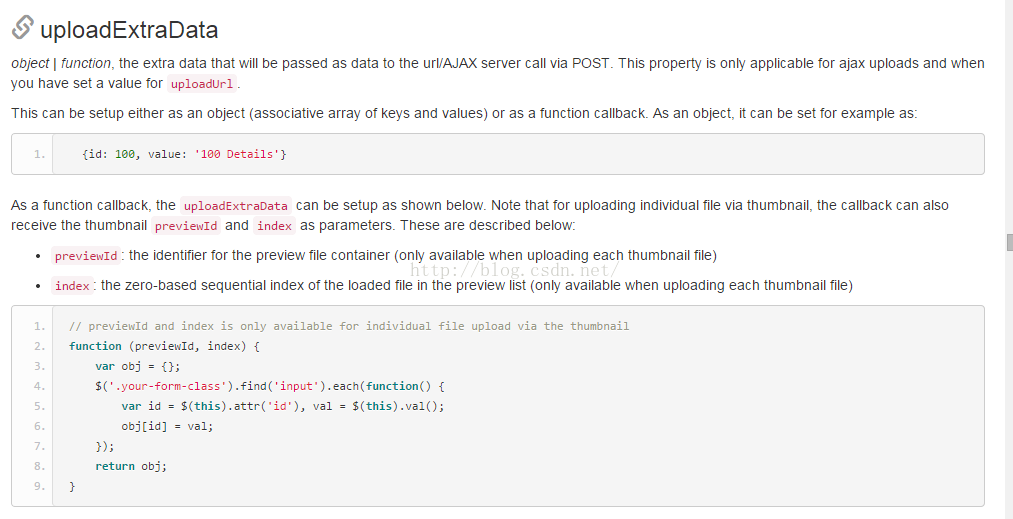
uploadExtraData:function (previewId, index) {
var obj = {};
$('#addForm').find('input').each(function() {
var id = $(this).attr('id'), val = $(this).val();
obj[id] = val;
});
return obj;
}
这一段代码uploadExtraData适用于传额外参数是 可以用于提交form表单的其他input框数据
uploadExtraData:{
type:"type",
tune:"tune"
}
一般的静态数据如上图提交 后台就可以直接接到了 但是这样写会得不到动态数据 数据只会在初始化的时候生成一次 之后不会改变
这个问题纠结了我不少时间 最后是在git上面看外国朋友们的讨论 然后参考api才解决掉
这些写好之后就可以看到效果图了

样式还是很不错的 点击上传之后 整个from的数据都会提交到后台
在网上找的很多该插件的应用整合的都是php 我是用java写的这里也上一下后台接收的代码 springmvc框架接收数据还是很方便的


这样就完成了数据参数和图片参数的传递了 然后后台调用文件上传的代码存入图片即可
该插件该有很多值得研究的用法 这里只是简单的说一下使用方式并完成动态数据的传输 刚刚接触这个插件的朋友们可以稍微做一下参考。
关于BootStrap使用file-input插件上传图片的方法的相关知识就给大家介绍这么多,希望对大家有所帮助,如果大家有任何疑问请给我留言,小编会及时回复大家的。在此也非常感谢大家对脚本之家网站的支持!
相关文章
 现在很多网站都有轮播图,下面这篇文章主要给大家介绍了关于JS如何使用定时器与事件监听实现轮播图切换功能的相关资料,文中通过实例代码介绍的非常详细,需要的朋友可以参考下2022-11-11
 这篇文章主要介绍了JavaScript实现可拖拽的拖动层Div的方法,拖拽页面中的div块可实现div块按照拖动轨迹移动的效果,涉及javascript鼠标事件、页面元素样式结合事件函数动态操作的相关技巧,需要的朋友可以参考下2015-08-08
 这篇文章主要介绍了微信小程序利用Canvas绘制图片和竖排文字详解,合成图片应该按照 Canvas 的文档来做都没什么问题,主要是有个竖排文字的需求,这里和大家分享一下,需要的朋友可以参考下2019-06-06
 这篇文章主要介绍了在页面加载之后执行JavaScript的详细过程,本文通过实例代码文字解说给大家讲解的非常详细,对大家的学习或工作具有一定的参考借鉴价值,需要的朋友可以参考下2022-06-06
基于Bootstrap的标签页组件及bootstrap-tab使用说明
这篇文章主要介绍了基于Bootstrap的标签页组件及bootstrap-tab使用说明,需要的朋友可以参考下2017-07-07 JavaScript 是属于网络的脚本语言。本文是小编日常收集整理些javascript入门基础知识,对js新手朋友非常有帮助,对js入门知识点感兴趣的朋友一起学习吧2016-03-03
 这篇文章主要为大家详细介绍了Openlayers实现聚合标注,文中示例代码介绍的非常详细,具有一定的参考价值,感兴趣的小伙伴们可以参考一下2020-09-09
 这篇文章主要介绍了解决JS无法调用Controller问题的方法,需要的朋友可以参考下2015-12-12
 没有事研究了下倒计时的效果,因此自己练习了一下,需要的朋友可以参考下2012-08-08
 window.location的跳转失效的情况有没有遇到过啊,这主要是冒泡传递影响了,下面有个不错的解决方法,大家可以参考下2014-04-04
最新评论