

WPF自定义搜索框代码分享
更新时间:2016年09月09日 11:40:24 作者:WinterFish
这篇文章主要为大家详细介绍了WPF自定义搜索框代码,具有一定的参考价值,感兴趣的小伙伴们可以参考一下
首先下载搜索图标:
控件中的搜索图标下载地址:http://www.easyicon.net/1183666-Search_icon.html
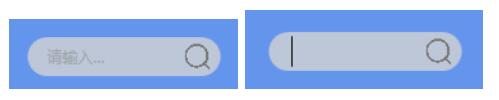
搜索框设计过程比较简单:
1、先定义一个Rectangle作为背景
2、然后中间放TextBox输入,可以重写其中的模板。提示语Label放在模板中,可以在模板的触发器中控制隐藏显示~
3、搜索按钮-大家随便在网上下个就行了。
UserControl界面:
<UserControl x:Class="WpfApplication18.SearchControl"
       xmlns="http://schemas.microsoft.com/winfx/2006/xaml/presentation"
       xmlns:x="http://schemas.microsoft.com/winfx/2006/xaml"
       xmlns:mc="http://schemas.openxmlformats.org/markup-compatibility/2006"
       xmlns:d="http://schemas.microsoft.com/expression/blend/2008"
       mc:Ignorable="d" MinHeight="30" MinWidth="150" Background="Transparent"
       d:DesignHeight="30" d:DesignWidth="150">
  <Grid>
    <Grid.ColumnDefinitions>
      <ColumnDefinition Width="15"></ColumnDefinition>
      <ColumnDefinition Width="*"></ColumnDefinition>
      <ColumnDefinition Width="36"></ColumnDefinition>
    </Grid.ColumnDefinitions>
    <Rectangle Grid.Column="0" Grid.ColumnSpan="3" Fill="LightGray" RadiusX="15" RadiusY="15" Opacity="0.8"></Rectangle>

    <TextBox x:Name="TbxInput" Grid.Column="1" KeyDown="TbxInput_OnKeyDown">
      <TextBox.Template>
        <ControlTemplate TargetType="TextBox">
          <Grid>
            <TextBlock x:Name="Uc_TblShow" Text="请输入..." Foreground="Gray" Opacity="0.5" VerticalAlignment="Center" Visibility="Collapsed"></TextBlock>
            <TextBox x:Name="Uc_TbxContent" Foreground="Gray" Background="Transparent" VerticalAlignment="Center" VerticalContentAlignment="Center" BorderThickness="0"
                 Text="{Binding ElementName=TbxInput,Path=Text,Mode=TwoWay}" FontSize="18"></TextBox>
          </Grid>
          <ControlTemplate.Triggers>
            <Trigger SourceName="Uc_TbxContent" Property="Text" Value="">
              <Setter TargetName="Uc_TblShow" Property="Visibility" Value="Visible"></Setter>
            </Trigger>
            <Trigger SourceName="Uc_TbxContent" Property="IsFocused" Value="True">
              <Setter TargetName="Uc_TblShow" Property="Visibility" Value="Collapsed"></Setter>
            </Trigger>
          </ControlTemplate.Triggers>
        </ControlTemplate>
      </TextBox.Template>
    </TextBox>

    <Button x:Name="BtnSearch" Grid.Column="2" Click="BtnSearch_OnClick" Cursor="Hand">
      <Button.Template>
        <ControlTemplate TargetType="Button">
          <Grid>
            <Image x:Name="Uc_Image" Source="1181298.png" Height="20" Width="20"></Image>
            <ContentPresenter></ContentPresenter>
          </Grid>
          <ControlTemplate.Triggers>
            <Trigger Property="IsMouseOver" Value="true">
              <Setter TargetName="Uc_Image" Property="Height" Value="25"></Setter>
              <Setter TargetName="Uc_Image" Property="Width" Value="25"></Setter>
            </Trigger>
          </ControlTemplate.Triggers>
        </ControlTemplate>
      </Button.Template>
    </Button>
  </Grid>
</UserControl>
UserControl后台:
  public partial class SearchControl : UserControl
  {
    public SearchControl()
    {
      InitializeComponent();
    }

    public event EventHandler<SearchEventArgs> OnSearch;
    private void BtnSearch_OnClick(object sender, RoutedEventArgs e)
    {
      ExeccuteSearch();
    }

    private void TbxInput_OnKeyDown(object sender, KeyEventArgs e)
    {
      ExeccuteSearch();
    }

    private void ExeccuteSearch()
    {
      if (OnSearch!=null)
      {
        var args=new SearchEventArgs();
        args.SearchText = TbxInput.Text;
        OnSearch(this, args);
      }
    }
  }
  public class SearchEventArgs : EventArgs
  {
    public string SearchText { get; set; }
  }
直接引用就行了:<wpfApplication18:SearchControl></wpfApplication18:SearchControl>
以上就是本文的全部内容,希望对大家的学习有所帮助,也希望大家多多支持脚本之家。
相关文章
 用Asp.net2.0开发的系统,使用了Ajax技术,在本地没有任何问题!但是发布到Web托管服务器上后,系统总是出现“Sys 未定义”的错误!2008-09-09
 这篇文章介绍了WPF数据绑定中的RelativeSource属性,文中通过示例代码介绍的非常详细。对大家的学习或工作具有一定的参考借鉴价值,需要的朋友可以参考下2022-04-04
 前些时间看了玉开兄的“如此高效通用的分页存储过程是带有sql注入漏洞的”这篇文章,才突然想起某个项目也是使用了累似的通用分页存储过程。2010-07-07
如何在前台脚本通过json传递数据到后台(使用微软自带的ajax)
这篇文章主要介绍了如何使用微软自带的ajax在前台脚本通过json传递数据到后台的实现方法2013-08-08
asp.net后台cs中的JSON格式变量在前台Js中调用方法(前后台示例代码)
本文主要介绍下asp.net后台cs中的JSON格式变量在前台Js中调用方法,下面是前后台的实现代码,感兴趣的朋友可以参考下哈,下对大家有所帮助2013-06-06
jQuery 插件autocomplete自动完成应用(自动补全)(asp.net后台)
项目中有时会用到自动补全查询,就像Google搜索框、淘宝商品搜索功能,输入汉字或字母,则以该汉字或字母开头的相关条目会显示出来供用户选择, autocomplete插件就是完成这样的功能2011-10-10
Asp.net MVC中使用JQuery插件ajaxFileUpload上传文件
这篇文章主要介绍了Asp.net MVC中使用JQuery插件ajaxFileUpload上传文件,需要的朋友可以参考下2016-08-08
Entity Framework使用Code First模式管理存储过程
本文详细讲解了Entity Framework使用Code First模式管理存储过程的方法,文中通过示例代码介绍的非常详细。对大家的学习或工作具有一定的参考借鉴价值,需要的朋友可以参考下2022-03-03 .NET c# 单体模式(Singleton)...2007-12-12
 这篇文章主要介绍了Asp.Net的FileUpload类实现上传文件的方法,以实例形式讲述了上传文件类的具体实现方法,是非常实用的技巧,需要的朋友可以参考下2014-11-11
最新评论