

VMware10.0.7安装centos6.3,连接xshell
更新时间:2016年10月05日 10:27:23 作者:jimmy-lin
这篇文章主要介绍了VMware10.0.7安装centos6.3,连接xshell的相关资料,需要的朋友可以参考下
第一步安装VMware,没什么值得注意的地方,不断下一步即可。我安装的是VMware10.0.7。VMware有个很好的功能--快照,它能把你虚拟机当前的状态记录下来,当配置错误,或者出现什么自己无法解决的问题的时候,能迅速还原当时的状态,绝对是学习linux的好帮手。

第二步就是安装centos。https://www.jb51.net/os/151814.html
我没有按照他设置网络配置。
1)查看ip状况:
[root@localhost ~]# ifconfig
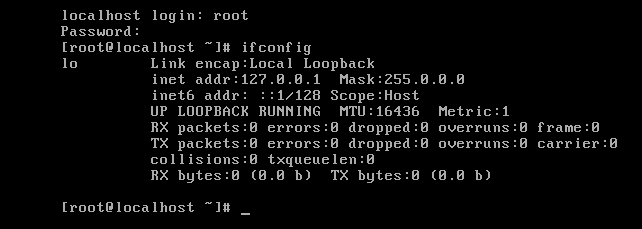
2)发现没有开启网卡,编辑:
[root@localhost ~]# vim /etc/sysconfig/network-scripts/ifcfg-eth0
DEVICE="eth0"
BOOTPROTO="dhcp"
HWADDR="00:0C:29:9B:9D:2E"
NM_CONTROLLED="yes"
ONBOOT="no"  改为: ONTOOT="yes"
TYPE="Ethernet"
UUID="25c74a58-2805-4e10-955d-6f9ab81c0047"
重启:
[root@localhost ~]# service network restart #重启网络服务
3)选择虚拟机的连接方式:
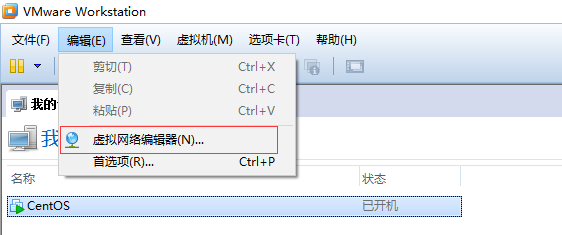
选择自己正在使用的网卡,我的笔记本用的是无线网卡,所以选第二个。

4)然后设置刚安装的centos的网络连接方式,使用这个方式连接,不设置静态ip的话,虚拟机的ip地址会变,所以最好还是设置静态ip:

ping一下外网,能ping通就成功了!
接下来是连接xshell:
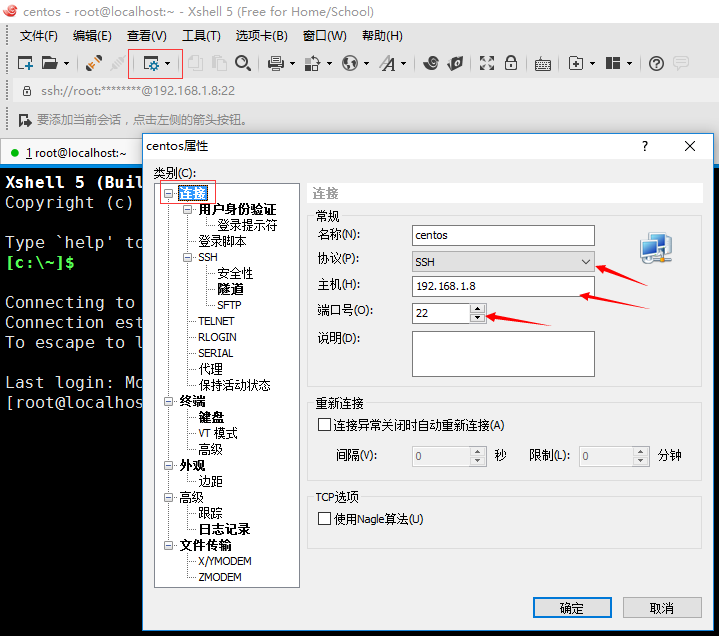
最后,填上centos的账号密码:

相关文章
 这篇文章主要为大家详细介绍了VMware下Linux CentOS6.9安装图文教程,具有一定的参考价值,感兴趣的小伙伴们可以参考一下2019-03-03
 本文将用图文介绍如何在VMWare12虚拟机中安装运行Mac OS X,只要严格地按照本教程一步步操作,即使不了解苹果电脑的读者,也能顺利地安装并运行Mac OS X。2018-09-09
 这篇文章主要介绍了VMware安装centos8无法连接外网的处理全过程,具有很好的参考价值,希望对大家有所帮助,如有错误或未考虑完全的地方,望不吝赐教2024-01-01
 这篇文章主要介绍了VMware vSphere所需要开放的端口清单,以及各个端口的作用,需要的朋友可以参考下2016-11-11
 本文主要介绍了使用VMware17版本将虚拟机导出并导入到另一台电脑上的步骤,文中通过图文介绍的非常详细,对大家的学习或者工作具有一定的参考学习价值,需要的朋友们下面随着小编来一起学习学习吧2025-02-02
VMware ifconfig ip报错问题分析及完美解决方案
这篇文章主要介绍了VMware ifconfig ip报错解决记录,本文给大家介绍的非常详细,对大家的学习或工作具有一定的参考借鉴价值,需要的朋友可以参考下2023-11-11
在VMware Workstation Pro中搭建server虚拟机(图文教程)
这篇文章主要介绍了在VMware Workstation Pro中搭建server虚拟机(图文教程),文中通过示例代码介绍的非常详细,对大家的学习或者工作具有一定的参考学习价值,需要的朋友们下面随着小编来一起学习学习吧2019-10-10
最新VMware 16 pro下载与安装详细步骤(含最新许可证密钥激活码)
vmware workstation 16 是一款功能强大的电脑虚拟机软件,它可以帮助用户轻松的将一个或多个操作系统,它作为虚拟机运行,是一款能够在一台PC上同时运行多个不同的操作系统的软件,这篇文章主要介绍了最新VMware 16 pro下载与安装激活码,需要的朋友可以参考下2022-11-11
VMware实现PXE+kickstart无人值守安装Centos7系统的详细过程
PEX是基于 Client/Server的工作模式PXE在网卡的ROM 中,当计算机引导时,BIOS把PXE Client调入内存执行,PXE Client 将放置在远端的文件通过网络下载到本地运行。这篇文章主要介绍了VMware实现PXE+kickstart无人值守安装Centos7系统,需要的朋友可以参考下2021-11-11 文章介绍了在使用VM虚拟机时遇到蓝屏导致.vmx文件无法打开的问题,通过查看vmware.log文件并复制其中的配置信息,删除损坏的.vmx文件并重新创建,解决了问题,并提供了详细的步骤和注意事项2025-01-01
最新评论