

XenServer 6.5 安装配置图文教程
废话少说,直接上马
首先下载好xenserver6.5的iso镜像文件,物理机就刻盘安装,虚拟机就直接使用iso镜像安装
XenServer6.5下载地址:https://www.jb51.net/softs/391981.html
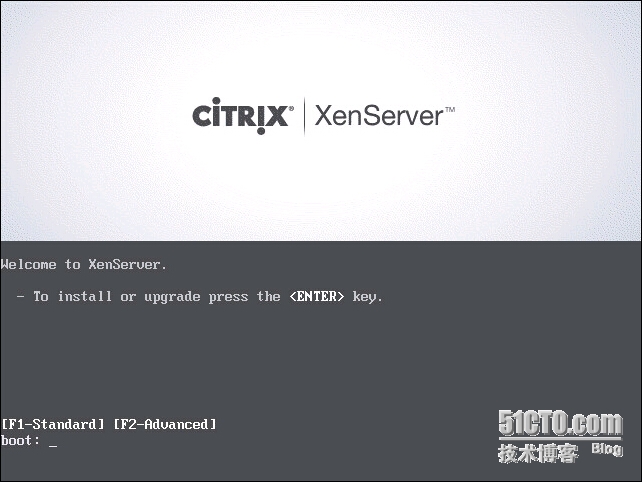
1.安装界面
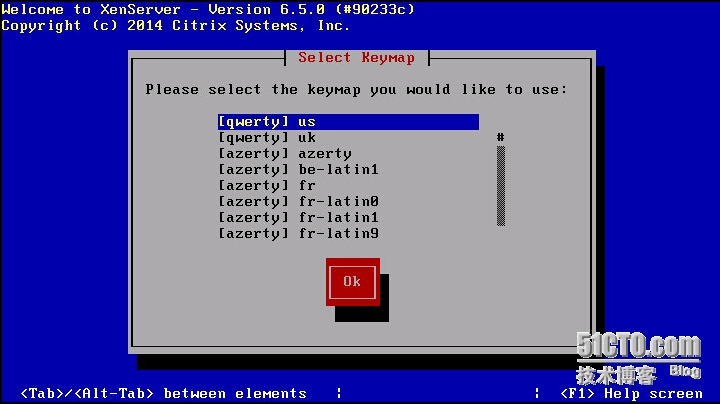
2.键盘模式选择默认-美式,ok
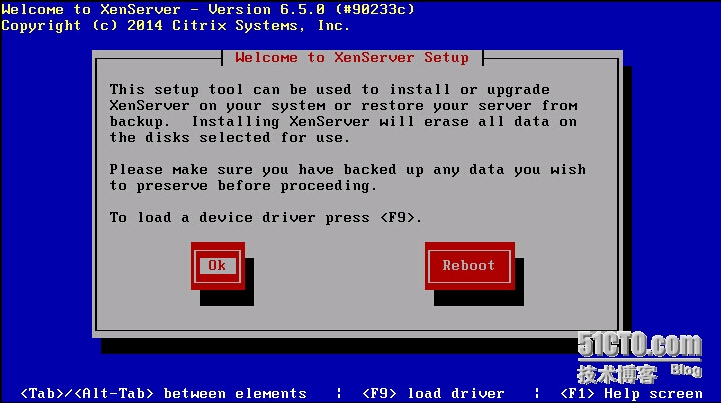
3.这里提醒你安装将清除磁盘信息,做好备份,ok
4.想什么呢,当然是Accept了

5.服务器的CPU没有开启虚拟化,请开启虚拟化后继续

6.选择安装在本地硬盘,第一项,ok
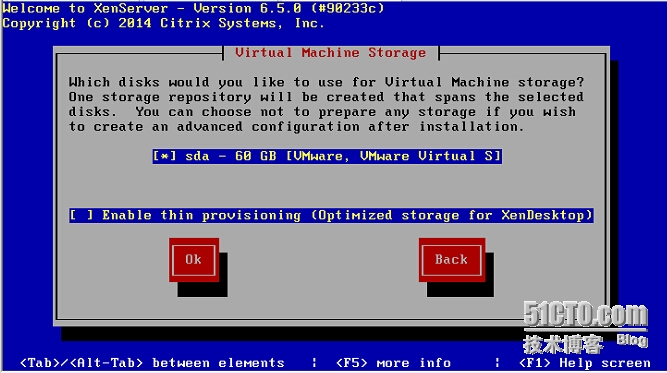
7.安装介质选择本地光盘,第一项,ok

8.是否安装补丁包,选no
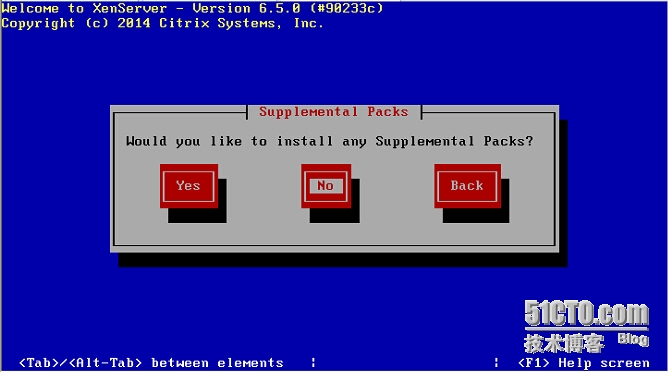
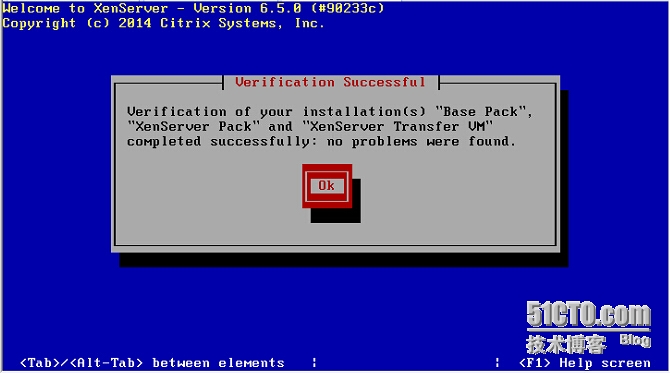
9.检测安装包是否有问题,ok
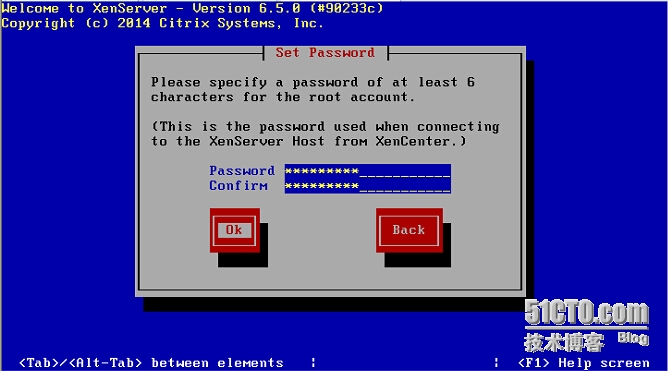
10.设置root密码,ok
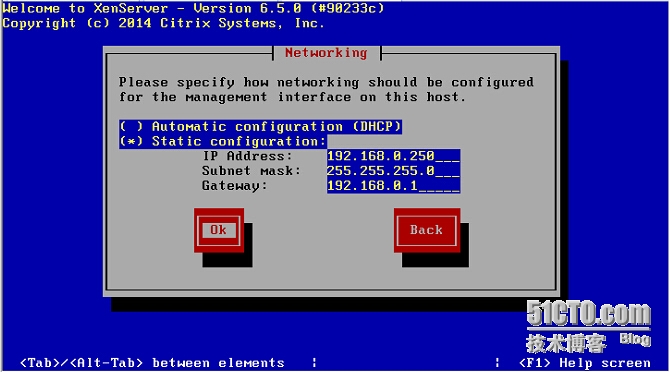
11.设置网络信息,最好静态地址,ok
12.设置DNS服务器,ok
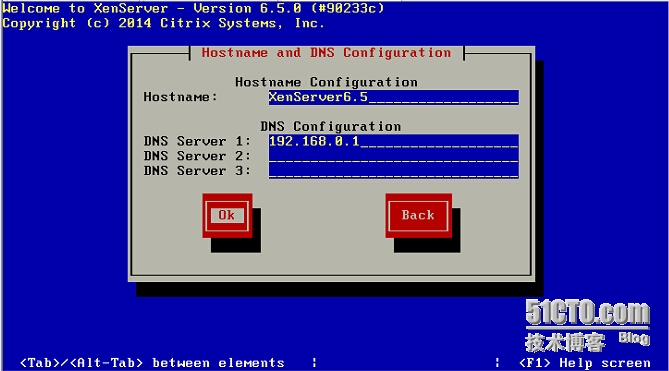
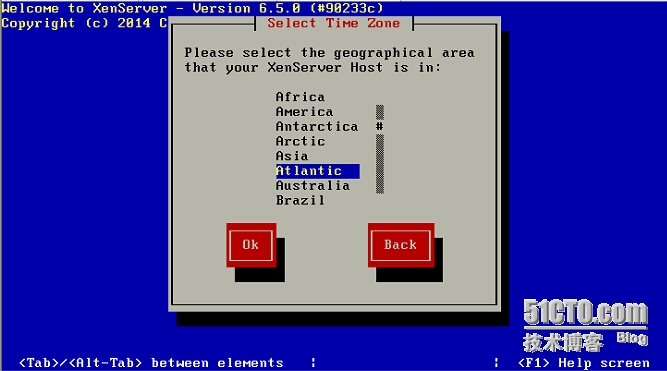
13.区域选asia,ok
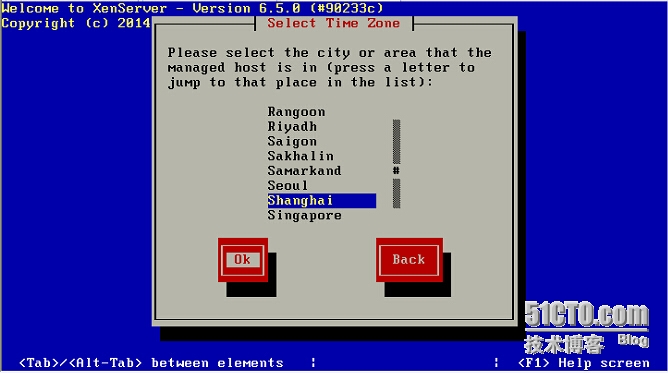
14.时区选shanghai,ok
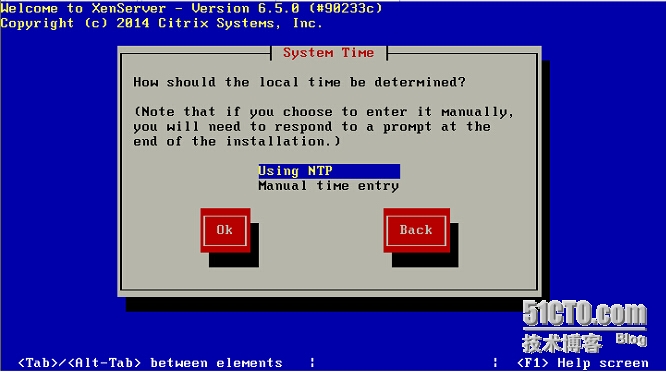
15.服务器时间设置
第一项:使用NTP服务器来同步服务器时间(在第16步中要设置NTP服务器地址)
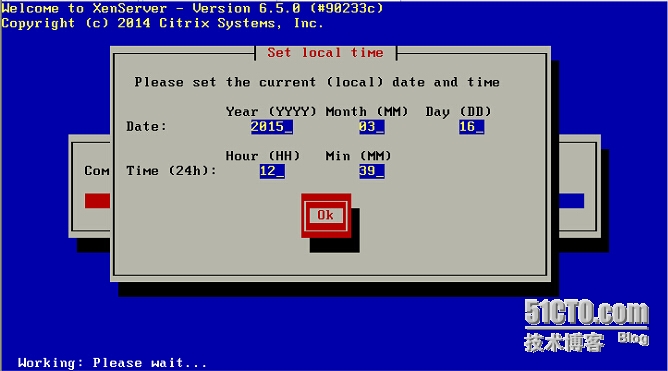
第二项:使用本地时间(但在安装过程中,如第19步要设置本地时间)
本例选择第二项:使用本地时间,所以直接略过第16步
16.在第15步中如果选择了使用NTP服务器来同步时间,则需在此处设置NTP服务器的地址
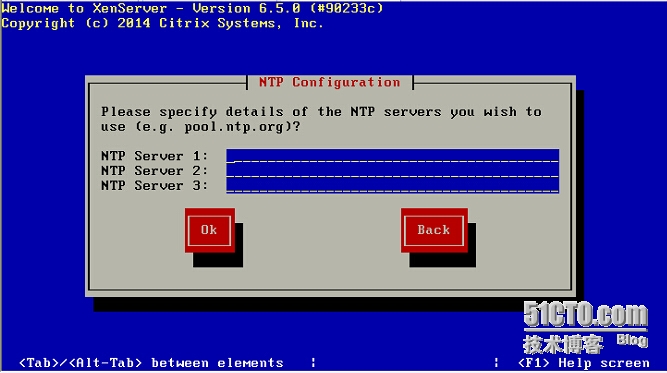
17.准备工作做好以后,那就Install吧

18.安装中...
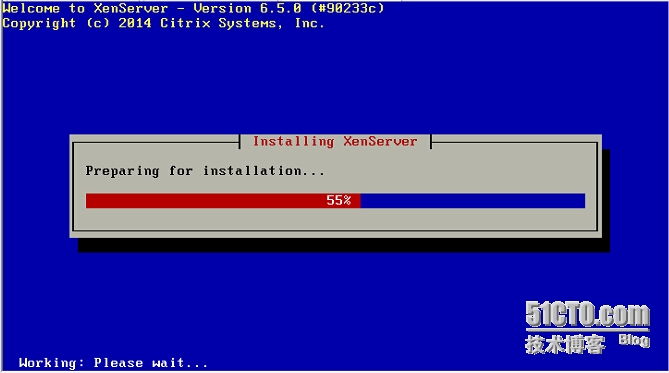
19.如果在第15步中设置了使用本地时间,则安装中会弹出时间设置,ok
20.安装完成,ok
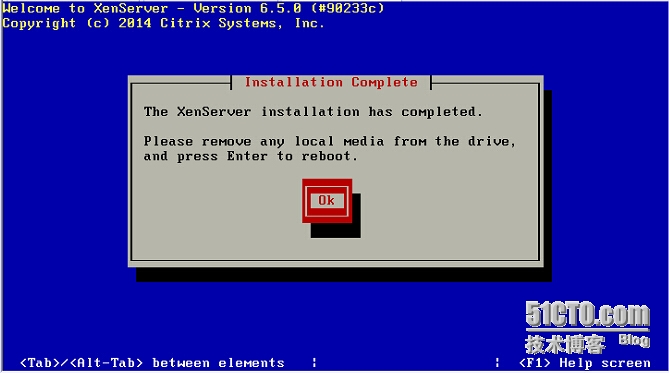
21.ok之后重启服务器
22.XenServer6.5成功启动界面,在此界面可以网络,主机名等信息
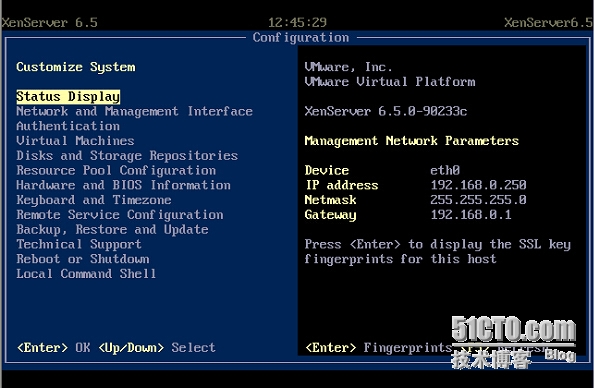
至此,安装完成
相关文章
 这篇文章主要介绍了linux XenServer 6.2图文安装方法,需要的朋友可以参考下2014-07-07
 大家都知道在XenServer6.0中是不可以选择自动启动在其中安装的虚拟机了,但自动启动虚拟机的功能还是需要的,所以这篇文章就给大家分享了在XenServer6.0中虚拟机如何设置自动启动的方法,有需要的朋友们可以参考借鉴,下面来一起看看吧。2016-10-10
XenServer 5.6环境下安装Windows Server 2012详细过程(图文)
这篇文章主要介绍了XenServer 5.6环境下安装Windows Server 2012详细过程(图文),需要的朋友可以参考下2016-10-10
XenServer XenDesktop安装步骤详解(图文)
这篇文章主要介绍了XenServer XenDesktop安装步骤详解,需要的朋友可以参考下2016-10-10 这篇文章主要介绍了XenServer使用ISO安装虚拟机系统的方法,需要的朋友可以参考下2016-10-10
 这篇文章主要介绍了XenServer 日志清理方法详细介绍的相关资料,对日志系统进行了简单介绍,并对命令进行了讲解,需要的朋友可以参考下2016-11-11
碎片拼接技术恢复XenServer服务器SQL Server数据库数据
这篇文章主要介绍了碎片拼接技术恢复XenServer服务器SQL Server数据库数据,文章分享了两个恢复方案,都具有一的的参考价值,需要的朋友可以参考一下2022-03-03 这篇文章主要给大家讲解的是在XenServer6.2中的VMware虚拟机,连接Guest VM串口的方法,非常的简单实用,有需要的小伙伴可以参考下2017-01-01
在具有共享存储的xen Server上实现共享VM的启动方法
这篇文章主要介绍了在具有共享存储的xen Server上实现共享VM的启动方法,具有一定的参考价值,感兴趣的小伙伴们可以参考一下。2016-11-11 这篇文章主要介绍了XenServer 6.5 安装配置图文教程,需要的朋友可以参考下2016-10-10
最新评论