

详解python3百度指数抓取实例
百度指数抓取,再用图像识别得到指数
前言:
土福曾说,百度指数很难抓,在淘宝上面是20块1个关键字:

哥那么叼的人怎么会被他吓到,于是乎花了零零碎碎加起来大约2天半搞定,在此鄙视一下土福
安装的库很多:
谷歌图像识别tesseract-ocr

pip3 install pillow

pip3 install pyocr

selenium2.45

Chrome47.0.2526.106 m or Firebox32.0.1

chromedriver.exe
图像识别验证码请参考:https://www.jb51.net/article/92287.htm
selenium用法请参考:https://www.jb51.net/article/52329.htm
进入百度指数需要登陆,登陆的账号密码写在文本account里面:

万能登陆代码如下:
# 打开浏览器
def openbrowser():
  global browser

  # https://passport.baidu.com/v2/?login
  url = "https://passport.baidu.com/v2/?login&tpl=mn&u=http%3A%2F%2Fwww.baidu.com%2F"
  # 打开谷歌浏览器
  # Firefox()
  # Chrome()
  browser = webdriver.Chrome()
  # 输入网址
  browser.get(url)
  # 打开浏览器时间
  # print("等待10秒打开浏览器...")
  # time.sleep(10)

  # 找到id="TANGRAM__PSP_3__userName"的对话框
  # 清空输入框
  browser.find_element_by_id("TANGRAM__PSP_3__userName").clear()
  browser.find_element_by_id("TANGRAM__PSP_3__password").clear()

  # 输入账号密码
  # 输入账号密码
  account = []
  try:
    fileaccount = open("../baidu/account.txt")
    accounts = fileaccount.readlines()
    for acc in accounts:
      account.append(acc.strip())
    fileaccount.close()
  except Exception as err:
    print(err)
    input("请正确在account.txt里面写入账号密码")
    exit()
  browser.find_element_by_id("TANGRAM__PSP_3__userName").send_keys(account[0])
  browser.find_element_by_id("TANGRAM__PSP_3__password").send_keys(account[1])

  # 点击登陆登陆
  # id="TANGRAM__PSP_3__submit"
  browser.find_element_by_id("TANGRAM__PSP_3__submit").click()

  # 等待登陆10秒
  # print('等待登陆10秒...')
  # time.sleep(10)
  print("等待网址加载完毕...")

  select = input("请观察浏览器网站是否已经登陆(y/n):")
  while 1:
    if select == "y" or select == "Y":
      print("登陆成功!")
      print("准备打开新的窗口...")
      # time.sleep(1)
      # browser.quit()
      break

    elif select == "n" or select == "N":
      selectno = input("账号密码错误请按0,验证码出现请按1...")
      # 账号密码错误则重新输入
      if selectno == "0":

        # 找到id="TANGRAM__PSP_3__userName"的对话框
        # 清空输入框
        browser.find_element_by_id("TANGRAM__PSP_3__userName").clear()
        browser.find_element_by_id("TANGRAM__PSP_3__password").clear()

        # 输入账号密码
        account = []
        try:
          fileaccount = open("../baidu/account.txt")
          accounts = fileaccount.readlines()
          for acc in accounts:
            account.append(acc.strip())
          fileaccount.close()
        except Exception as err:
          print(err)
          input("请正确在account.txt里面写入账号密码")
          exit()

        browser.find_element_by_id("TANGRAM__PSP_3__userName").send_keys(account[0])
        browser.find_element_by_id("TANGRAM__PSP_3__password").send_keys(account[1])
        # 点击登陆sign in
        # id="TANGRAM__PSP_3__submit"
        browser.find_element_by_id("TANGRAM__PSP_3__submit").click()

      elif selectno == "1":
        # 验证码的id为id="ap_captcha_guess"的对话框
        input("请在浏览器中输入验证码并登陆...")
        select = input("请观察浏览器网站是否已经登陆(y/n):")

    else:
      print("请输入“y”或者“n”!")
      select = input("请观察浏览器网站是否已经登陆(y/n):")
登陆的页面:
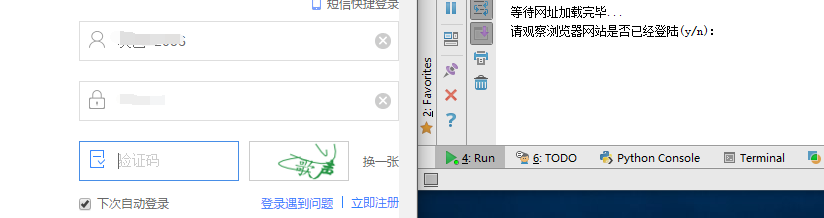
登陆过后需要打开新的窗口,也就是打开百度指数,并且切换窗口,在selenium用:
# 新开一个窗口,通过执行js来新开一个窗口
js = 'window.open("http://index.baidu.com");'
browser.execute_script(js)
# 新窗口句柄切换,进入百度指数
# 获得当前打开所有窗口的句柄handles
# handles为一个数组
handles = browser.window_handles
# print(handles)
# 切换到当前最新打开的窗口
browser.switch_to_window(handles[-1])
清空输入框,构造点击天数:
# 清空输入框
browser.find_element_by_id("schword").clear()
# 写入需要搜索的百度指数
browser.find_element_by_id("schword").send_keys(keyword)
# 点击搜索
# <input type="submit" value="" id="searchWords" onclick="searchDemoWords()">
browser.find_element_by_id("searchWords").click()
time.sleep(2)
# 最大化窗口
browser.maximize_window()
# 构造天数
sel = int(input("查询7天请按0,30天请按1,90天请按2,半年请按3:"))
day = 0
if sel == 0:
  day = 7
elif sel == 1:
  day = 30
elif sel == 2:
  day = 90
elif sel == 3:
  day = 180
sel = '//a[@rel="' + str(day) + '"]'
browser.find_element_by_xpath(sel).click()
# 太快了
time.sleep(2)
天数也就是这里:

找到图形框:
xoyelement = browser.find_elements_by_css_selector("#trend rect")[2]
图形框就是:

根据坐标点的不同构造偏移量:
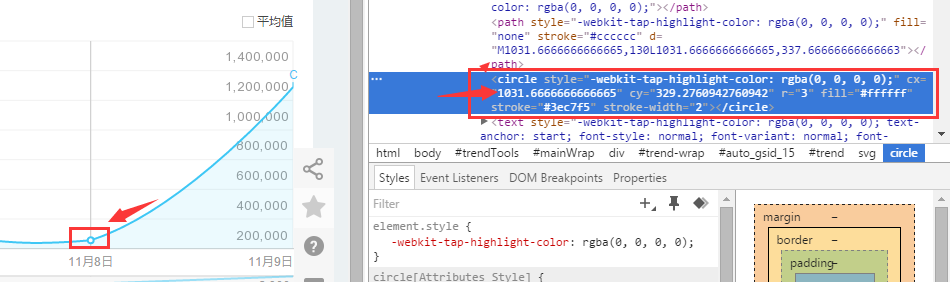
选取7天的坐标来观察:
第一个点的横坐标为1031.66666
第二个点的横坐标为1234

所以7天两个坐标之间的差为:202.33,其他的天数类似
用selenium库来模拟鼠标滑动悬浮:
from selenium.webdriver.common.action_chains import ActionChains
ActionChains(browser).move_to_element_with_offset(xoyelement,x_0,y_0).perform()
但是这样子确定的点指出是在这个位置:
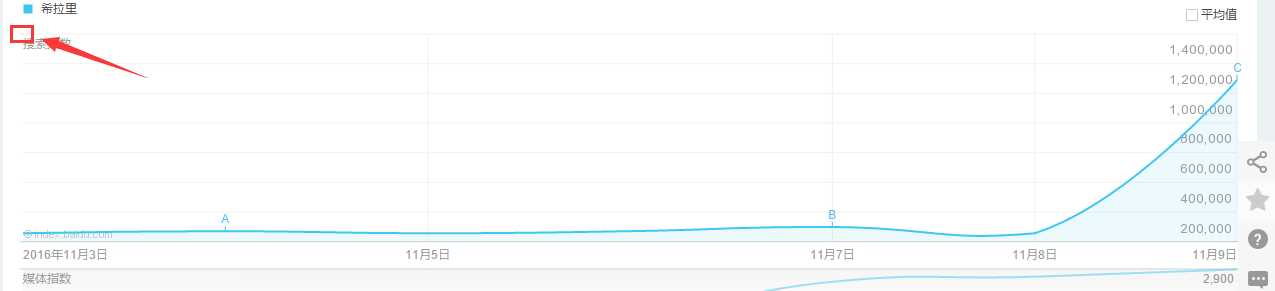
也就是矩形的左上角,这里是不会加载js显示弹出框的,所以要给横坐标+1:
x_0 = 1
y_0 = 0
写个按照天数的循环,让横坐标累加:
# 按照选择的天数循环
for i in range(day):
  # 构造规则
  if day == 7:
    x_0 = x_0 + 202.33
  elif day == 30:
    x_0 = x_0 + 41.68
  elif day == 90:
    x_0 = x_0 + 13.64
  elif day == 180:
    x_0 = x_0 + 6.78
鼠标横移时会弹出框,在网址里面找到这个框:

selenium自动识别之...:
# <div class="imgtxt" style="margin-left:-117px;"></div>
imgelement = browser.find_element_by_xpath('//div[@id="viewbox"]')
并且确定这个框的大小位置:
# 找到图片坐标
locations = imgelement.location
print(locations)
# 找到图片大小
sizes = imgelement.size
print(sizes)
# 构造指数的位置
rangle = (int(locations['x']), int(locations['y']), int(locations['x'] + sizes['width']),
     int(locations['y'] + sizes['height']))
截取的图形为:

下面的思路就是:
1.将整个屏幕截图下来
2.打开截图用上面得到的这个坐标rangle进行裁剪
但是最后裁剪出来的是上面的那个黑框,我想要的效果是:

所以要对rangle进行计算,但是我懒,忽略了搜索词的长度,直接暴力的写成:
# 构造指数的位置
rangle = (int(locations['x'] + sizes['width']/3), int(locations['y'] + sizes['height']/2), int(locations['x'] + sizes['width']*2/3),
     int(locations['y'] + sizes['height']))
这个写法最终不太好,最起码要对keyword的长度进行判断,长度过长会导致截图坐标出现偏差,反正我知道怎么做,就是不写出来给你们看!
后面的完整代码是:
# <div class="imgtxt" style="margin-left:-117px;"></div>
imgelement = browser.find_element_by_xpath('//div[@id="viewbox"]')
# 找到图片坐标
locations = imgelement.location
print(locations)
# 找到图片大小
sizes = imgelement.size
print(sizes)
# 构造指数的位置
rangle = (int(locations['x'] + sizes['width']/3), int(locations['y'] + sizes['height']/2), int(locations['x'] + sizes['width']*2/3),
     int(locations['y'] + sizes['height']))
# 截取当前浏览器
path = "../baidu/" + str(num)
browser.save_screenshot(str(path) + ".png")
# 打开截图切割
img = Image.open(str(path) + ".png")
jpg = img.crop(rangle)
jpg.save(str(path) + ".jpg")
但是后面发现裁剪的图片太小,识别精度太低,所以需要对图片进行扩大:
# 将图片放大一倍
# 原图大小73.29
jpgzoom = Image.open(str(path) + ".jpg")
(x, y) = jpgzoom.size
x_s = 146
y_s = 58
out = jpgzoom.resize((x_s, y_s), Image.ANTIALIAS)
out.save(path + 'zoom.jpg', 'png', quality=95)
原图大小请 右键->属性->详细信息 查看,我的是长73像素,宽29像素
最后就是图像识别
# 图像识别
index = []
image = Image.open(str(path) + "zoom.jpg")
code = pytesseract.image_to_string(image)
if code:
  index.append(code)
最后效果图:


源码下载:demo
以上就是本文的全部内容,希望对大家的学习有所帮助,也希望大家多多支持脚本之家。
- 利用Python3分析sitemap.xml并抓取导出全站链接详解
- python3实现抓取网页资源的 N 种方法
- Python3使用requests包抓取并保存网页源码的方法
- 使用Python3编写抓取网页和只抓网页图片的脚本
- python3抓取中文网页的方法
- 在Python3中使用asyncio库进行快速数据抓取的教程
- Python使用lxml模块和Requests模块抓取HTML页面的教程
- 用Python程序抓取网页的HTML信息的一个小实例
- python抓取并保存html页面时乱码问题的解决方法
- Python使用urllib2模块抓取HTML页面资源的实例分享
- Python3实现抓取javascript动态生成的html网页功能示例
相关文章
 Oracle数据库是一种强大的企业级关系数据库管理系统(RDBMS),而Python是一门流行的编程语言,两者的结合可以提供出色的数据管理和分析能力,本教程将详细介绍如何在Python中连接Oracle数据库,并演示常见的数据库任务,需要的朋友可以参考下2023-11-11
 这篇文章主要介绍了Python对象转换为json的方法步骤,文中通过示例代码介绍的非常详细,对大家的学习或者工作具有一定的参考学习价值,需要的朋友们下面随着小编来一起学习学习吧2019-04-04
 毫无疑问,Microsoft Excel 和 Word 是我们日常办公中使用最广泛的办公软件。将反复、复杂的工作自动化处理,是我们需要思考的问题,本篇文章帮你解决这个问题2021-11-11
 在Python编程中,嵌套字典是一种常见的数据结构,它可以以层次结构的方式组织和存储数据,本文将详细介绍如何在Python中访问和操作嵌套字典,需要的可以参考下2024-02-02
 这篇文章主要介绍了python类和继承用法,实例分析了Python类的定义与继承的实现技巧,具有一定参考借鉴价值,需要的朋友可以参考下2015-07-07
 这篇文章主要介绍的是基于Python实现一个简单的过迷宫小游戏,文中的示例代码讲解详细,对我们学习Python有一定的帮助,感兴趣的可以学习一下2021-12-12
 这篇文章主要介绍了Python中列表与元组的乘法操作,结合简单实例形式分析了Python中列表、元组的乘法,并附带分析了字符串的乘法及元组乘法操作的注意事项,需要的朋友可以参考下2018-02-02
 这篇文章主要介绍了python编程测试电脑开启最大线程数实例代码,分享了相关代码示例,小编觉得还是挺不错的,具有一定借鉴价值,需要的朋友可以参考下2018-02-02
 这篇文章主要介绍了python 匿名函数与三元运算的相关资料,帮助大家更好的理解和学习python 编程,感兴趣的朋友可以了解下2020-10-10
 这篇文章主要介绍了python_tkinter弹出对话框实现,tkinter提供了三个模块,可以创建弹出对话窗口,下面详细介绍,需要的小伙伴可以参考一下,希望对你的学习有所帮助2022-03-03
最新评论