


 OpenClaw(龙虾)入门指南 完整版PDF
3.28MB / 05-12
 字节跳动Agent实践手册 中文pdf完整版
1.1MB / 05-12
 claudecode AI编程从入门到精通 中文pdf完整版
6.59MB / 04-15
 Hermes Agent从入门到精通 完整版PDF
34.9MB / 04-15
 OpenClaw完全指南--最全面的OpenClaw中文教程 完整版PDF
29.3MB / 03-18
 OpenClaw橙皮书:从入门到精通 中文pdf完整版
6.7MB / 03-18
 OpenClaw完全使用手册 中文pdf完整版
2.51MB / 03-02
 大模型(LLM)面试八股含答案 完整版PDF
832KB / 05-29
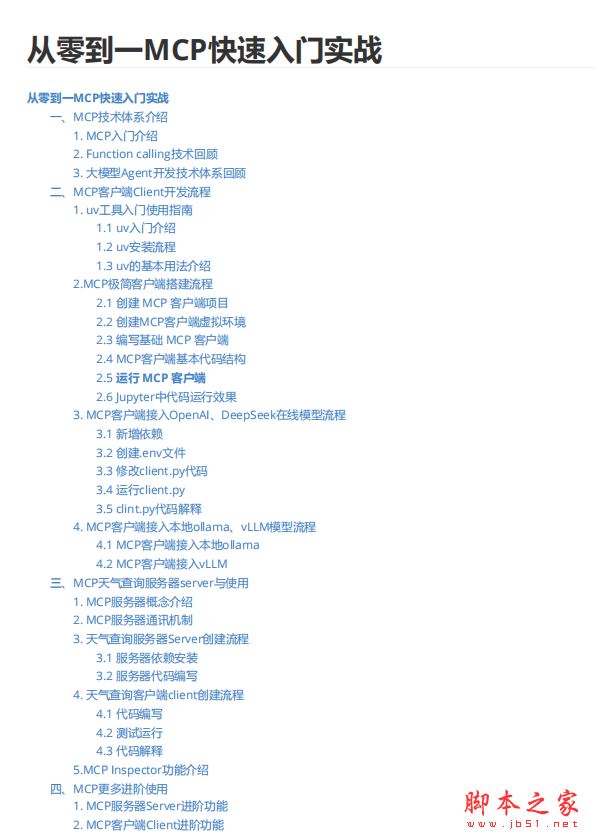 MCP快速入门实战教程 中文PDF完整版
46.7MB / 04-15
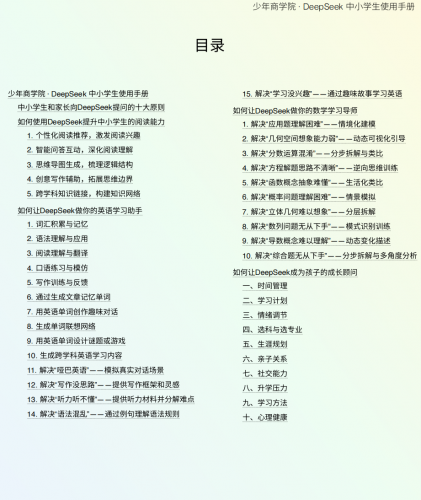 DeepSeek中小学生使用手册 完整版pdf
6.95MB / 03-12


-
字节跳动Agent实践手册 中文pdf完整版 其它相关 / 1.1MB
-
OpenClaw(龙虾)入门指南 完整版PDF 其它相关 / 3.28MB
-

2026年OpenClaw新手入门宝典 中文pdf版 其它相关 / 4.7MB
-
claudecode AI编程从入门到精通 中文pdf完整版 其它相关 / 6.59MB
-
Hermes Agent从入门到精通 完整版PDF 其它相关 / 34.9MB
-
-
OpenClaw橙皮书:从入门到精通 中文pdf完整版 其它相关 / 6.7MB
-
OpenClaw完全使用手册 中文pdf完整版 其它相关 / 2.51MB
-
大模型(LLM)面试八股含答案 完整版PDF 其它相关 / 832KB
-
MCP快速入门实战教程 中文PDF完整版 其它相关 / 46.7MB
详情介绍
实验环境说明:本实验需要用到Windows 2003 Server,并且在Windows 2003 Server安装DNS、AD、DHCP、CA、IAS等组件,并且要求交换机支持802.1X协议与Guest VLAN功能。
本文详细地记录了配置Windows 2003 Server和交换机每一个步骤的实现过程,并力求层次清晰。但还是希望没有接触过Windows 2003 Server的读者了解Windows 2003 ServerDNS、 AD、DHCP、CA和IAS的相关知识,请参考相关书籍和网站。
拓扑说明:Windows 2003 Server IP:192.168.0.254
交换机IP:192.168.0.250
路由器LAN接口IP:192.168.0.1
橘红色端口所属的VLAN为Guest VLAN,名称为V10, VID为10
蓝色端口所属的VLAN名称为V20, VID为20
绿色端口为需要进行802.1X认证的端口
测试计算机的IP为从Windows 2003 Server 自动获取
根据上面的拓扑环境,测试PC通过了windows域的认证以后,自动在交换机端口上进行802.1X认证,认证通过以后,PC被交换机自动分配到了V20里面,从而可以接入到互联网中。若PC没有通过802.1X认证,则只能访问Guest VLAN里面的资源。
【实验设备】Windows 2003 Server 1台,DES-3526 1台,路由器1台,测试PC1台,网线若干。
【实验步骤】
一. 配置Windows 2003 Server
1. 安装Windows 2003 Server AD(活动目录)
在Windows 2003 Server上,点击“开始”----“运行”,输入“dcpromo”,点“确定”,启动“活动目录安装向导”。
此处选择“新域的域控制器”,使此计算机作为此域的域控制器(DC)。
此处选择“在新林中的域”。
输入“test.com”作为新建域的域名。
设置NetBIOS域名,此处使用默认的“TEST”。
设置数据库和日志文件的保存路径,此处选择默认设置。
设置共享的系统卷,此处使用默认设置。
DNS注册诊断,由于此服务器还没有安装DNS服务器组件,因此显示诊断失败,这里选择“在这台计算机安装并配置DNS服务器,并将这台DNS服务器设为计算机的首选DNS服务器”。
设置用户和组对象的默认权限,此处选择默认设置。
设置目录还原模式的管理员密码。
下载地址
人气书籍
![数学之美(第二版) PDF扫描版[45MB]](http://img.jbzj.com/do/uploads/litimg/150709/1616142R204.png)
![计算机组成原理(第2版)(唐朔飞著) PDF扫描版[9MB]](http://img.jbzj.com/do/uploads/litimg/141021/16131RTZ4.png)

![计算机组成与体系结构:性能设计(原书第8版) 中文 PDF版 [93M]](http://img.jbzj.com/do/uploads/litimg/120924/145340161941.jpg)

![算法导论(原书第3版) PDF扫描版[101MB]](http://img.jbzj.com/do/uploads/litimg/150625/1AQHR033.png)
![大话设计模式 程杰 著 中文 PDF版 [70M]](http://img.jbzj.com/do/uploads/litimg/120917/151555161064.jpg)
![Docker技术入门与实战 完整版 pdf扫描版[47MB]](http://img.jbzj.com/do/uploads/litimg/160621/1G9222H5b.jpg)

下载声明
☉ 解压密码:www.jb51.net 就是本站主域名,希望大家看清楚,[ 分享码的获取方法 ]可以参考这篇文章
☉ 推荐使用 [ 迅雷 ] 下载,使用 [ WinRAR v5 ] 以上版本解压本站软件。
☉ 如果这个软件总是不能下载的请在评论中留言,我们会尽快修复,谢谢!
☉ 下载本站资源,如果服务器暂不能下载请过一段时间重试!或者多试试几个下载地址
☉ 如果遇到什么问题,请评论留言,我们定会解决问题,谢谢大家支持!
☉ 本站提供的一些商业软件是供学习研究之用,如用于商业用途,请购买正版。
☉ 本站提供的Windows域与802.1X协议统一认证解决方案 WORD doc格式资源来源互联网,版权归该下载资源的合法拥有者所有。