


 2025王道计算机网络复习课件 基础+强化 中文pdf版
318MB / 08-13
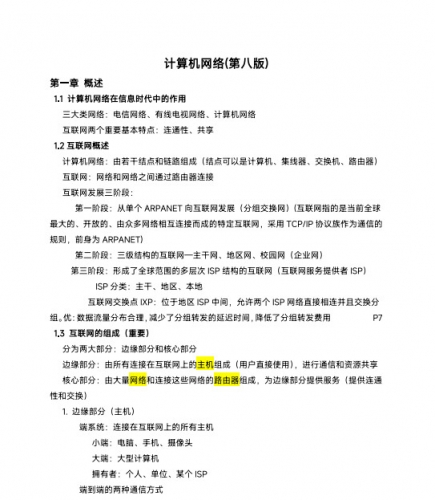 计算机网络知识点总结(谢希仁第八版) 中文pdf版
26.7MB / 01-09
 火哥windows内核学习笔记 中文PDF
16.2MB / 10-30
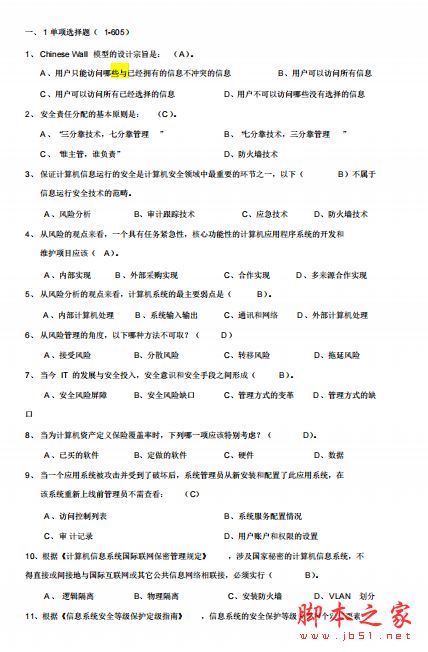 软考信息安全工程师考点汇总 (1000题) 完整版PDF
168KB / 01-15
 Fiddler web抓包工具学习文档 完整版PDF
2.99MB / 07-05
 计算机网络:自顶向下方法(第八版)课后题答案 PDF版
390MB / 05-09
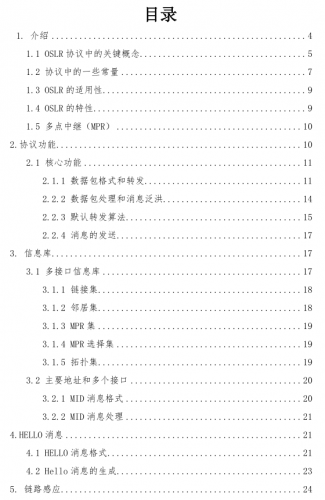 优化链路状态路由协议OLSR 协议 pdf格式
917KB / 05-08
 计算机网络:自顶向下方法(第七版)课后题最全答案-含题目 中文PDF
8.4MB / 05-05
 计算机网络(第8版) 谢希仁 完整pdf中文版
80.7MB / 01-09
 计算机三级网络技术知识点汇总 完整版PDF
869KB / 05-10


-
2025王道计算机网络复习课件 基础+强化 中文pdf版 网络相关 / 318MB
-
计算机网络知识点总结(谢希仁第八版) 中文pdf版 网络相关 / 26.7MB
-
火哥windows内核学习笔记 中文PDF 网络相关 / 16.2MB
-
![网络黑白 中文pdf扫描版[35MB]](//img.jbzj.com/file_images/article/201907/2019711170552126.jpg)
网络黑白 中文pdf扫描版[35MB] 网络相关 / 35.8MB
-
![内容分发网络原理与实践 带目录完整pdf[150MB]](//img.jbzj.com/file_images/article/201908/201985170039247.jpg?2019751715)
内容分发网络原理与实践 带目录完整pdf[150MB] 网络相关 / 150MB
-
![软件定义网络:核心原理与应用实践 带目录完整版pdf[88MB]](//img.jbzj.com/file_images/article/201908/2019826164906375.jpg)
软件定义网络:核心原理与应用实践 带目录完整版pdf[88MB] 网络相关 / 88.9MB
-
![5G无线接入网络:雾计算和云计算 中文pdf高清版[55MB]+epub](//img.jbzj.com/file_images/article/201909/201994165333253.jpg)
-
![无线电安全攻防大揭秘 中文pdf扫描版[24MB]](//img.jbzj.com/file_images/article/201909/201996165006666.jpg)
无线电安全攻防大揭秘 中文pdf扫描版[24MB] 网络相关 / 24.2MB
-
软考信息安全工程师考点汇总 (1000题) 完整版PDF 网络相关 / 168KB
-
![NB-IoT物联网技术解析与案例详解 中文pdf完整版[159MB]](//img.jbzj.com/file_images/article/201910/2019109164451780.jpg)
![网络黑白 中文pdf扫描版[35MB]](http://img.jbzj.com/file_images/article/201907/2019711170552126.jpg)
![内容分发网络原理与实践 带目录完整pdf[150MB]](http://img.jbzj.com/file_images/article/201908/201985170039247.jpg?2019751715)
![软件定义网络:核心原理与应用实践 带目录完整版pdf[88MB]](http://img.jbzj.com/file_images/article/201908/2019826164906375.jpg)
![5G无线接入网络:雾计算和云计算 中文pdf高清版[55MB]+epub](http://img.jbzj.com/file_images/article/201909/201994165333253.jpg)
![无线电安全攻防大揭秘 中文pdf扫描版[24MB]](http://img.jbzj.com/file_images/article/201909/201996165006666.jpg)
![NB-IoT物联网技术解析与案例详解 中文pdf完整版[159MB]](http://img.jbzj.com/file_images/article/201910/2019109164451780.jpg)
详情介绍
你想架设你的FTP服务器吗?笔者将从IIS和第三方软件两个角度,
教会你轻松架设FTP服务器的方法,让你玩转FTP服务器的架设。
一、用IIS架设FTP服务器
1、设置FTP服务器:、服务器:
(1)设置“FTP站点”标签项:在“控制面板→管理工具→Internet服务管理器”窗口中,选中“默认FTP站点→右键→属性”,在图1的“默认FTP站点属性”框中,“IP地址”可以使用默认,端口号保持“21”不变。注意:由于共用同一个IP地址,因此Web的默认端口号是80,FTP的默认端口号为21。
(2)设置“消息”标签项:在“欢迎”框中输入登录成功后的欢迎信息,在“退出”框中输入退出信息。
(3)设置“主目录”标签项:在“本地路径”框中点击“浏览”按钮选择目标目录“D:\myweb”
(4)设置“安全帐号”标签项:默认情况下,匿名用户(Anonymous)被允许登录,如果有必要,此处可选拒绝其登录以增加安全性;或增加其它用于管理此FTP服务器的用户名(默认的用户为“Administator”)。
(5)设置“目录安全性”标签项:此处可以设置只被允许或只被拒绝登录此FTP服务器的计算机IP地址。
(6)如有需要,也可在“默认FTP站点”处单击右键选“新建”来新建FTP的虚拟目录。
2、、登录FTP服务器在浏览器中输入“ftp://xxx.x.xx.x”或“用户名@xxx.x.xx.x”(图4)服务器:。如果匿名用户被允许登录,则第一种格式就会使用匿名登录的方式;如果匿名不被允许,则会弹出选项窗口,要求用户输入用户名和密码。第二种格式可以直接指定用某个用户名进行登录。
二、个人FTP站点轻松做
有了局域网,除了开个共享目录,供朋友们共享资源外,还能做什么。对了,建立自己的FTP站点,尽管制作FTP服务器的软件很多,但都很专业,一般菜鸟很难上手。有个WWFileShare能帮你架起个人FTP站点,而且只需简单的几步,你信吗?想学的请跟我来。
WWWFileShare档案
最新版本:2.40
软件大小:500KB
软件性质:共享软件
操作系统:Windows98/Me/2000/XP
下载地址:https://www.jb51.net/softs/26463.html
安装完该软件,启动后进入图5界面,设置该界面的参数只需两步:
第一步:设置好Port(端口),软件默认的是80标准端口,但我单位局域网服务器的端口是“8080”,修改Port的“80”为“8080”。
第二步:修改好共享目录路径。在“SharedPath”中选中要共享的目录即可。
下载地址
人气书籍
![计算机网络(第7版) (谢希仁著) 完整pdf扫描版[67MB]](http://img.jbzj.com/do/uploads/litimg/170507/1G5302OD2.jpg)
![计算机网络 第6版 (谢希仁) pdf扫描版[182MB]](http://img.jbzj.com/do/uploads/litimg/161122/1626002L423.jpg)
![网络工程师教程(第五版) 带目录完整版pdf[189MB]](http://img.jbzj.com/file_images/article/201902/2019211170505805.jpg?201911117523)
![计算机网络:自顶向下方法(原书第4版) PDF扫描版[143MB]](http://img.jbzj.com/do/uploads/litimg/141021/14563RUR8.png)
![计算机网络:自顶向下方法(原书第6版) ([美]库罗斯) 中文pdf扫描](http://img.jbzj.com/do/uploads/litimg/170804/1HAHG529.jpg)
![网络规划设计师教程 PDF扫描版[60MB]](http://img.jbzj.com/do/uploads/litimg/140728/1H5412Q931.png)

![大话通信:通信基础知识读本 PDF扫描版[116MB]](http://img.jbzj.com/do/uploads/litimg/141022/16153HX149.png)
![Windows 内核情景分析 上 毛德操著 中文 PDF版 [185M]](http://img.jbzj.com/do/uploads/litimg/121121/154032162Z3.jpg)
下载声明
☉ 解压密码:www.jb51.net 就是本站主域名,希望大家看清楚,[ 分享码的获取方法 ]可以参考这篇文章
☉ 推荐使用 [ 迅雷 ] 下载,使用 [ WinRAR v5 ] 以上版本解压本站软件。
☉ 如果这个软件总是不能下载的请在评论中留言,我们会尽快修复,谢谢!
☉ 下载本站资源,如果服务器暂不能下载请过一段时间重试!或者多试试几个下载地址
☉ 如果遇到什么问题,请评论留言,我们定会解决问题,谢谢大家支持!
☉ 本站提供的一些商业软件是供学习研究之用,如用于商业用途,请购买正版。
☉ 本站提供的让你轻松架设FTP服务器 中文 PDF清晰版资源来源互联网,版权归该下载资源的合法拥有者所有。