


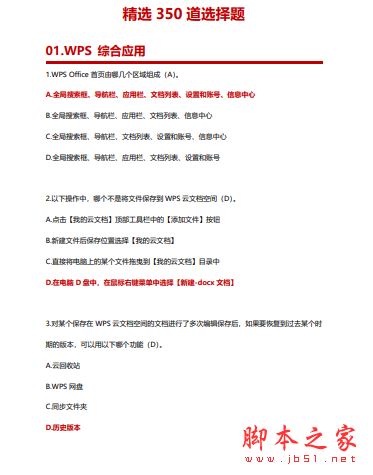
 全国计算机二级WPSoffice精选350道选择题题库 (含答案) 完整pdf
1.79MB / 03-27
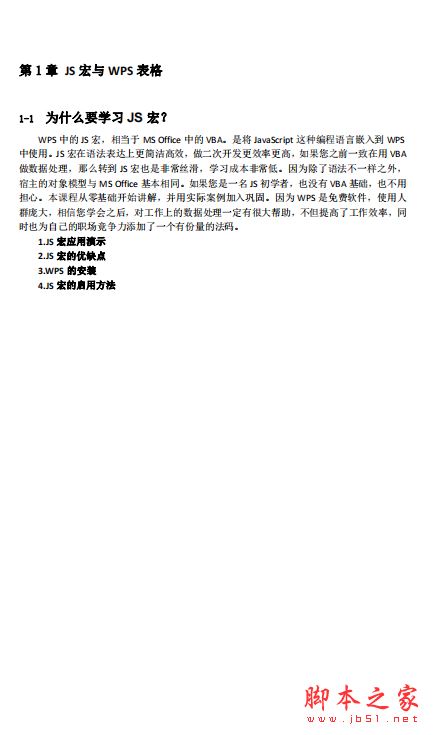 wps-excel办公JS宏编程教程使用手册 完整版PDF
3.44MB / 12-21
 Office VBA开发经典——中级进阶卷 中文PDF完整版
141MB / 11-01
 PowerBI入门指南 中文PDF高清版
7.5MB / 09-19
 Excel VBA经典代码应用大全 中文PDF完整版
93.4MB / 06-09
 数据透视表终极版 中文pdf完整版
14.5MB / 02-25
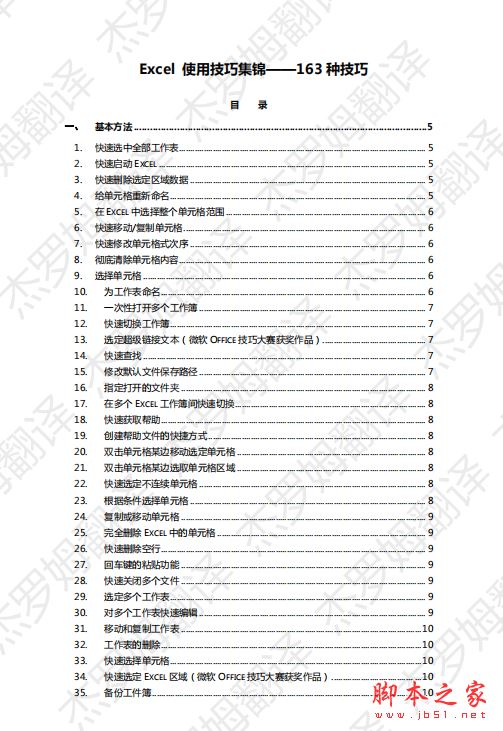 Excel使用技巧大全 (超全) 完整版pdf
700KB / 01-12
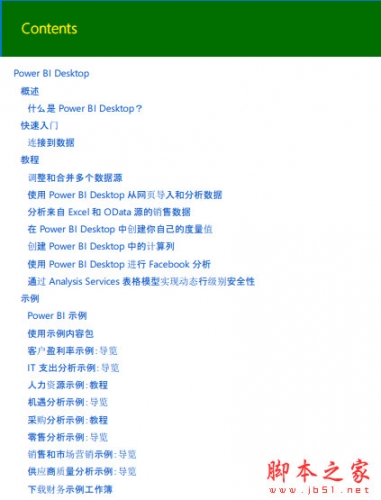 Power BI官方中文教程 高清PDF无删减版
83.3MB / 12-07
![财务达人 教你玩转Excel 完整pdf高清版[9MB]](//img.jbzj.com/do/uploads/litimg/191126/1G03RH3I.jpg) 财务达人 教你玩转Excel 完整pdf高清版[9MB]
财务达人 教你玩转Excel 完整pdf高清版[9MB]9.6MB / 01-10
![Power Query:用Excel玩转商业智能数据处理 pdf扫描版[37MB] 含](//img.jbzj.com/do/uploads/litimg/191125/1I6122H2U.jpg) Power Query:用Excel玩转商业智能数据处理 pdf扫描版[37MB] 含
Power Query:用Excel玩转商业智能数据处理 pdf扫描版[37MB] 含37MB / 11-25


![财务达人 教你玩转Excel 完整pdf高清版[9MB]](http://img.jbzj.com/do/uploads/litimg/191126/1G03RH3I.jpg)
![Power Query:用Excel玩转商业智能数据处理 pdf扫描版[37MB] 含](http://img.jbzj.com/do/uploads/litimg/191125/1I6122H2U.jpg)
-
-
![统计信息化:Excel与SPSS应用 带目录完整pdf[48MB]](//img.jbzj.com/file_images/article/201907/2019710170031112.jpg)
统计信息化:Excel与SPSS应用 带目录完整pdf[48MB] 办公教育 / 48.1MB
-

-
-

-
-
![Excel公式与函数大辞典(全彩版) 高清pdf完整版[22MB]](//img.jbzj.com/file_images/article/201909/2019917170301204.jpg)
Excel公式与函数大辞典(全彩版) 高清pdf完整版[22MB] 办公教育 / 22.8MB
-
![大道至简:Excel这么学最简单 带目录完整版pdf[110MB]](//img.jbzj.com/file_images/article/201909/2019918171511356.jpg)
-
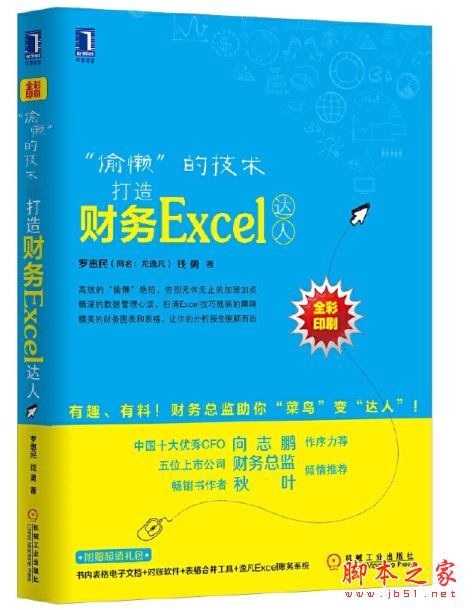
"偷懒"的技术:打造财务Excel达人 带目录高清完整版pdf 办公教育 / 72.4MB
-
![为什么精英都是Excel控 带目录完整版pdf[25MB]](//img.jbzj.com/file_images/article/201909/2019923170154678.jpg)
为什么精英都是Excel控 带目录完整版pdf[25MB] 办公教育 / 25.1MB
![统计信息化:Excel与SPSS应用 带目录完整pdf[48MB]](http://img.jbzj.com/file_images/article/201907/2019710170031112.jpg)


![Excel公式与函数大辞典(全彩版) 高清pdf完整版[22MB]](http://img.jbzj.com/file_images/article/201909/2019917170301204.jpg)
![大道至简:Excel这么学最简单 带目录完整版pdf[110MB]](http://img.jbzj.com/file_images/article/201909/2019918171511356.jpg)
![为什么精英都是Excel控 带目录完整版pdf[25MB]](http://img.jbzj.com/file_images/article/201909/2019923170154678.jpg)
详情介绍
Word 是我们时常用到的文本编辑软件, 很多朋友没养成即时保存数据的习惯,
所以就经常因为各种人为 (例 如操作错误)或者意外(例如停电)的原因而出现
Word 数据丢失损坏等情况,恢复 Word 数据就变得尤 为重要。
一、寻找丢失的 Word 文档 1.自动恢复 当 Word 文档受损时,利用 Word 自身
的自动恢复功能,通常都可修复损坏文档到最后一次保存的状 态。 不过这个功能
是利用 Word 自动保存的方式实现的, 因此如果要减少损失, 就要在 Word 中依次
点击“工 具→选项→保存”,然后选中“自动保存时间间隔”项,接着将默认的
10 分钟改为 5 分种或更短时间。
2.手工恢复 如果在打开受损文档时,没有看到 Word 的自动恢复功能,那么也可以
试着进行手工恢复。运行 Wor d,依次点击“文件→打开”,然后在弹出的“打开”
窗口中将“查找范围”定位到“C:\Documents and Settings\ 当前系统用户帐户名\ApplicationData\Microsoft\Word”目录下,这时在窗口中可看到以。asd 为扩展名
的自 动恢复文件。接着只要点击“打开”按钮右边的下拉菜单,选中“打开并修复”选项,
最后另存修复完成的 Wor d 文件即可。需要在“文件夹选项”中设置“显示所有文件
和文件夹”项,才能看到以上的相关路径。
3.从任意文件中恢复文本 Word 还提供了“从任意文件中恢复文本”的功能,不过在
使用此功能时最好先备份受损的 Word 文档, 以防不能恢复而丢失。 在恢复前,
需要在 Word“选项”窗口下的“常规”标签页中,确保选中“打开时确认转换”项,
接着可依次点 击“文件→打开”,找到并选中要修复的 Word 文档,然后在“文件类型”
下选中“从任意文件中恢复文本”命令, 最后点击“打开”按钮。“从任意文件中恢复
文本”仅能恢复文本,而 Word 文档中的图片将丢失,另外页眉、 页脚、脚注、尾注和
字段文本将以简单文本形式被保留下来。如果在“文件类型”中没有“从任意文件中恢复 文本”项,
那么需要在 Office 安装程序中的“Office 共享功能→转换器和过滤器”处安装“文本转换器”。
二、Word 文档中的乱码“起死回生” 1.格式转换“换新天” 这种方法的原理是将
损坏的 Word 文档先转换为另外一种格式,然后再将其转换成 Word 文档,这对于
打开后是乱码的 Word 文档恢复非常有效。 步骤 1:在 Word 中打开受损文档,
然后依次点击“文件→另存为”,接着在保存类型列表中选中“RTF格式(*.rtf)”格式,
并点击“保存”。
下载地址
人气书籍


![别怕,Excel VBA其实很简单 中文 PDF 高清版 [14M]](http://img.jbzj.com/do/uploads/litimg/130121/1605201ER9.jpg)


![Project 2010中文版从入门到精通 PDF 扫描版[171M]](http://img.jbzj.com/do/uploads/litimg/130925/09121322DI.jpg)
![中文版Excel 2013宝典(第8版) PDF扫描版[437MB]](http://img.jbzj.com/do/uploads/litimg/150608/15464HS421.png)
![谁说菜鸟不会数据分析(入门篇) 全彩版 pdf扫描版[38MB]](http://img.jbzj.com/do/uploads/160901/_1H4024I.jpg)
![ACCESS开发实例完全剖析 PDF 扫描版[102M]](http://img.jbzj.com/do/uploads/litimg/130619/09132R21391.jpg)
下载声明
☉ 解压密码:www.jb51.net 就是本站主域名,希望大家看清楚,[ 分享码的获取方法 ]可以参考这篇文章
☉ 推荐使用 [ 迅雷 ] 下载,使用 [ WinRAR v5 ] 以上版本解压本站软件。
☉ 如果这个软件总是不能下载的请在评论中留言,我们会尽快修复,谢谢!
☉ 下载本站资源,如果服务器暂不能下载请过一段时间重试!或者多试试几个下载地址
☉ 如果遇到什么问题,请评论留言,我们定会解决问题,谢谢大家支持!
☉ 本站提供的一些商业软件是供学习研究之用,如用于商业用途,请购买正版。
☉ 本站提供的修复Word找回丢失的数据 中文 PDF 高清版资源来源互联网,版权归该下载资源的合法拥有者所有。