


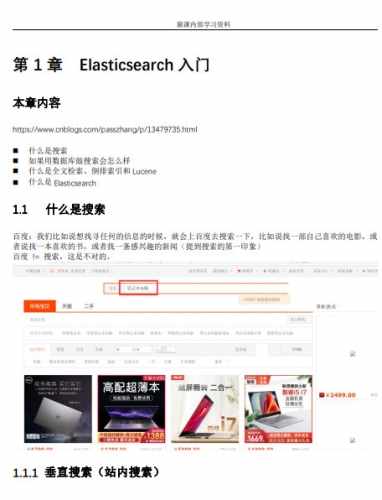
 ElasticSearch7.x入门到案例实战教程 中文pdf版+源码
7.2MB / 04-09
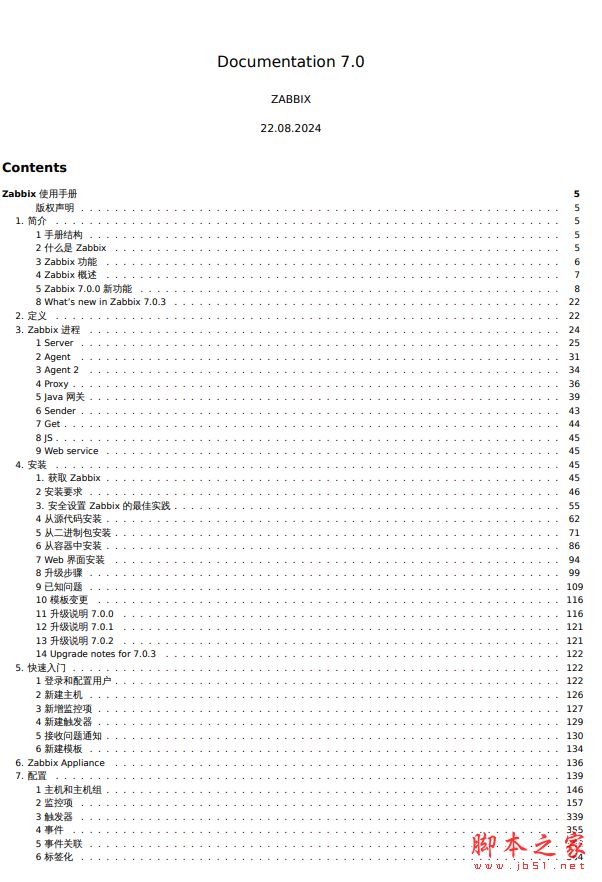 Zabbix v7.0使用手册 中文版PDF
30MB / 08-22
 VMware vSphere 8.0.2全套中文手册 官方PDF完整版
64.6MB / 06-19
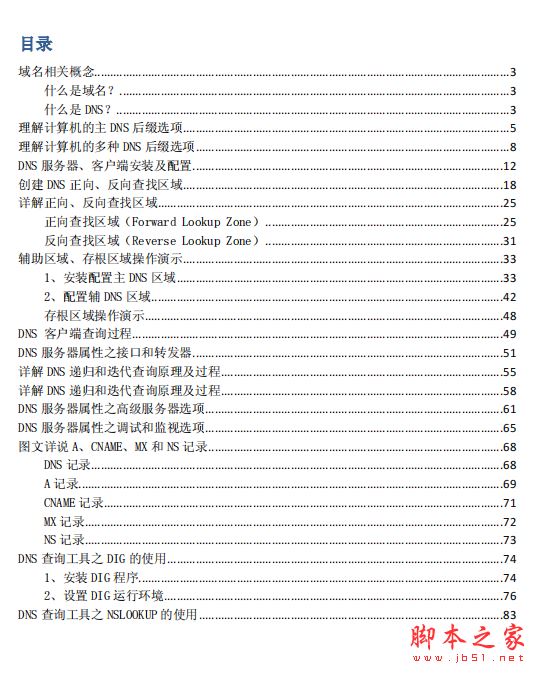 DNS学习从入门到精通 完整PDF版
6.33MB / 01-18
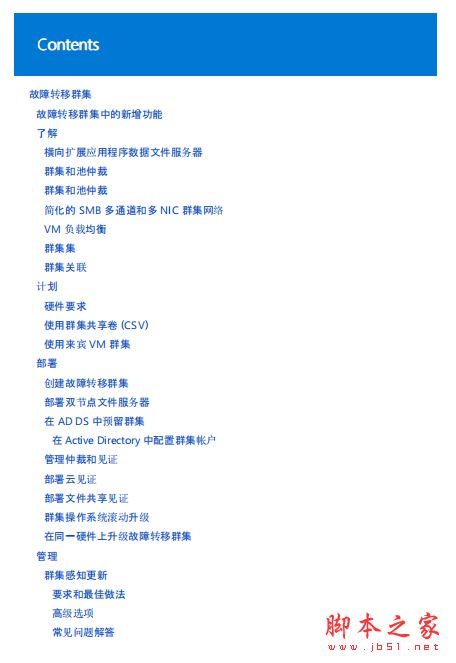 Windows Server 2012-2022 故障转移群集 完整版PDF
6.64MB / 11-27
 vSAN操作指南 中文PDF完整版
6.11MB / 11-20
 从零到一上手玩转云服务器 中文PDF完整版
4.47MB / 08-29
 nginx中文入门手册 (刘丹冰) 完整版PDF
2.08MB / 06-28
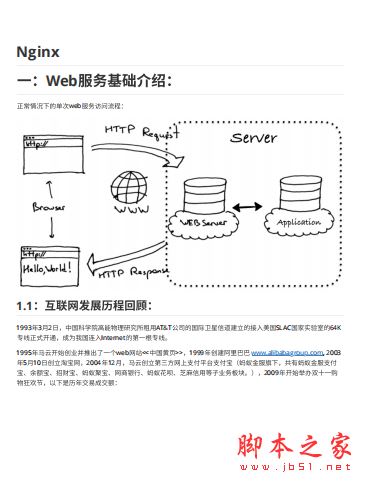 Nginx全能指南 完整版pdf
4.66MB / 04-06
 Apache Flink 案例集(2022版) 中文PDF高清版
17.0MB / 08-30


-
-
Zabbix v7.0使用手册 中文版PDF 服务器 / 30MB
-
VMware vSphere 8.0.2全套中文手册 官方PDF完整版 服务器 / 64.6MB
-
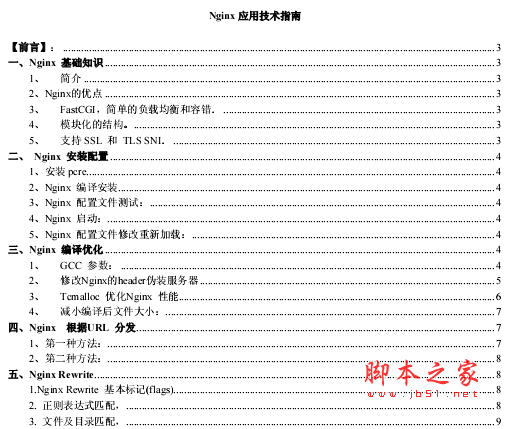
Nginx 安全配置指南技术手册pdf版 服务器 / 488KB
-
DNS学习从入门到精通 完整PDF版 服务器 / 6.33MB
-
![Windows Server 2016系统配置指南 完整pdf扫描版[155MB]](//img.jbzj.com/do/uploads/litimg/190819/1J9262IY6.jpg)
Windows Server 2016系统配置指南 完整pdf扫描版[155MB] 服务器 / 154.8MB
-
![大型网站服务器容量规划 中文pdf扫描版[145MB]](//img.jbzj.com/file_images/article/201910/20191029165712908.jpg)
大型网站服务器容量规划 中文pdf扫描版[145MB] 服务器 / 145MB
-

Windows Server 2016 Active Directory配置指南 中文PDF版 服务器 / 23.3MB
-
-
vSAN操作指南 中文PDF完整版 服务器 / 6.11MB
![Windows Server 2016系统配置指南 完整pdf扫描版[155MB]](http://img.jbzj.com/do/uploads/litimg/190819/1J9262IY6.jpg)
![大型网站服务器容量规划 中文pdf扫描版[145MB]](http://img.jbzj.com/file_images/article/201910/20191029165712908.jpg)
详情介绍
Web服务应该是目前网络用户应用最为广泛网络服务之一。用户平时上网最普遍的活动就是浏览信息、查询资料,而这些上网活动都是通过访问Web服务器来完成的。通过在局域网内部搭建Web服务器,就可以向局域网内部发布Web站点,从而创建单位内部网站。用户可以通过多种方式在局域网中搭建Web服务器,其中,使用Windows Server 2003(SP1)系统自带的IIS 6.0是最常用也是最简便的方式。
IIS(Internet Information Services,Internet信息服务)是一个功能完善的服务器平台,可以提供Web服务、FTP服务等常用网络服务。借助IIS 6.0,可以轻松实现要求不是很高的Web服务器。IIS 6.0集成在Windows Server 2003系统中。
Web服务器组件是IIS 6.0的组件之一,默认情况下并没有被安装,需要用户手动安装。安装Web服务器组件的操作步骤如下所述:
第1步,打开“控制面板”窗口,双击【添加/删除程序】图标,打开“添加或删除程序”窗口。单击“添加/删除Windows组件”按钮,打开“Windows组件安装向导”对话框。
第2步,在“Windows组件”对话框中双击【应用程序服务器】选项,打开【应用程序服务器】对话框。在【应用程序服务器 的子组件】列表中双击【Internet 信息服务(IIS)】复选框,如图1所示。
双击【Internet 信息服务(IIS)】复选框
第3步,打开“Internet 信息服务(IIS)”对话框,在“Internet 信息服务(IIS) 的子组件”列表中选中【万维网服务】复选框。依次单击【确定】→【确定】按钮,如图2所示。
选中【万维网服务】复选框
第4步,系统开始安装IIS 6.0和Web服务组件。在安装过程中需要提供Windows Server 2003系统安装光盘或指定安装文件路径。安装完成后单击【完成】按钮即可,如图3所示。
成功安装Web服务器组件以后,通过几步简单的设置就可以搭建一个静态的Web站点。静态网站基于html语言编写,且不具有交互性。与静态网站相对应的还有动态网站。在IIS 6.0中搭建静态Web站点的操作步骤如下所述:
第1步,在开始菜单中依次单击【管理工具】→【Internet信息服务(IIS)管理器】菜单项,打开“Internet信息服务(IIS)管理器”窗口。在左窗格中展开【网站】目录,右键单击【默认网站】选项,在弹出的快捷菜单中选择【属性】命令,如图1所示。
下载地址
人气书籍
![决战Nginx系统卷:高性能Web服务器详解与运维 PDF扫描版[94MB]](//img.jbzj.com/do/uploads/litimg/140512/1531562U353.png)
决战Nginx系统卷:高性能Web服务器详解与运维 PDF扫描版[94MB]
Tomcat权威指南(第2版) PDF扫描版
Hadoop实战(第2版)陆嘉恒著 PDF扫描版![Nginx高性能Web服务器详解 pdf扫描版[178MB]](//img.jbzj.com/do/uploads/litimg/160704/1A1562KU6.jpg)
Nginx高性能Web服务器详解 pdf扫描版[178MB]![精通Windows Server 2008 R2 PDF扫描版[157MB]](//img.jbzj.com/do/uploads/litimg/140510/1419532T2T.jpg)
精通Windows Server 2008 R2 PDF扫描版[157MB]![大规模Web服务开发技术 PDF扫描版[14MB]](//img.jbzj.com/do/uploads/litimg/140607/162Q12W016.jpg)
大规模Web服务开发技术 PDF扫描版[14MB]
Hadoop应用开发技术详解 pdf扫描版![Windows Server 2012 Hyper-V虚拟化管理实践 PDF扫描版[223MB]](//img.jbzj.com/do/uploads/litimg/150311/1545362Y592.jpg)
Windows Server 2012 Hyper-V虚拟化管理实践 PDF扫描版[223MB]
深入剖析Tomcat (Paul Deck) pdf扫描版![学习Nginx HTTP Server(中文版) PDF扫描版[23MB]](//img.jbzj.com/do/uploads/litimg/150311/1534022V3E.png)
学习Nginx HTTP Server(中文版) PDF扫描版[23MB]
![决战Nginx系统卷:高性能Web服务器详解与运维 PDF扫描版[94MB]](http://img.jbzj.com/do/uploads/litimg/140512/1531562U353.png)
![Nginx高性能Web服务器详解 pdf扫描版[178MB]](http://img.jbzj.com/do/uploads/litimg/160704/1A1562KU6.jpg)
![精通Windows Server 2008 R2 PDF扫描版[157MB]](http://img.jbzj.com/do/uploads/litimg/140510/1419532T2T.jpg)
![大规模Web服务开发技术 PDF扫描版[14MB]](http://img.jbzj.com/do/uploads/litimg/140607/162Q12W016.jpg)
![Windows Server 2012 Hyper-V虚拟化管理实践 PDF扫描版[223MB]](http://img.jbzj.com/do/uploads/litimg/150311/1545362Y592.jpg)
![学习Nginx HTTP Server(中文版) PDF扫描版[23MB]](http://img.jbzj.com/do/uploads/litimg/150311/1534022V3E.png)
下载声明
☉ 解压密码:www.jb51.net 就是本站主域名,希望大家看清楚,[ 分享码的获取方法 ]可以参考这篇文章
☉ 推荐使用 [ 迅雷 ] 下载,使用 [ WinRAR v5 ] 以上版本解压本站软件。
☉ 如果这个软件总是不能下载的请在评论中留言,我们会尽快修复,谢谢!
☉ 下载本站资源,如果服务器暂不能下载请过一段时间重试!或者多试试几个下载地址
☉ 如果遇到什么问题,请评论留言,我们定会解决问题,谢谢大家支持!
☉ 本站提供的一些商业软件是供学习研究之用,如用于商业用途,请购买正版。
☉ 本站提供的服务器配置之Web服务配置 WORD文档 doc格式资源来源互联网,版权归该下载资源的合法拥有者所有。