

你所不知道的 CSS 动画技巧与细节
 我要评论
我要评论怕标题起的有点大,下述技巧如果你已经掌握了看看就好,欢迎斧正,本文希望通过介绍一些 CSS 不太常用的技巧,辅以一些实践,让读者可以更加深入的理解掌握 CSS 动画。
废话少说,直接进入正题,本文提到的动画不加特殊说明,皆指 CSS 动画。
正负旋转相消
嗯。名字起的很奇怪,好像数学概念一样。
在动画中,旋转是非常常用的属性,
{
  transform: rotate(90deg);
}
那旋转有一些什么高级点的技巧呢?当然是可以改变 transfrom-origin ,改变旋转中心点啦。
开个玩笑,改变旋转中心点这个估计大家都知道了,这里要介绍的技巧是利用父级元素正反两个方向的旋转,来制作一些酷炫的 3d 效果。
首先假设一下场景,我们有这样的一层 HTML 结构:
<div class="reverseRotate">
    <div class="rotate">
        <div class="content">正负旋转相消3D动画</div>
    </div>
</div>
样式如下:

.content 内是我们的主要内容,好了,现在想象一下,如果祖先元素 .rotate 进行正向 linear 360° 旋转,父级元素 .reverseRotate 进行反向 linear 360° 旋转,效果回是啥样?
CSS 代码如下:
.rotate {
    animation: rotate 5s linear infinite;
}
.reverseRotate {
    animation: reverseRotate 5s linear infinite;
}
@keyframes rotate {
    100% {
        transform: rotate(360deg);
    }
}
@keyframes reverseRotate {
    100% {
        transform: rotate(-360deg);
    }
}
神奇!因为一正一反的旋转,且缓动函数一样,所以整个 content 看上去依然是静止的!注意,这里整个 content 静止的非常重要。
有读者看到这里就要骂街了,作者你个智障,静止了不就没动画了吗?哪来的动画技巧?
别急!虽然看上去是静止的,但是其实祖先两个元素都是在旋转的!这会看上去风平浪静的效果底下其实是暗流涌动。用开发者工具选取最外层祖先元素是这样的:
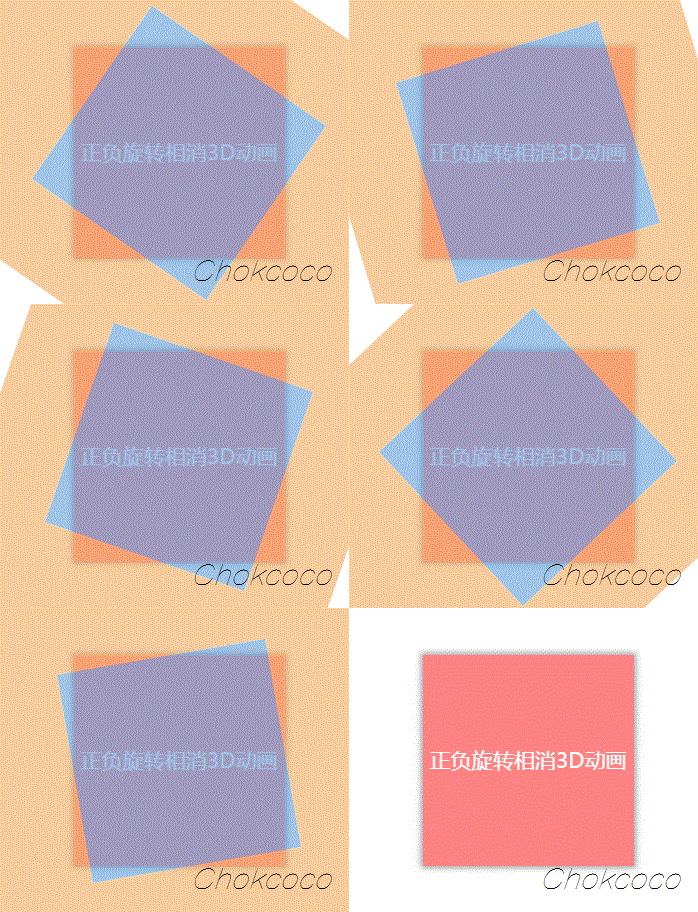
既然如此,我们继续思考,如果我在其中旋转的一个祖先元素上,添加一些别的动画会是什么效果?想想就很刺激啊。
为了和文案里面的 3D 动画扯上关系,我们先给这几个元素添加 3D 转换:
div {
    transform-style: preserve-3d;
    perspective: 500px;
}
接着,尝试修改上面的旋转动画,在内层旋转上额外添加一个 rotateX:
@keyframes rotate {
    0% {
        transform: rotateX(0deg) rotateZ(0deg);
    }
    50% {
        transform: rotateX(40deg) rotateZ(180deg);
    }
    100% {
        transform: rotateX(0deg) rotateZ(360deg);
    }
}
效果如下:
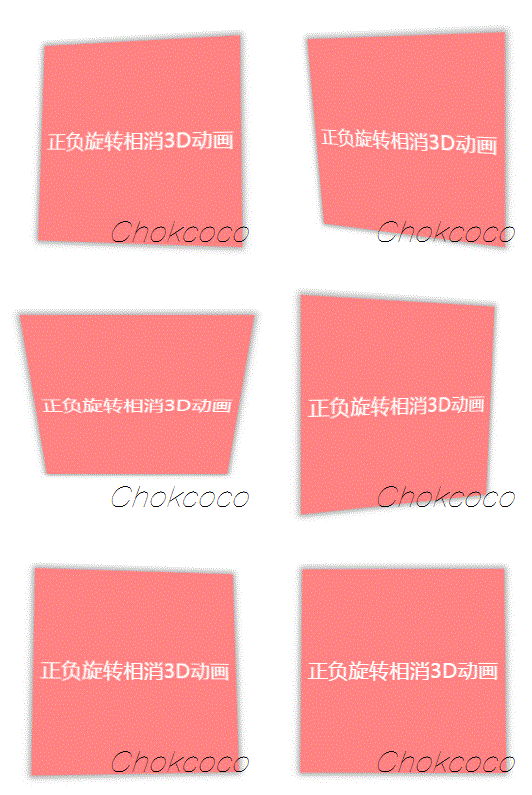
Wow,这里需要好好理解一下。由于内容 content 层是静止的但其实外层两个图层都在旋转,通过设置额外的 rotateX(40deg) ,相当于叠加多了一个动画,由于正反旋转抵消了,所有整个动画只能看到旋转的 rotateX(40deg) 这个动画,产生了上述的效果。
动画相同,缓动不同
好的,继续下一个小技巧。
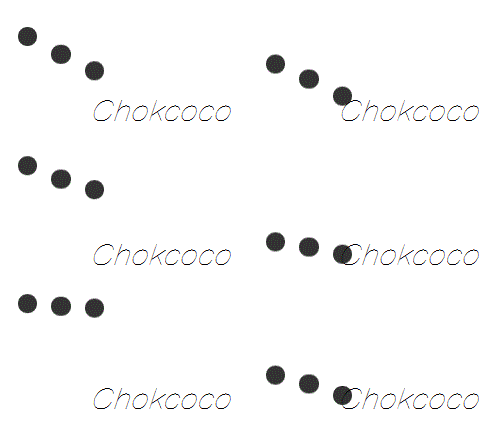
有的时候我们页面存在一些具有相同动画的元素,为了让动画不那么死板,我们可以给相同的动画,赋予不同的缓动函数,来达到动画效果。
假设我们有如下的结构:
<div class="container">
    <div class="ball ball1"></div>
    <div class="ball ball2"></div>
    <div class="ball ball3"></div>
</div>
样式如下:

我们给它们相同的动画,但是赋予不一样的缓动函数(animation-timing-function),就像这样:
.ball1 {
    animation: move 1s ease-in infinite alternate;
}
.ball2 {
    animation: move 1s linear infinite alternate;
}
.ball3 {
    animation: move 1s ease-out infinite alternate;
}
@keyframes move {
    100% {
        transform: translateY(5vw);
    }
}
这样,一个简单的 loading 效果就制作好了。(当然这个技巧比较简单,学会合理运用是关键)
奇妙的缓动
缓动函数 timing-function 在动画中占据了非常重要的地位。
当你不想使用 CSS 默认提供的 linear、ease-in、ease-out 之类缓动函数的,可以自定义 cubic-bezier(1, 1, 0, 0),这里有个非常好用的工具推荐,下面这个网站,可以方便的调出你需要的缓动函数并且拿到对应的 cubic-bezier 。
过渡取消
我们在制作页面的时候,为了让页面更加有交互感,会给按钮,阴影,颜色等样式添加过渡效果,配合 hover 一起使用。
这个是常规思维,如果我们的元素一开始是没有过渡效果,只有 hover 上去才给它添加一个过渡,又或者一开始元素是有过渡效果的,当我们 hover 上去时,取消它的过渡,会碰撞出什么样的火花呢?
使用这个技巧(也许算不上技巧,纯粹好玩),我们可以制作出一些有趣的效果,例如下面这个感觉是利用就 JS 才完成的动画,其实是纯 CSS 动画:
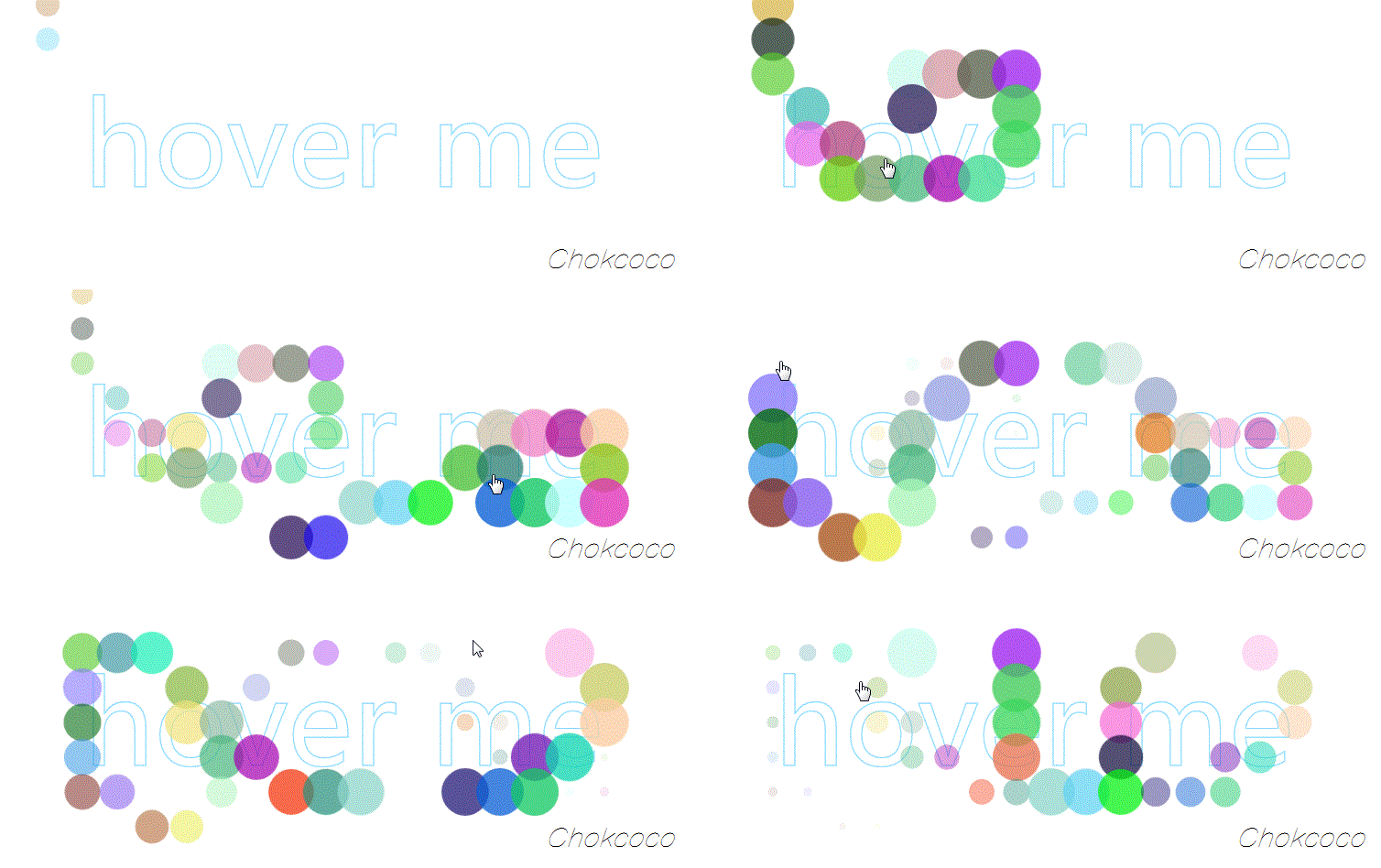
其实就小圆圈是元素默认是带有 transition 的,只有在 hover 上去的时候,取消它的过渡,简单的过程:
- 由于一开始它的颜色的透明的,而 hover 的时候会赋予它颜色值,但是由于 hover 时过渡被取消了,所有它会直接显示。
- hover 离开的时候,它的原本的过渡又回来了,这个时候它会从有颜色到透明值缓慢渐变消失。
可以戳这里感受一下:
CodePen Demo -- Cancle transition
动画层级的控制,保持动画层级在最上方
这个问题可能有一点难理解。需要了解 CSS 动画渲染优化的相关知识。
先说结论,动画层级的控制的意思是尽量让需要进行 CSS 动画的元素的 z-index 保持在页面最上方,避免浏览器创建不必要的图形层(GraphicsLayer),能够很好的提升渲染性能。
OK,再一次提到了图形层(GraphicsLayer),这是一个浏览器渲染原理相关的知识(WebKit/blink内核下)。
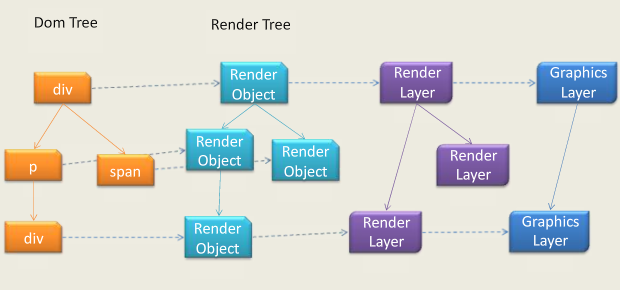
简单来说,浏览器为了提升动画的性能,为了在动画的每一帧的过程中不必每次都重新绘制整个页面。在特定方式下可以触发生成一个合成层,合成层拥有单独的 GraphicsLayer。
需要进行动画的元素包含在这个合成层之下,这样动画的每一帧只需要去重新绘制这个 Graphics Layer 即可,从而达到提升动画性能的目的。
那么一个元素什么时候会触发创建一个 Graphics Layer 层?从目前来说,满足以下任意情况便会创建层:
- 硬件加速的 iframe 元素(比如 iframe 嵌入的页面中有合成层)
- 硬件加速的插件,比如 flash 等等
- 使用加速视频解码的 元素
- 3D 或者 硬件加速的 2D Canvas 元素
- 3D 或透视变换(perspective、transform) 的 CSS 属性
- 对自己的 opacity 做 CSS 动画或使用一个动画变换的元素
- 拥有加速 CSS 过滤器的元素
- 元素有一个包含复合层的后代节点(换句话说,就是一个元素拥有一个子元素,该子元素在自己的层里)
- 元素有一个 z-index 较低且包含一个复合层的兄弟元素
本题中说到的动画层级的控制,原因就在于上面生成层的最后一条:
元素有一个 z-index 较低且包含一个复合层的兄弟元素。
这里是存在坑的地方,首先我们要明确两点:
- 我们希望我们的动画得到 GPU 硬件加速,所以我们会利用类似
transform: translate3d()这样的方式生成一个 Graphics Layer 层。 - Graphics Layer 虽好,但不是越多越好,每一帧的渲染内核都会去遍历计算当前所有的 Graphics Layer ,并计算他们下一帧的重绘区域,所以过量的 Graphics Layer 计算也会给渲染造成性能影响。
记住这两点之后,回到上面我们说的坑。
假设我们有一个轮播图,有一个 ul 列表,结构如下:
<div class="container">
    <div class="swiper">轮播图</div>
    <ul class="list">
        <li>列表li</li>
        <li>列表li</li>
        <li>列表li</li>
        <li>列表li</li>
    </ul>
</div>
假设给他们定义如下 CSS:
.swiper {
    position: static;
    animation: 10s move infinite;
}
.list {
    position: relative;
}
@keyframes move {
    100% {
        transform: translate3d(10px, 0, 0);
    }
}
由于给 .swiper 添加了 translate3d(10px, 0, 0) 动画,所以它会生成一个 Graphics Layer,如下图所示,用开发者工具可以打开层的展示,图形外的黄色边框即代表生成了一个独立的复合层,拥有独立的 Graphics Layer 。
<
但是!在上面的图中,我们并没有给下面的 list 也添加任何能触发生成 Graphics Layer 的属性,但是它也同样也有黄色的边框,生成了一个独立的复合层。
原因在于上面那条元素有一个 z-index 较低且包含一个复合层的兄弟元素。我们并不希望 list 元素也生成 Graphics Layer ,但是由于 CSS 层级定义原因,下面的 list 的层级高于上面的 swiper,所以它被动的也生成了一个 Graphics Layer 。
使用 Chrome,我们也可以观察到这种层级关系,可以看到 .list 的层级高于 .swiper:

所以,下面我们修改一下 CSS ,改成:
.swiper {
    position: relative;
    z-index: 100;
}
.list {
    position: relative;
}
这里,我们明确使得 .swiper 的层级高于 .list ,再打开开发者工具观察一下:
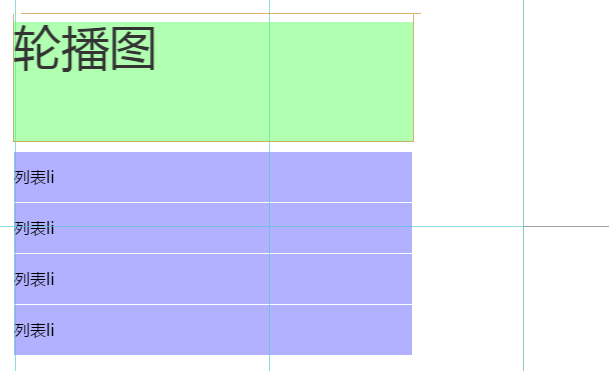
可以看到,这一次,.list 元素已经没有了黄色外边框,说明此时没有生成 Graphics Layer 。再看看层级图:
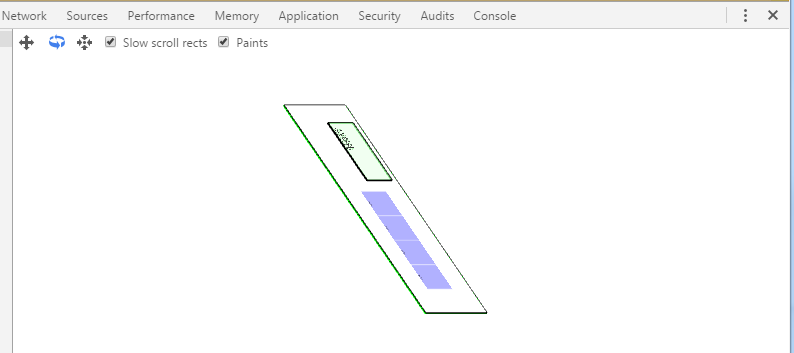
此时,层级关系才是我们希望看到的,.list 元素没有触发生成 Graphics Layer 。而我们希望需要硬件加速的 .swiper 保持在最上方,每次动画过程中只会独立重绘这部分的区域。
总结
- GPU 硬件加速也会有坑,当我们希望使用利用类似 transform: translate3d() 这样的方式开启 GPU 硬件加速,一定要注意元素层级的关系,尽量保持让需要进行 CSS 动画的元素的 z-index 保持在页面最上方。
- Graphics Layer 不是越多越好,每一帧的渲染内核都会去遍历计算当前所有的 Graphics Layer ,并计算他们下一帧的重绘区域,所以过量的 Graphics Layer 计算也会给渲染造成性能影响。
- 可以使用 Chrome ,用上面介绍的两个工具对自己的页面生成的 Graphics Layer 和元素层级进行观察然后进行相应修改。
- 上面观察页面层级的 chrome 工具非常吃内存?好像还是一个处于实验室的功能,分析稍微大一点的页面容易直接卡死,所以要多学会使用第一种观察黄色边框的方式查看页面生成的 Graphics Layer 这种方式。
数字动画
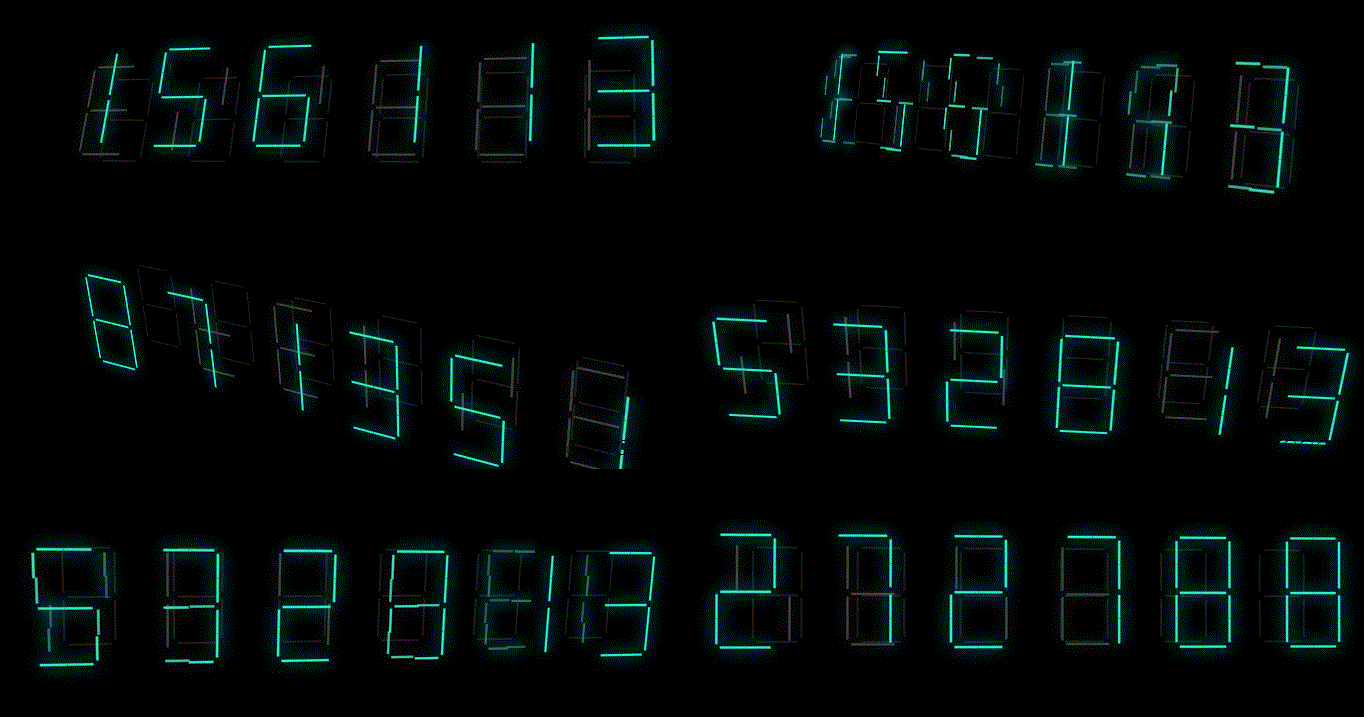
很多技巧单独拿出来可能都显得比较单薄,我觉得最重要的是平时多积累,学会融会贯通,在实际项目中灵活组合运用,最近项目需要一个比较富有科技感的数字计数器,展示在线人数的不断增加。因为是内部需求,没有设计稿,靠前端自由发挥。
运用了上面提到的一些小技巧,参考了一些 CodePen 上的效果,整了个下述的 3D 数字计数效果,纯 CSS 实现,效果图如下:
总结
以上所述是小编给大家介绍的你所不知道的 CSS 动画技巧与细节,希望对大家有所帮助,如果大家有任何疑问请给我留言,小编会及时回复大家的。在此也非常感谢大家对脚本之家网站的支持!
相关文章
 本文介绍CSS3和jQuery在登录界面设计中的应用,涵盖动画、选择器、自定义字体及盒模型技术,提升界面美观与交互性,同时优化性能和可访问性,感兴趣的朋友跟随小编一起看看吧2025-06-20
- 本文给大家讲解CSS 的三种核心布局机制——普通流(Normal Flow)、浮动(Float)和定位(Positioning)对于创建灵活、响应式的网页至关重要,本文将深入探讨这三种机制的工作原2025-06-19
 文章介绍如何用CSS实现角标效果,通过.active类结合::after和::before伪元素,利用定位、边框和旋转创建红色边框与白色三角形的提示标志,适用于按钮或卡片元素的视觉增强设计2025-06-19
CSS Anchor Positioning重新定义锚点定位的时代来临(最新推荐)
CSS Anchor Positioning是一项仍在草案中的新特性,由 Chrome 125 开始提供原生支持需启用实验 flag,它允许你在 CSS 中通过锚点(anchor)来相对于任意 DOM 元素定位,本文2025-06-17CSS中的Static、Relative、Absolute、Fixed、Sticky的应用与详细对比
CSS 中的 position 属性用于控制元素的定位方式,不同的定位方式会影响元素在页面中的布局和层叠关系,以下是 static、relative、absolute、fixed、sticky 的详细对比和应用2025-06-17CSS place-items: center解析与用法详解
place-items: center; 是一个强大的 CSS 简写属性,用于同时控制 网格(Grid) 和 弹性盒(Flexbox) 布局中的对齐方式,本文给大家介绍CSS place-items: center; 详解与用法2025-06-17 在日常开发中,我们经常需要让某个元素占据容器的剩余空间,本文将介绍5种不同的方法来实现这个需求,并分析各种方法的优缺点,感兴趣的朋友一起看看吧2025-06-17
- CSS单位区别与使用场景总结:px绝对、vw/vh响应式,%继承父尺寸,em/rem文字缩放,vmin/vmax适应宽高变化,固定布局用px或%,响应式布局用vw/vh/rem,文字用em或rem,本文给大家2025-06-16
- 这篇文章主要介绍了CSS 样式表的四种应用方式及css注释的应用小结,本文通过实例代码给大家介绍的非常详细,感兴趣的朋友跟随小编一起看看吧2025-05-21
- 在CSS布局中,padding属性是控制元素内容与其边框之间距离的关键工具,本文介绍CSS基础中padding,通过本文的介绍,我们深入了解了padding的基本概念、简写方法以及它对元2025-05-16
最新评论