

修改Intel原厂主板CMOS默认设置
 我要评论
我要评论 众所周知,Intel原厂的主板BIOS,比较特殊,无法使用常规软件对其进行修改;但是由于其价格及性能的原因,是很多网友购机的必选产品,其BIOS的特殊性,又限制了网友个性化;为此,BIOS维修网站最近将推出系列INTEL原厂主板BIOS的修改文章,希望对使用INTEL原厂主板的网友有所帮助。
前一文章点击浏览>>:Intel原厂主板开机LOGO个性化修改
INTEL原厂主板,修改还是需要使用INTEL提供的专用修改工具;Intel Integrator Toolkit,可从BIOS维修网站程序下载--BIOS修改程序中下载, 也可点击此联接,直接下载,目前版本为iToolkit_2.10.0.102
另外,需要主板对应的BIOS文件,其文件可从驱动之家或INTEL原厂网站下载(下载中心),INTEL原厂主板的BIOS,分为DOS环境和WIN环境下,我们需要DOS环境下的BIOS文件,这个下载时注意即可。文章以intel_d915pdt主板为例。
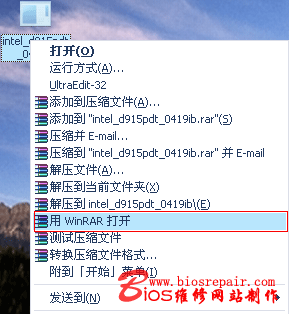
BIOS下载后,点击文件右键,选择使用WinRAR,打开压缩文件后,将文件解压到相应的文件夹中,其中应有其中SW.EXE 文件;然后双击 SW.EXE 以解压其它文件,其中包括 .BIO 和 .ITK 文件。(注意:BIO 文件和 .ITK 文件必须位于同一目录中),ITK文件在以后的修改中我们要用到。
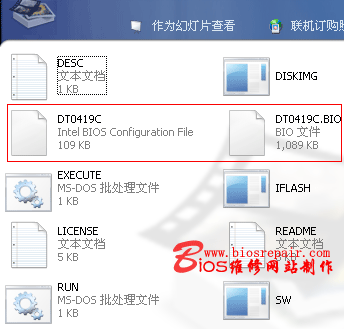
通过Intel Integrator Toolkit软件,可以修改CMOS的默认设置,以及设置CMOS选项的锁定及隐藏。下面耗子将一一介绍。
下载并安装Intel Integrator Toolkit后,运行Intel Integrator Toolkit软件,在界面中选择File---Nes Workspoce或工具栏中 图标,在输入界面中,选择解压出的ITK文件。
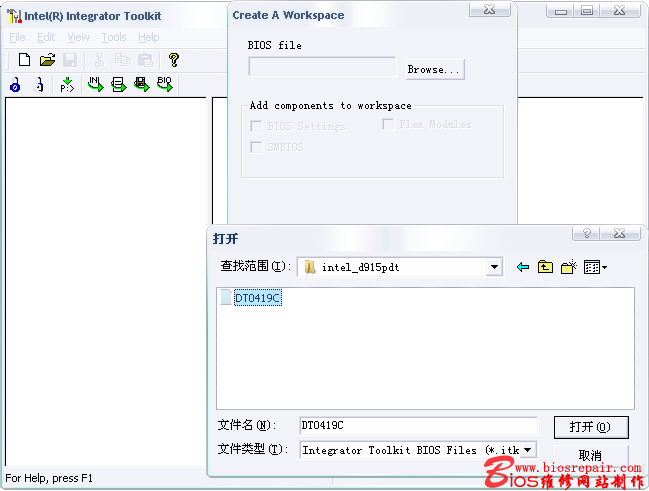
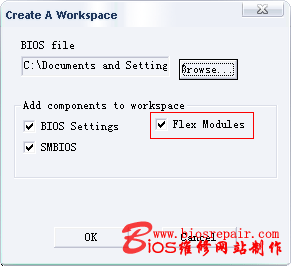
上面调入界面中,只选择BIOS Settings和SMBIOS即可。Flex Modules选项,可以选择,也可不选择。如果你只想修改CMOS的默认设置,只选择BIOS Settings即可;如果同时还要修改SMBIOS,即可同时选择BIOS Settings和SMBIOS;这个根据你的实际情况操作即可。
调入ITK文件后,点击My System的扩展 号,即可打开扩展。文件右侧:ITK BIOS FILE为ITK文件所在目录,BIOS ID为BIOS的ID,BIOS Build Date为BIOS的日期。

我们要修改BIOS设置,因此点击BIOS Settings的扩展 号,打开BIOS Settings选项;即可打开CMOS设置中的扩展选项,如我们要修改Advanced--Boot Configuration中的Numlock选项(键盘Numlock锁定,默认状态为“ON”即打开),我们要将其修改为默认“关闭”;选择右侧
Numlock选项,按鼠标右键,即可打开修改项;其中“LOCK”为加锁,即在CMOS中无法修改此默认值;“HIDE”为隐藏,即在CMOS中看不到此选项;“EDIT VALUE”为修改,即修改我们选定的设置。
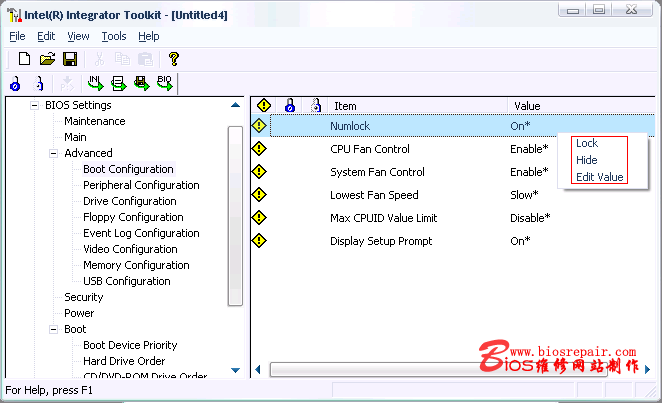
如果我们要修改此选项,选择“EDIT VALUE”在出现的下拉菜单中,选择“OFF”;

如果不想修改后,让其它人在CMOS设置中无法修改或无法看到此选项,可在选项中选择“LOCK”或“HIDE”,其只可选一项,其实也好理解,隐藏或不可修改,反正都是无法修改了。
注意:INTEL BIOS设置中默认设置,其选项后面都有个*,因此,如果想恢复原来的默认选项,只要在选择项中,选择后面带*即可。呵呵,很人性化呀。
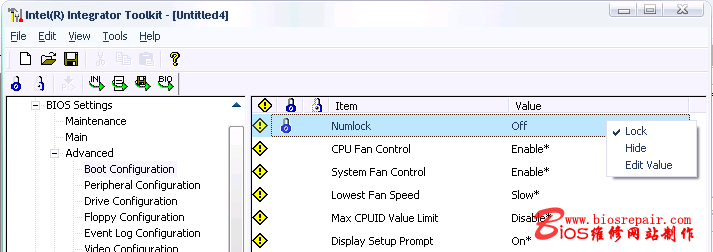
按我们的要求修改后,点击“FILE”--“Generate INI File”或点击工具栏中的 ,将其保存为INI文件,如INTEL.INI。由于我们只修改BIOS设置,因此保存时,去掉“SMBIOS”。
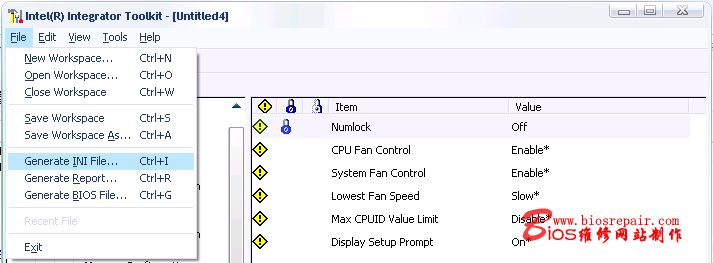
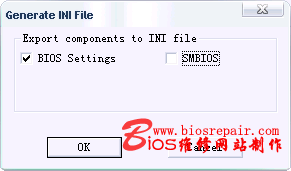
保存完成后,将 ITOOLKIT.EXE(在Intel Integrator Toolkit安装目录中)和刚制作好的 INTEL.ini Copy至同一目录下,便于操作。
引导进DOS,进入 ITOOLKIT.EXE 所在目录,运行 ITOOLKIT INSTALL -CONFIG -INI=INTEL.ini,写入完成后重启即可。
注意:
1、对于英特尔I925芯片组及更早的台式机主板,锁定和/或隐藏的项目数量是有限制的,其将限制于 24 次锁定和 24 次隐藏。英特尔I945 或更高的主板则无限制。
2、在修改CMOS设置时,使用的ITK文件一定要与主板BIOS版本相同;即如果你的机器的BIOS版本为F12,那么你只能下载并修改F12版本的BIOS文件;如果想修改F12版本的BIOS,要先将BIOS升级到F14版本,然后再修改F14版本的。
3、如果想恢复机器原来的默认设置,使用启动软盘启动到纯DOS,在 A:\ 命令提示符下,键入 itoolkit remove,然后按 Enter 键即可。
相关文章
酷睿Ultra 200S Plus起飞! 技嘉Z890小雕DUO X主板测评
今年一季度末,英特尔正式推出酷睿Ultra 200S Plus系列处理器,以技嘉为首的主流主板品牌迅速跟进,同步发布了Z890 Plus系列主板,下面我们就来看看这块板性能测评2026-04-17
带NEO的B850有多顶? 华硕ROG STRIX B850-F GAMING WIFI7 NEO主板测评
华硕刚发布的ROG STRIX B850-F GAMING WIFI7 NEO,16+2+2相稳住12核R9 9950X,8层PCB+双8Pin依旧在线,不抢X870E的风头,却悄悄把AI小设备的入口搭好2026-04-14
首发NitroPath! 华硕TUF GAMING X870-PRO主板开箱体验测评
在不久前,华硕又推出了TUF GAMING X870-PRO WIFI7 W NEO(以下简称TUF GAMING X870-PRO)主板,作为该系列的最新产品,这款主板有着不少的亮点,一起来看看它的表现吧2026-03-31
为X3D处理器而生,让游戏性能起飞!技嘉X870E X3D冰雕主板测评
技嘉X870E X3D冰雕作为专为AMD Ryzen X3D系列处理器深度优化的主板,同时也搭载了例如X3D鸡血模式在内的多项自主研发技术,想必是AMD DIY平台的一大热门2026-02-03
主板新势力七彩虹为9850X3D带来旗舰座驾! 七彩虹iGame X870E火神主板评
今天的主角就是一款来自“主板新势力”品牌七彩虹的旗舰主板——iGame X870E VULCAN OC V14主板,那么这块“红色”火神的表现如何呢?详细请看下文测评2026-02-03
外频解锁+越级扩展! 微星MPG B850M EDGE TI MAX WIFI主板评测
在AMD AM5平台日趋成熟的当下,B850芯片组主板凭借均衡的性能与扩展性,已然成为中高端装机用户的优选,就拿微星推出的MPG B850 EDGE TI WIFI刀锋钛主板来说,被很多玩家喜2026-02-03 对于DIY电脑新手来说,主板选择是个头疼的问题,主板上最核心、最决定CPU生死存亡的,就是供电,今天我们就来看看主板选购注意事项2026-01-28
 amd锐龙处理器想要组装机子,初次装机的用户估计已经开始懵圈了,我们今天就为大家推荐几款技嘉主板,让大家不走弯路的装机2026-01-26
奢华颜值+极致性能全开! 微星MEG X870E ACE MAX主板评测
,对于DIY爱好者来说,高端主板不仅在硬件性能上更强,在外观方面更好看,微星MEG X870E ACE MAX战神主板正是这一理念的极致呈现2026-01-16
板U王炸组合! 酷睿Ultra 7 265K+技嘉B860M冰雕主板评测
众多B860主板中,技嘉B860M冰雕主板凭借其高性价比、硬核供电、Wi-Fi 7黑科技和DIY友好的设计理念,迅速吸引了玩家的目光,下面我们就来看看这块板的性能测评2026-01-05

最新评论