

光盘怎样能防止别人翻刻?
互联网 发布时间:2009-04-21 02:24:33 作者:佚名  我要评论
我要评论
我要评论 别以为要刻录加密光盘挺难,使用知名的CD-R数据加密软件“Eneryption Plus for CDROM”你就可以轻松办到。这个软件采用特殊的方法对CD-R中的数据进行加密,只有输入正确的密码后才能查看光盘中的内容,否则,即使CD-R中的文件被
别以为要刻录加密光盘挺难,使用知名的CD-R数据加密软件“Eneryption Plus for CDROM”你就可以轻松办到。这个软件采用特殊的方法对CD-R中的数据进行加密,只有输入正确的密码后才能查看光盘中的内容,否则,即使CD-R中的文件被复制出来,打开后看到的文件内容也只是乱码一堆。
刻录前的准备工作:将所有需刻录到光盘中的文件复制到同一文件夹下,以便集中进行加密处理。
1.启动程序后,首先点击窗口中的“Settings”按钮打开设置对话框,在“Privacy Code”项要填写长度为24个字符的加密代码,然后在“Master Password”项中填写不少于6个字符长度的访问光盘加密文件密码(即查看光盘文件用的密码),单击“Save”按钮,在随后的对话框中对密码进行确认(“Privacy Code”和“Master Password”都要确认),返回程序主界面。此时其他所有按钮变为可用状态。
2.单击“Encrypt File/Directory”按钮,在打开的对话窗口中点击“TARGET”后的“Browse”按钮并选择要加密的文件所在的文件夹,点击下面的“Encrypt”按钮进行加密处理。
3.单击主窗口中的“Test Directory”按钮,找到我们刚才经过加密处理的文件夹让其测试加密是否生效。如果系统提示“No errors found”则表明没有问题。
4.单击主界面中的“Create User Install”按钮,在打开的窗口中提供了三种输出方式,选中“Click here for CDROM setup”项,再点击“OK”,在随后出现的窗口中,点击“Destination”项下的Browse按钮为被加密的文件选择一个保存位置,在“AccessPassword”项中输入加密密码;至于“ExpriationInformation”项则根据需要设定,建议选择为“NO”以使密码永不过期。
单击“OK”并在弹出的对话框中再次输入密码,再点击一次“OK”按钮,软件会将加密后的文件存放到上面所选的目标位置中,并生成光盘自运行程序Autorun.inf及相关支持文件。
5.最后,使用刻录软件NERO等将存放加密后的文件夹下的所有内容刻录到CD-R中。刻录完成后,当你将光盘放入光驱时会自动运行且弹出要求输入密码的提示窗口,只有输入正确的密码才能读取光盘中的文件;如果跳过密码输入验证而直接打开文件,你是无法查看到文件真实内容的。
提示:在刻录时请保证Encryption Plus for CDROM的文件在光盘根目录下。
Encryption Plus for CDROM
软件版本:4.0
软件语言:英文语言
软件类型:国外软件
运行环境:Win9X/2000/XP
软件大小:460KB
下载地址:http://www.okget.com/Soft/Soft_483.htm
刻录前的准备工作:将所有需刻录到光盘中的文件复制到同一文件夹下,以便集中进行加密处理。
1.启动程序后,首先点击窗口中的“Settings”按钮打开设置对话框,在“Privacy Code”项要填写长度为24个字符的加密代码,然后在“Master Password”项中填写不少于6个字符长度的访问光盘加密文件密码(即查看光盘文件用的密码),单击“Save”按钮,在随后的对话框中对密码进行确认(“Privacy Code”和“Master Password”都要确认),返回程序主界面。此时其他所有按钮变为可用状态。
2.单击“Encrypt File/Directory”按钮,在打开的对话窗口中点击“TARGET”后的“Browse”按钮并选择要加密的文件所在的文件夹,点击下面的“Encrypt”按钮进行加密处理。
3.单击主窗口中的“Test Directory”按钮,找到我们刚才经过加密处理的文件夹让其测试加密是否生效。如果系统提示“No errors found”则表明没有问题。
4.单击主界面中的“Create User Install”按钮,在打开的窗口中提供了三种输出方式,选中“Click here for CDROM setup”项,再点击“OK”,在随后出现的窗口中,点击“Destination”项下的Browse按钮为被加密的文件选择一个保存位置,在“AccessPassword”项中输入加密密码;至于“ExpriationInformation”项则根据需要设定,建议选择为“NO”以使密码永不过期。
单击“OK”并在弹出的对话框中再次输入密码,再点击一次“OK”按钮,软件会将加密后的文件存放到上面所选的目标位置中,并生成光盘自运行程序Autorun.inf及相关支持文件。
5.最后,使用刻录软件NERO等将存放加密后的文件夹下的所有内容刻录到CD-R中。刻录完成后,当你将光盘放入光驱时会自动运行且弹出要求输入密码的提示窗口,只有输入正确的密码才能读取光盘中的文件;如果跳过密码输入验证而直接打开文件,你是无法查看到文件真实内容的。
提示:在刻录时请保证Encryption Plus for CDROM的文件在光盘根目录下。
Encryption Plus for CDROM
软件版本:4.0
软件语言:英文语言
软件类型:国外软件
运行环境:Win9X/2000/XP
软件大小:460KB
下载地址:http://www.okget.com/Soft/Soft_483.htm
相关文章
 sd卡不能格式化怎么办?sd卡中想要格式化,发现不能格式化,该怎么解决呢?下面我们就来看看sd卡无法格式化四种解决办法,需要的朋友可以参考下2018-11-14
 怎么删除光盘里的文件?有一个光盘之前刻了歌曲,想要删除光盘中的歌曲,该怎么删除呢?下面我们就来看看清空光盘内容的教程,需要的朋友可以参考下2018-03-13
 据外媒报道,如果你曾在2003年~2008年之间购买过带有DVD光驱的电脑,可能会在近期受到补偿,那么家里有带DVD光驱的老电脑怎么申请补偿?下面我们来看看吧2017-02-08
 苹果Mac Pro吸入式光驱怎么取出小光盘?苹果Mac Pro笔记本中插入了小光盘,现在需要将小光盘取出来,该怎么取出来呢?下面我们就来看看详细的教程,需要的朋友可以参考下2017-02-06
 ThinkLife超薄刻录光驱怎么连接电脑使用?笔记本没有光驱想要使用ThinkLife光驱,该怎么连接电脑使用呢?下面我们就来看看详细的教程,需要的朋友可以参考下2016-11-24
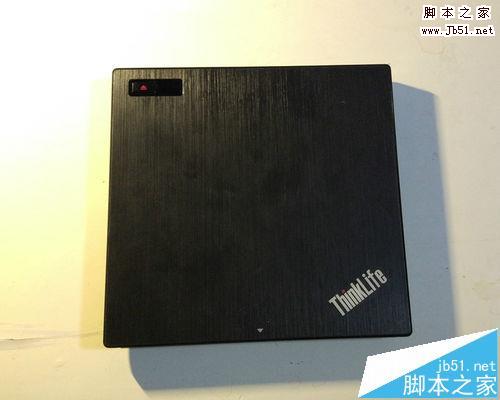 ThinkLife超薄刻录光驱出问题该怎么修?ThinkLife光驱点击开关光驱托盘总是弹不出来,该怎么办呢?今天我们就来看看详细的维修方法,需要的朋友可以参考下2016-11-24
- 很多用户都想了解一下装系统的基础知识,比如分区、格式化等。我们之前简单介绍过大硬盘GPT分区方法,使用的是Win10系统自带的Diskpart工具。本文要系统介绍一下常用的分区2016-11-02
- 一些用户在使用老旧电脑或配置较低的电脑时,经常会遇到磁盘空间不足的情况,那么怎么解决呢?下面小编就为大家介绍2招,一起来学习吧2016-10-28
- 自2009年起,硬件制造商为了系统的正常运行,开始使用4096 字节扇区的磁盘,下面小编就为大家具体的讲解4KB扇区硬盘2016-09-30
- 由于现在很多主板都不再有IDE的接口了,老光驱在新主板上便失去了用武之地。这不,我手头正好有俩IDE接口的光驱,一个建兴的DVD-R和一个三星的DVD-RW,不甘心啊,身为技术2016-09-15
最新评论