

硬盘怎么分区和格式化 硬盘分区和格式化方法汇总
 我要评论
我要评论二、系统自带“磁盘管理”工具
1、Windows10用户在开始按钮点右键,选择“磁盘管理”即可进入该程序,Windows7用户可右键单击“计算机”,然后进入“管理”,在左边栏找到“磁盘管理”即可
2、此处列出了当前系统硬盘情况,可以看出有一个黑色的未划分区域,如下图 ——

3、右键单击该区域选择“新建简单卷”可将该区域分配为新分区(如上图)
4、在下图界面给出你想划分新分区的大小,如果剩余空间较大,你可以给出小于剩余空间量的数值,剩下的空间量可以划分为其他分区;如果剩余空间不大,则数值不必修改,直接划分为一个分区

5、分配驱动器号,凡是没有使用过的字母你都可以用,当然是用系统自动分配的最省事;你也可以把这块区域以文件夹形式合并到现有分区中;也可以不给正式“名号”,用于其他目的,如下图 ——

6、选择格式化方式,现有Windows系统默认NTFS格式,分配单元大小也使用默认值即可,卷标为分区名称,可自定义;下面默认执行快速格式化,保持勾选即可,如下图 ——

7、正式完成之前系统会给出新分区情况汇总报告,检查无误后点击“完成”就可以生成新分区了,如下图 ——

8、按照上述方式可以继续利用未分配空间建立其他分区(再次提醒:MBR分区在此只能创建4个主分区,而扩展分区和逻辑分区无法在此创建)

▲从已有分区划分出10GB的新分区
9、如果你认为现有某一个或几个分区容量过大,想把剩余空间划分为新分区,可以使用“压缩卷”功能实现(如上图),压缩空间量小于“可用压缩空间大小”即可,压缩之后会出现一个“未分配”区域,参照上述新建分区的方法就可以把压缩出来的空间划分为新分区
三、DiskGenius软件分区
这款工具很多资深用户并不陌生,常见于某些国产改版PE系统中,当然这些系统中还有其他硬盘分区工具,由于大同小异,IT之家就以这款为例介绍一下使用方法。
(一)GPT分区
1、打开工具后,你会很明显看到当前硬盘分区情况,如下图 ——

2、如果现有分区你并不满意,可以删掉后重新分,如下图 ——

3、删掉所有已有分区后,重新建立分区会首先提示是否新建ESP和MSR分区,其中ESP分区是必须要建立的(默认100MB即可),否则Windows安装程序无法在选择安装位置后开始安装(UEFI+GPT用户直接使用安装盘分区会自动创建所需分区,不会出现影响安装的问题),如下图 ——

3、删掉所有已有分区后,重新建立分区会首先提示是否新建ESP和MSR分区,其中ESP分区是必须要建立的(默认100MB即可),否则Windows安装程序无法在选择安装位置后开始安装(UEFI+GPT用户直接使用安装盘分区会自动创建所需分区,不会出现影响安装的问题),如下图 ——

提示:如果是为SSD新建分区,要勾选“对齐到下列扇区数的整数倍”,并在“扇区数”下拉菜单中选择“4096”(如上图),以便满足所谓的“4K对齐”条件,这有利于充分发挥SSD的性能优势(原版系统盘安装程序分区时会自动设置“4K对齐”,无需手动设置)。
相关文章
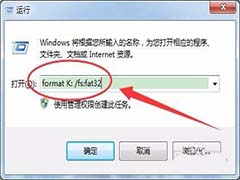 sd卡不能格式化怎么办?sd卡中想要格式化,发现不能格式化,该怎么解决呢?下面我们就来看看sd卡无法格式化四种解决办法,需要的朋友可以参考下2018-11-14
 怎么删除光盘里的文件?有一个光盘之前刻了歌曲,想要删除光盘中的歌曲,该怎么删除呢?下面我们就来看看清空光盘内容的教程,需要的朋友可以参考下2018-03-13
 据外媒报道,如果你曾在2003年~2008年之间购买过带有DVD光驱的电脑,可能会在近期受到补偿,那么家里有带DVD光驱的老电脑怎么申请补偿?下面我们来看看吧2017-02-08
 苹果Mac Pro吸入式光驱怎么取出小光盘?苹果Mac Pro笔记本中插入了小光盘,现在需要将小光盘取出来,该怎么取出来呢?下面我们就来看看详细的教程,需要的朋友可以参考下2017-02-06
 ThinkLife超薄刻录光驱怎么连接电脑使用?笔记本没有光驱想要使用ThinkLife光驱,该怎么连接电脑使用呢?下面我们就来看看详细的教程,需要的朋友可以参考下2016-11-24
 ThinkLife超薄刻录光驱出问题该怎么修?ThinkLife光驱点击开关光驱托盘总是弹不出来,该怎么办呢?今天我们就来看看详细的维修方法,需要的朋友可以参考下2016-11-24
- 很多用户都想了解一下装系统的基础知识,比如分区、格式化等。我们之前简单介绍过大硬盘GPT分区方法,使用的是Win10系统自带的Diskpart工具。本文要系统介绍一下常用的分区2016-11-02
- 一些用户在使用老旧电脑或配置较低的电脑时,经常会遇到磁盘空间不足的情况,那么怎么解决呢?下面小编就为大家介绍2招,一起来学习吧2016-10-28
- 自2009年起,硬件制造商为了系统的正常运行,开始使用4096 字节扇区的磁盘,下面小编就为大家具体的讲解4KB扇区硬盘2016-09-30
- 由于现在很多主板都不再有IDE的接口了,老光驱在新主板上便失去了用武之地。这不,我手头正好有俩IDE接口的光驱,一个建兴的DVD-R和一个三星的DVD-RW,不甘心啊,身为技术2016-09-15
最新评论