

鼠标与“助手”的不解之缘
互联网 发布时间:2009-04-21 02:27:26 作者:佚名  我要评论
我要评论
我要评论不知是哪位大师为电脑寻找了一个现在已经不可或缺的独门武器――鼠标,自从鼠标的出现,它拉近了人与电脑之间的距离,大部分电脑操作都可以由鼠标来完成。而作为现在朋友们装机必备的“上网助手”程序却与鼠标结
不知是哪位大师为电脑寻找了一个现在已经不可或缺的独门武器――鼠标,自从鼠标的出现,它拉近了人与电脑之间的距离,大部分电脑操作都可以由鼠标来完成。而作为现在朋友们装机必备的“上网助手”程序却与鼠标结下了不解之缘,“上网助手”既可以轻松地让用户定制鼠标右键菜单中的各项目,更让你惊奇的是,它还可以把你的鼠标变成一个文件粉碎机。下面,我们就一道来看看鼠标与“上网助手”之间的这份情缘!
一.爱“鼠”有佳――清除臃肿的右键菜单
鼠标右键菜单是为了加快平时的操作速度的,但是随着系统安装的软件数量多起来后,鼠标的右键菜单便越来越臃肿,最终导致鼠标右键快捷菜单反而不快捷了。通过系统注册表编辑器可以针对这些鼠标右键菜单进行处理操作,但是这种方案不仅存在着一定的风险性,而且本身的操作方法也非常复杂,一般的朋友也不容易上手。而借助上网助手的鼠标右键清理功能就可以很方便地根据自己的使用习惯及爱好来轻松定制它了。
第一步:如果你的系统中还没有安装上网助手程序,请先在浏览器中打开 http://assistant.3721.com/start.htm?fb=client页面,然后点击“安装上网助手”按钮将其安装到系统中来,重新启动IE浏览器即可。
第二步:打开IE浏览器后,单击地址栏右侧的“上网助手→修复IE→恢复IE外观”,然后在打开的窗口中选择“清理IE右键菜单”选项卡,如图1所示:
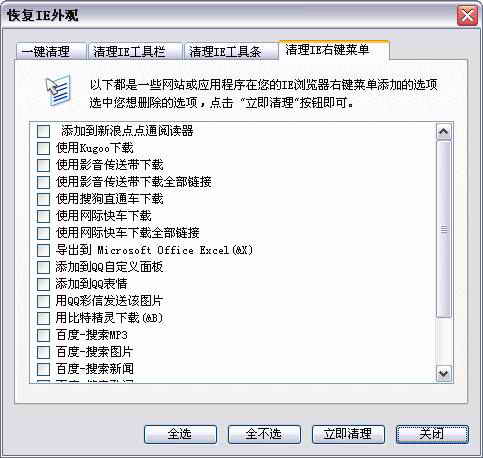
图1所示的窗口中罗列了所有当前IE浏览器中所有情况下(例如鼠标移至音乐下载链接上、图片上等)右击鼠标后弹出的快捷菜单中的项目。接下来如何清理它们,想必大家看了后都会操作:选择列表中欲删除的所有项目,最后单击“立即清理”按钮即可。
小提示:在图1所示的设置窗口中,我们还可以轻松地清理IE浏览器的工具栏、IE工具条等处的按钮。
二.助手也玩魔术――鼠标变成文件粉碎机
通常情况下我们删除文件时,为了防止误删,一般都是通过设置将文件删除到回收站中,而确定文件不再需要时,都是通过“Shift Delete”键将其彻底删除以节约硬盘空间。但是,在一些特殊情况下,被删除的文件非常重要,属于“机密”型的,这时我们就不能轻易地进行“删除”了。那是为什么呢?因为Windows系统对硬盘上的数据的特殊管理模式,导致在通过使用“Shift Delete”键而删除的文件可以轻易地被重新找回,这样就有可能会出现因为不恰当的删除文件方法而导致泄露机密信息的严重后果。现在,最新版本的上网助手则帮你解决了这个难题,它可以将你的鼠标变成一个重要文件的“粉碎机”。下面我们就来看看具体是如何实现这个魔术式的打造方法。
在安装了上网助手的前提下请打开上网助手的官方网站http://assistant.3721.com/start.htm?fb=client,如果你的助手没有自动升级,系统会自动升级你的助手程序,等升级完毕后即完成了准备工作。
小提示:升级助手程序也可以单击“开始→所有程序→上网助手→在线升级”进行升级操作。
上面的操作方法就完成了将你的鼠标变成文件“粉碎机”的操作了。接下来你就可以用这个“粉碎机”将那些重要的文件彻底“毁尸灭迹”,从此便高枕无忧了!
右击待“粉碎”的文件,在弹出的菜单中将会多一条“粉碎文件”项,如图2所示:
选择“粉碎文件”后,这台文件“粉碎机”就开工了,不一会你的文件就会被打成无法再还原的“碎屑”了。
重要警告:由于文件“粉碎机”采用了不可还原的删除方法,当文件被“粉碎机”粉碎后,不管通过什么方法都无法再将其找回,所以在进行文件“粉碎”之前要小心谨慎,谨防删除了其他重要的文件,导致不该发生的尴尬后果。
编后语:有了上网助手,鼠标即可变成文件的粉碎机,有了上网助手,多余的鼠标右键菜单项我们可以轻松地将它清除掉。如果你经常要删除一些重要的机密文件,不妨试试上网助手程序,如果你的鼠标右键菜单显得臃肿,不妨也试试上网助手程序。
一.爱“鼠”有佳――清除臃肿的右键菜单
鼠标右键菜单是为了加快平时的操作速度的,但是随着系统安装的软件数量多起来后,鼠标的右键菜单便越来越臃肿,最终导致鼠标右键快捷菜单反而不快捷了。通过系统注册表编辑器可以针对这些鼠标右键菜单进行处理操作,但是这种方案不仅存在着一定的风险性,而且本身的操作方法也非常复杂,一般的朋友也不容易上手。而借助上网助手的鼠标右键清理功能就可以很方便地根据自己的使用习惯及爱好来轻松定制它了。
第一步:如果你的系统中还没有安装上网助手程序,请先在浏览器中打开
 http://assistant.3721.com/start.htm?fb=client页面,然后点击“安装上网助手”按钮将其安装到系统中来,重新启动IE浏览器即可。
 第二步:打开IE浏览器后,单击地址栏右侧的“上网助手→修复IE→恢复IE外观”,然后在打开的窗口中选择“清理IE右键菜单”选项卡,如图1所示:
图1所示的窗口中罗列了所有当前IE浏览器中所有情况下(例如鼠标移至音乐下载链接上、图片上等)右击鼠标后弹出的快捷菜单中的项目。接下来如何清理它们,想必大家看了后都会操作:选择列表中欲删除的所有项目,最后单击“立即清理”按钮即可。
小提示:在图1所示的设置窗口中,我们还可以轻松地清理IE浏览器的工具栏、IE工具条等处的按钮。
二.助手也玩魔术――鼠标变成文件粉碎机
通常情况下我们删除文件时,为了防止误删,一般都是通过设置将文件删除到回收站中,而确定文件不再需要时,都是通过“Shift Delete”键将其彻底删除以节约硬盘空间。但是,在一些特殊情况下,被删除的文件非常重要,属于“机密”型的,这时我们就不能轻易地进行“删除”了。那是为什么呢?因为Windows系统对硬盘上的数据的特殊管理模式,导致在通过使用“Shift Delete”键而删除的文件可以轻易地被重新找回,这样就有可能会出现因为不恰当的删除文件方法而导致泄露机密信息的严重后果。现在,最新版本的上网助手则帮你解决了这个难题,它可以将你的鼠标变成一个重要文件的“粉碎机”。下面我们就来看看具体是如何实现这个魔术式的打造方法。
在安装了上网助手的前提下请打开上网助手的官方网站
http://assistant.3721.com/start.htm?fb=client,如果你的助手没有自动升级,系统会自动升级你的助手程序,等升级完毕后即完成了准备工作。 小提示:升级助手程序也可以单击“开始→所有程序→上网助手→在线升级”进行升级操作。
上面的操作方法就完成了将你的鼠标变成文件“粉碎机”的操作了。接下来你就可以用这个“粉碎机”将那些重要的文件彻底“毁尸灭迹”,从此便高枕无忧了!
右击待“粉碎”的文件,在弹出的菜单中将会多一条“粉碎文件”项,如图2所示:
选择“粉碎文件”后,这台文件“粉碎机”就开工了,不一会你的文件就会被打成无法再还原的“碎屑”了。
重要警告:由于文件“粉碎机”采用了不可还原的删除方法,当文件被“粉碎机”粉碎后,不管通过什么方法都无法再将其找回,所以在进行文件“粉碎”之前要小心谨慎,谨防删除了其他重要的文件,导致不该发生的尴尬后果。
编后语:有了上网助手,鼠标即可变成文件的粉碎机,有了上网助手,多余的鼠标右键菜单项我们可以轻松地将它清除掉。如果你经常要删除一些重要的机密文件,不妨试试上网助手程序,如果你的鼠标右键菜单显得臃肿,不妨也试试上网助手程序。
相关文章
 如果遇到电脑键盘灯不亮,这无疑会给我们带来诸多不便,尤其是在夜间或低光环境下工作时,键盘灯的亮度显得尤为重要2025-04-09
机械键盘上下灯位有什么区别? 机械键盘上灯位和下灯位选择推荐
在选择机械键盘时,你是否纠结过灯位的选择?上灯位和下灯位的区别究竟在哪里呢?让我们一起来揭开这个谜团2025-04-09 键盘上的每一个按键都有其独特的功能和用途,熟练掌握这些按键的用法,可以大大提高我们的工作效率和娱乐体验2025-04-09
电脑键盘没有反应了按哪个键? 一文读懂原因分析与全面解决方案
在日常生活和工作中,键盘作为我们与电脑进行交互的重要工具,其重要性不言而喻,然而,有时我们可能会遇到键盘突然无反应的情况,这不仅影响了我们的工作效率,还可能带来2025-04-09
雷神ML6 PRO电竞鼠标发布! 299元 双8KHz回报率
雷神ML6 PRO 8K竞技版鼠标正式上市,首发价299元,其重量仅为57克,轻巧灵活,适合中大手型玩家使用2025-03-17
全线支持0.01mm RT! 狼蛛HERO84HE磁轴键盘测评
今天我要给大家推荐一款性价比超高的机械键盘——狼蛛HERO84HE磁轴键盘,这款键盘目前售价339元到手,对于一款具备如此多优秀特性的机械键盘来说,这个价格绝对算是非常亲2025-03-14 近年来人工智能技术的飞速发展,越来越多的智能设备融入了我们的生活和工作,在这些设备中,咪鼠科技推出的MK 87 AI机械键盘无疑是一个引人注目的存在,这款键盘值得购买吗2025-03-03
轻至60克! 罗技 GPW2 金刚版电竞鼠标发布:首发699元
罗技GPW2金刚版电竞鼠标凭借其轻量化设计、电竞级性能和持久续航,成为当下市场中的标杆产品,现在这款鼠标已经现身京东,详细配置如下2025-02-28 今天跟大家分享的是狼蛛 HERO 68HE,在传统磁轴的基础上又加入了RGB霓虹灯箱,混轴支持等,这款键盘值得购买吗?详细请看下文测评2025-02-20
 华为星跃鼠标 GT专业版今日开售,这款鼠标适合哪类人群?值得购买吗?下面我们就来看看详细测评2025-02-19
最新评论