

win7系统中罗技M558鼠标不能自动连接的详细解决办法
发布时间:2015-11-20 11:41:52 作者:佚名  我要评论
我要评论
我要评论罗技M558鼠标在Win7下无法自动连接改怎么办?在win7系统中使用罗技M558蓝牙鼠标没反应,当鼠标电源关闭再打开,或者电脑重启之后,鼠标就连接不上了,需要手动连接,该怎么解决这个问题呢?请看下文详细介绍
很多朋友在win7系统下使用罗技M558蓝牙鼠标时发现,当鼠标电源关闭再打开,或者电脑重启之后,鼠标就无法使用了。
我在第一次使用的时候也发现了这个问题,在网络上搜索了一下,大部分的说法是进入“控制面板-硬件和声音-设备管理器”点击“Bluetooth无线电收发器”,在第一项“Apple Broadcom Built-in Bluetooth”上点击右键,选择“属性”,在打开的属性对话框中选择“电源管理”选项卡,去掉勾选“允许计算机关闭此设备以节约电源”。
我的电脑这项默认就是没勾选的。但,在第一次M558与电脑配对成功后,仍然出现关闭鼠标电源后,鼠标就无法连接电脑的问题。我的电脑是MACBook Air ,系统是WIN7。经过摸索,终于发现了问题所在,下面具体阐述解决方法。
1、打开控制面板,选择“网络和Internet”,进入“网络和共享中心”。在左侧的列表中选择“更改适配器设置”就进入到“网络连接”的界面下。
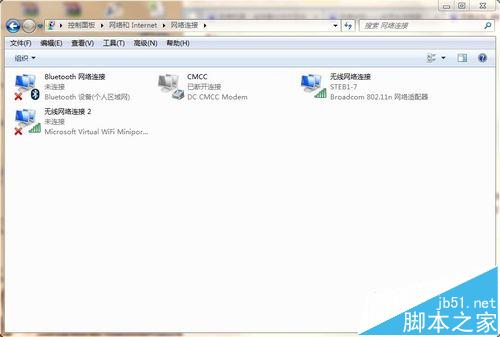
2、在“Bluetooth网络连接”的图标上点击右键,选择“属性”,在属性对话框中选择“Bluetooth”选项卡。
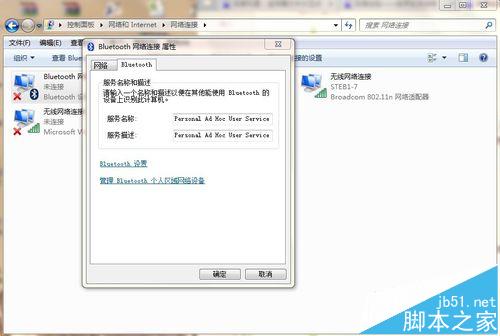
3、选择“Bluetooth 设置”
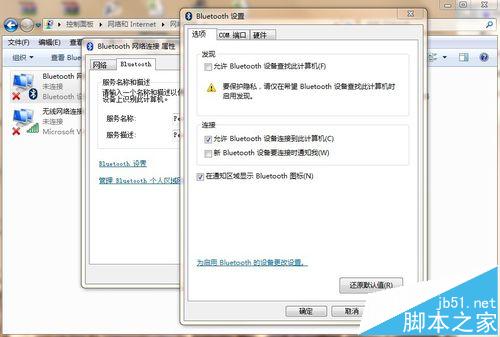
4、将“连接”中的“允许 Bluetooth 设备连接到此计算机(C)”前打钩,这样,鼠标关闭再打开之后,就可以自动连接到电脑了。
相关推荐:
相关文章
win7系统连接蓝牙鼠标或键盘后无线网络总是掉线的原因及解决办法
很多朋友在使用蓝牙鼠标、蓝牙键盘的时候网络总是掉线,这是什么原因呢?下面小编给大家介绍win7系统连接蓝牙鼠标或键盘后无线网络总是掉线的原因及解决办法,一起看看吧2016-05-31Logitech罗技无线鼠标连接实用程序 V2.00.3版 For Vista/Win7/Win8
罗技连接实用程序专为Windows电脑而设计,如果你的罗技无线鼠标接收器更换了一个新的,就可以通过这款软件重新让鼠标通过接收器和电脑连接2013-12-05- 蓝牙鼠标对经常需要外出办公的朋友提供了很多便利,可是在Windows7新环境下如何连接蓝牙鼠标让很多人无从下手,下面脚本之家小编给大家介绍windows7下连接蓝牙鼠标的详细步2017-01-24
最新评论