

让没有蓝牙的电脑也可以使用罗技蓝牙鼠标的步骤分享
 我要评论
我要评论所需硬件材料:
1、需要购买蓝牙适配器 淘宝上有10元一个就可以使用
2、蓝牙鼠标
所需软件:网上说是不需要驱动,经过测试很多情况都是需要驱动的,大家可以用万能蓝牙驱动确实不错
1、万能蓝牙驱动 https://www.jb51.net/softs/61207.html
2、罗技 V470/M555b 蓝牙鼠标驱动 32位(https://www.jb51.net/softs/62380.html)64位(https://www.jb51.net/softs/62381.html)
安装方法:
第一步:主要是安装万能蓝牙驱动的时候,安装补丁的时候,需要进安全模式 开机按F8,选择进入安全模式
面请看清楚下面的说明,这款usb蓝牙适配器万能通用驱动程序非常地棒的!简单、方便、安全!强烈推荐!!
压缩包里面包含usb蓝牙适配器万能通用驱动程序和破解文件,破解文件使用方法在文件内有说明。
请注意:安装前先删除C:\WINDOWS\INF\bth.inf,文件,或者挪到它处
进入安全模式后,把system32 目录下这两个文件放到 c:\Windows\System32 目录下,覆盖原文件。
进入安全模式后,把program目录下这两个文件放到 C:\Program Files\WIDCOMM\Bluetooth Software目录下,覆盖原文件
然后重启
开机后右键状态栏蓝牙图标出现如下情况就说明安装破解补丁成功。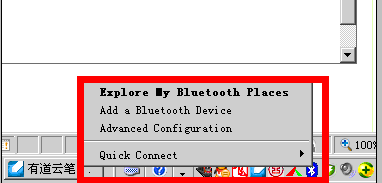
在上面的图片中点击 My Bluetooth Places,进入了如下图所示目录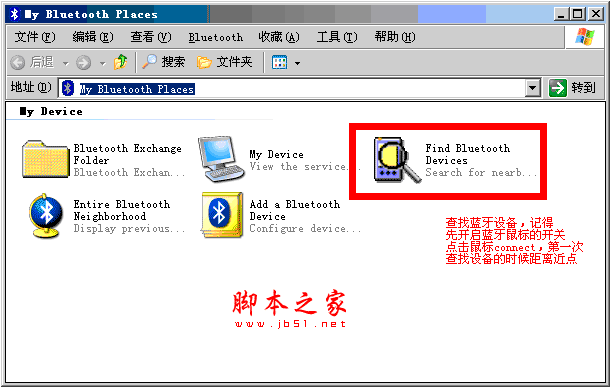
查找蓝牙设备,记得先开启蓝牙鼠标的开关点击鼠标connect,第一次查找设备的时候距离近点,什么时候找到这个设备就可以了。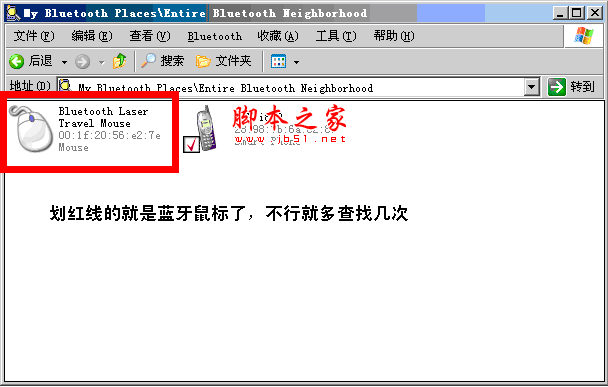
这样就完成了,鼠标与电脑的结合了,以后我们的电脑就支持蓝牙了,可以连接手机等蓝牙设备,方便文件传输
第二步:安装罗技 V470/M555b 蓝牙鼠标驱动 下一步下一步就可以了
这个可以默认,也可以调整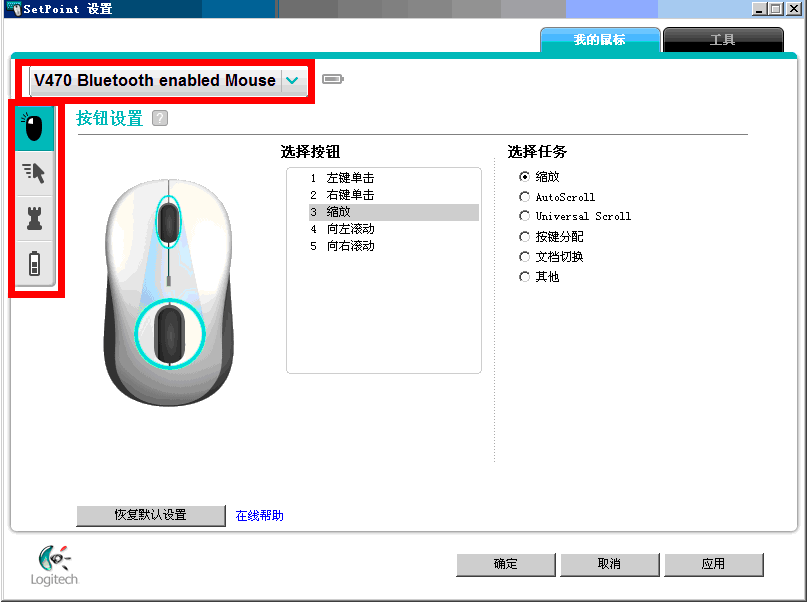
更多的参数,大家可以根据自己自行调整。上面的图就是用蓝牙鼠标完成的。哈哈。有问题的可以留言。
罗技鼠标设置软件Setpoint全功能定制实现
最近经常要在笔记本上工作,尤其是Proe画图作业居多,台式机上的罗技键鼠套装很好用,鼠标的中键键程短,按着比较省力、舒服,但终究不能拽着有线鼠标插到笔记本上,来回插拔太不方便了。
我另外还有两个罗技无线鼠标,M305和M215,在Proe绘图过程中,旋转模型、命令确认等都需要用到中键单击,而那两个无线鼠标的中键都比较硬,长按非常吃力,画一会儿图手指就累得不行,超级痛苦。
突然想起之前给老婆装过罗技蓝牙鼠标的官方驱动,Setpoint,或许我能利用它实现鼠标“中键单击”动作的替换,譬如用“左倾”或“右倾”功能替换“中键单击”,这样便能曲线省力了。
于是乎去官网下载Setpoint安装,失望随之而来了,M305的“倾斜”功能倒是能替换成别的选项,如显示桌面,程序切换等等,但这些都不是我想要的。
再到台式机上看,我的RX250鼠标在Setpoint中却能实现“倾斜”功能对“中键单击”的替换。比较一下M305与RX250在Setpoint中的设置选项,发现它们互有交集,但都不完整;我猜测应该是罗技公司针对不同价格/档次的鼠标,在驱动软件Setpoint中对其扩展功能进行了限制。怎么办?买个更贵的鼠标?那是烧得慌!
开始google, 关键字:logitech, M305, setpoint, tilt, middle button click,果然没让我失望,已经有不少人遇到类似问题,而且也有解决方法了!
解决方法:
1.安装罗技官方驱动Setpoint;
2.安装一个老外写的程序uberoptions (http://uberoptions.net/start),主要是替换setpoint软件的一些xml文件,破解logitech对不同鼠标的功能限制;虽然作者在主页上说uberoptions最高支持到Setpoint 4.8版,而我已经安装的是最新Setpoint 6.23版,但抱着先试一下不行再换4.8的心态,继续;
3. 在uberoptions安装过程中会提示找不到已安装的Setpoint软件,忽略;
4. 进而会提示需要定位Setpoint的devices目录,以进行文件替换;对话框上有提示,XP/VISTA/Win7系统的文件路径不尽相同,我的系统是64位Win7,定位路径”C:\ProgramData\Logishrd\SetPointG\Devices“,继续;
5. uberoptions安装完毕后,启动Setpoint,你会发现在替换选项的下拉菜单里面是长长的一大串,你想要什么都可以;
6. 将M305的right/left tilt替换成middle button, 将middle button替换成3D flip(win7自带的程序切换,等于win+tab)。
打开proe试了一下,左右拨动中键就能实现中键单击功能,再也无需费劲按按那坚硬的中键了,爽乎哉
相关文章
 KL键盘排除了全尺寸键盘的数字键盘区,尽管如此仍因其紧凑设计和保留了大部分功能而广受欢迎,今天我们就来看看TKL键盘推荐2026-04-01
星闪旗舰+5G同级抗干扰! 雷柏VT7 Ultra星闪版双模无线电竞鼠标
雷柏VT7 Ultra星闪版值得购买吗?我们将从手感、核心性能、抗干扰表现、硬件架构、驱动生态等维度,全方位解析这款鼠标在电竞场景中的实际体验,看看其是否称得上是大手电2026-03-19
60克轻量化设计+400mAh电池仅99元! 黑峡谷首款三模无线鼠标H9发布
黑峡谷 H9 三模无线鼠标现已开启新品预约,主打电竞玩家,采用经典模具、60g 轻量化设计,售价 99 元2026-03-17
键盘的轮询率是越高越好吗? 键盘轮询率Keyboard Polling Rate详解
,轮询率这个东西,简单来说就是键盘每秒钟向电脑发送信号的次数,单位是赫兹(Hz),简单理解就是,轮询率越高,键盘的反应时间就越短,输入延迟也就越小2026-02-12
中小手抓握玩家的终极答案! 雷柏VT0双8K电竞鼠标深度评测
近笔者爱不释手的,正是新发布的中小手对称式抓握神器,百元级类XM模具的雷柏VT0X系列,这款鼠标不仅继承了雷柏VT家族的旗舰配置,也对经典优秀模具进行微调,做到了性能和2026-01-30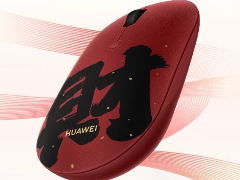 临近新春,华为推出一款非常喜庆的鼠标——华为无线鼠标Slim素皮版,定价169元,这款华为无线鼠标采用的是红色作为底色,比较有趣的是在同一款底色的基础上,华为无线鼠标S2026-01-28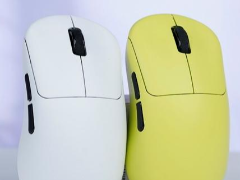
感受54芯片下非对称电竞鼠标极致的魅力! 雷柏VT3s MAX鼠标评测
雷柏VT3s MAX非对称电竞鼠标对于用习惯了非对称鼠标的朋友真的是好消息,虽然对称鼠标通过性比较强,适合左手和右手习惯的朋友同时选择,但对于普遍习惯于右手的朋友们,非2026-01-19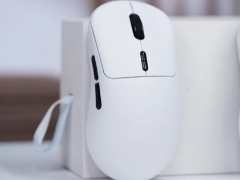 作为常年跟鼠标较劲的右手党,试过N款后,被雷柏VT3 MAX圈粉了,非对称曲线弧度完美贴合右手掌,趴握时掌心不空,抓握时指腹发力自然,56g左右的重量,长时间用手腕一点不酸2026-01-19
 雷柏推出新款VT3s MAX大师版鼠标,现已开启预约,官方定价为499元,该产品定位高端,主打全面均衡的旗舰级性能,搭载原相3950 Ultimate高精度传感器,具备出色的追踪表现2026-01-19
舒适与功能并兼的无线键盘! 微星FORGE GK300 WIRELESS三模机械键盘评测
微星 MSI 现已推出采用 88 键 TKL 配列设计的三模机械键盘新品 FORGE GK300 WIRELESS,这一型号采用简洁的黑红配色设计,支持 Windows 和 macOS 操作系统,今天我们来看看这2025-12-24

最新评论