

图文教程:安装P4散热器
互联网 发布时间:2009-04-21 02:40:24 作者:佚名  我要评论
我要评论
我要评论从“遥远”的486时代开始,cpu散热器便成为一件必不可少的电脑配件,那时cpu频率还不是很高,买个一二十元廉价的散热器就合适了。不过随着cpu技术的突飞猛进,cpu的频率也越来越高,成为机箱内部的头号“热点”。
从“遥远”的486时代开始,cpu散热器便成为一件必不可少的电脑配件,那时cpu频率还不是很高,买个一二十元廉价的散热器就合适了。不过随着cpu技术的突飞猛进,cpu的频率也越来越高,成为机箱内部的头号“热点”。为了使那颗火爆的“芯”冷静下来,不至因劳累过度而夭折,我们必须为它创造出一个良好的工作环境,这项重任理所当然地落在了cpu散热器身上,谁叫散热器性能的优劣直接关系到cpu的身家性命呢。
认识p4散热器
在intel推出p4 cpu以前,散热风扇一直是用一个金属扣具直接扣在cpu插座两端的突起部分(现在的amd处理器仍采用这种方式)。这种方式结构简单,安装也比较方便,但其缺点是压力分布不均匀,以致风扇底部和cpu表面不能紧密接触,散热效果不是很好。intel推出p4 cpu以后,更改了散热风扇的结构。新的散热风扇有4个挂钩,分别挂在安装于主板的基座上,然后用风扇顶部的压杆扳手压紧。这样做的好处是压力分布均匀,风扇底部与cpu表面能紧密贴合,可更快地将cpu产生的热量带走,但结构相对复杂,成本也要高一些。
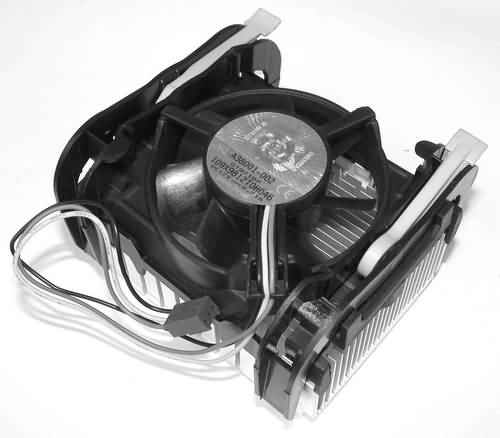
p4散热器由散热片、风扇和扣具组成。散热片负责传递cpu的热量,风扇则负责将传递到散热片上的这些热量吹走,而扣具作用就是让散热片和cpu表面紧密接触,以利于散热。图1是一款典型的p4散热器。
经常装机的朋友也许觉得风扇的安装不是难事,但对从来没安装过电脑的朋友来说,这个步骤却比较难,如果没装好,如风扇与cpu表面接触不良或者忘了涂抹硅脂等,还会引发大问题。下面阿king教官就来教大家一步一步装好p4散热器。
p4散热器有多种,有长方形散热器(intel原装的就是这种)、涡轮散热器等,这里我们以前者为例来讲解如何安装。
1.在cpu表面涂上一层薄薄的硅脂。
由于cpu和散热器的接触面都不是非常平整(总有细小的间隙),这就会导致热传递的效率下降,所以要在cpu表面涂抹硅脂,让cpu和散热器的表面充分接触。
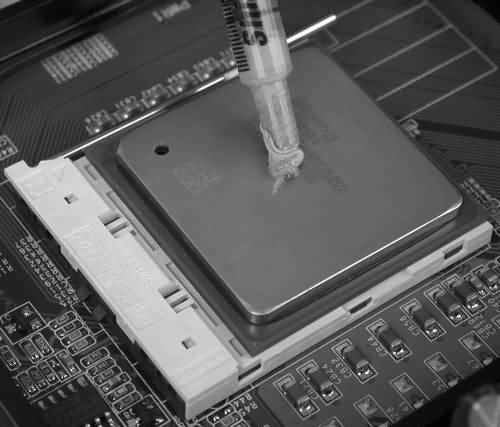
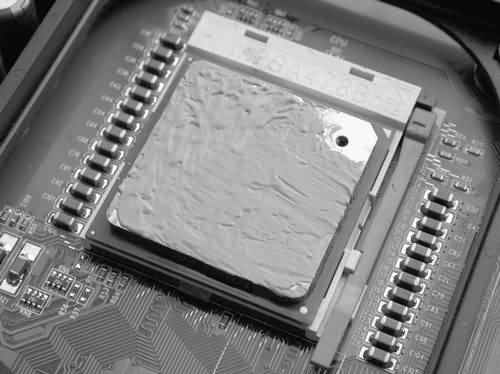
cpu散热器有不带硅脂和自带硅脂之分。自带硅脂的散热器在底部有一块在出厂前就做上去的硅脂层,其散热效果一般不错,就不用另外在cpu表面涂抹硅脂了。如果散热器上没有硅脂,则要另外涂抹。首先用柔软的纸巾等物品将cpu表面擦拭干净,然后从cpu包装盒里找到硅脂,将它均匀涂抹到cpu表面(见图2,图3),以刚好覆盖cpu表面即可,注意不可太多。另外要注意的是不要覆盖cpu表面的散热孔。
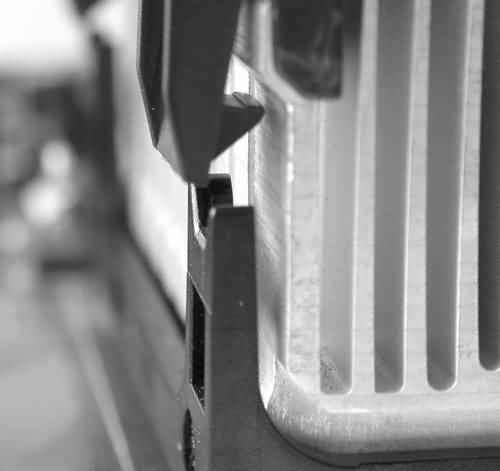
2.接下来将p4散热器放到cpu上面,将扣具上的4个挂钩与主板上风扇基座的4个挂孔扣好(图4)。图5是没有扣好的情况。如果扣具较紧,可以将它扳开一点,然后用点力垂直往下按,听到“咔”的一声就可以了(图6)。
阿king提示:安装p4散热器前,最好先不要安装内存条,这样空间宽敞一些,便于操作。
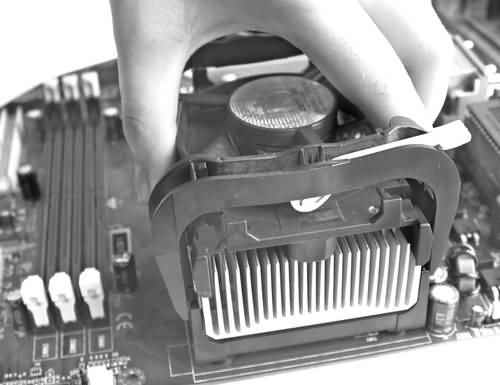
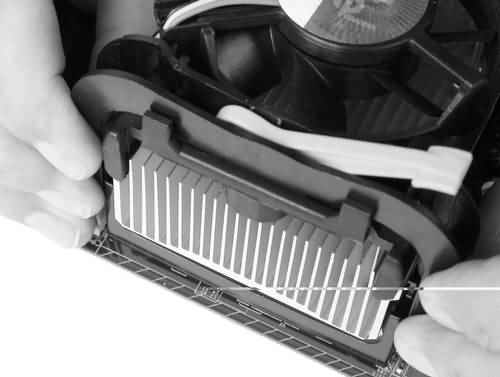
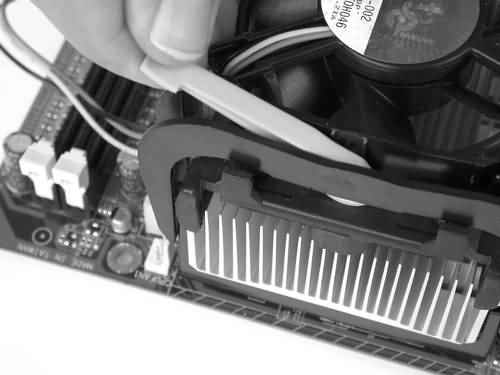
3.扣具挂好后,向相反的方向板动散热器顶部的两个固定扳手,将风扇紧紧压在cpu表面(图7)。扳手通常较紧,需要用点力才能完成。这一步很重要,如果扣具没有扣牢,则不能良好散热。完成后检查一下,看4个挂钩是否都已挂好,扣具是否也扳紧了。
4.最后就是将散热器的电源线插好。
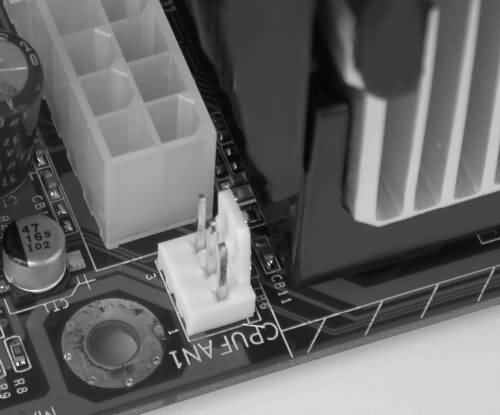
在主板上靠近散热器基座的地方有一个3针的插座,旁边一般有“cpu fan”字样,这是用来连接散热器的电源插座(图8)。找到插座后,再来看看散热器上的电源插头,插头上有3个插孔,正好对应插座上的3根插针。为了防止插反,插头和插座都有防插反设计(方向反了是插不进去的)。图9是cpu散热器插头,可见其防插反设计。接下来将散热器插头插入插座,如图10所示。
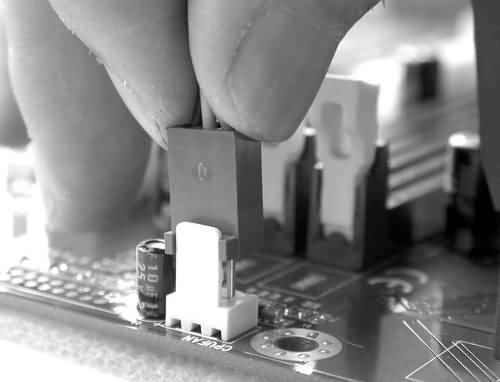
5.图11是插头和插座连接好后的情况。
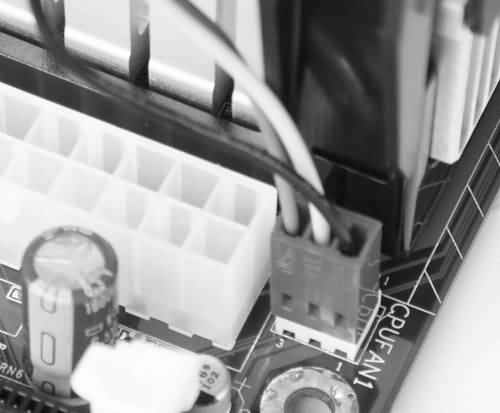
6.图12是散热器安装完成后的全貌。
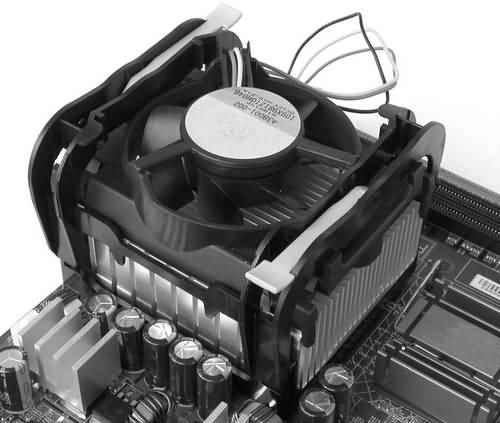
7.拆p4散热器。散热器安装完成后,就应该想到拆卸的时候又该怎么办呢?当然是反其道而行之。
首先拔下风扇电源插头,然后松开风扇顶部的两个压紧扳手。由于压紧扳手比较紧,需要用力。扳手松开后,先用双手同时松开风扇一侧的两个挂钩。这两个挂钩脱落后,另一侧的两个就能轻松取下了(图13)。必要时可以借助螺丝刀撬一下。
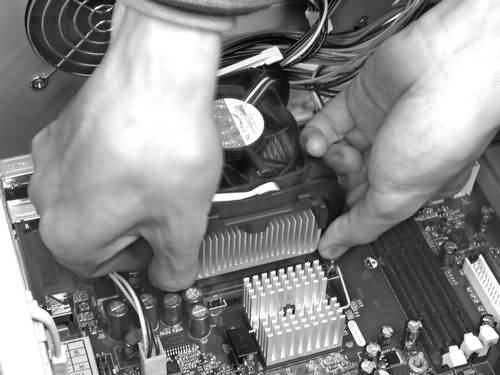
除了上面这些安装方法之外,p4散热器当然还有其他的固定方式,这里就不赘述了。需要注意的是,有些散热器制造商为了得到更好的散热效果,经常会推出一些外形奇特的散热器产品,这些标新立异的设计,很可能超出主板为散热器预留的空间,加上主板本身就设计得很紧凑,cpu底座附近布满大大小小的电子元件,这使得用户在安装和拆卸这些散热器时会非常困难。为了避免这种情况的出现,我们建议大家在选购散热器产品的同时,考虑一下自己主板相应的位置空间,最好是选择一些外形比较大众化的产品,以免给自己的安装过程带来不必要的麻烦。
认识p4散热器
在intel推出p4 cpu以前,散热风扇一直是用一个金属扣具直接扣在cpu插座两端的突起部分(现在的amd处理器仍采用这种方式)。这种方式结构简单,安装也比较方便,但其缺点是压力分布不均匀,以致风扇底部和cpu表面不能紧密接触,散热效果不是很好。intel推出p4 cpu以后,更改了散热风扇的结构。新的散热风扇有4个挂钩,分别挂在安装于主板的基座上,然后用风扇顶部的压杆扳手压紧。这样做的好处是压力分布均匀,风扇底部与cpu表面能紧密贴合,可更快地将cpu产生的热量带走,但结构相对复杂,成本也要高一些。
p4散热器由散热片、风扇和扣具组成。散热片负责传递cpu的热量,风扇则负责将传递到散热片上的这些热量吹走,而扣具作用就是让散热片和cpu表面紧密接触,以利于散热。图1是一款典型的p4散热器。
经常装机的朋友也许觉得风扇的安装不是难事,但对从来没安装过电脑的朋友来说,这个步骤却比较难,如果没装好,如风扇与cpu表面接触不良或者忘了涂抹硅脂等,还会引发大问题。下面阿king教官就来教大家一步一步装好p4散热器。
p4散热器有多种,有长方形散热器(intel原装的就是这种)、涡轮散热器等,这里我们以前者为例来讲解如何安装。
1.在cpu表面涂上一层薄薄的硅脂。
由于cpu和散热器的接触面都不是非常平整(总有细小的间隙),这就会导致热传递的效率下降,所以要在cpu表面涂抹硅脂,让cpu和散热器的表面充分接触。
cpu散热器有不带硅脂和自带硅脂之分。自带硅脂的散热器在底部有一块在出厂前就做上去的硅脂层,其散热效果一般不错,就不用另外在cpu表面涂抹硅脂了。如果散热器上没有硅脂,则要另外涂抹。首先用柔软的纸巾等物品将cpu表面擦拭干净,然后从cpu包装盒里找到硅脂,将它均匀涂抹到cpu表面(见图2,图3),以刚好覆盖cpu表面即可,注意不可太多。另外要注意的是不要覆盖cpu表面的散热孔。
2.接下来将p4散热器放到cpu上面,将扣具上的4个挂钩与主板上风扇基座的4个挂孔扣好(图4)。图5是没有扣好的情况。如果扣具较紧,可以将它扳开一点,然后用点力垂直往下按,听到“咔”的一声就可以了(图6)。
阿king提示:安装p4散热器前,最好先不要安装内存条,这样空间宽敞一些,便于操作。
3.扣具挂好后,向相反的方向板动散热器顶部的两个固定扳手,将风扇紧紧压在cpu表面(图7)。扳手通常较紧,需要用点力才能完成。这一步很重要,如果扣具没有扣牢,则不能良好散热。完成后检查一下,看4个挂钩是否都已挂好,扣具是否也扳紧了。
4.最后就是将散热器的电源线插好。
在主板上靠近散热器基座的地方有一个3针的插座,旁边一般有“cpu fan”字样,这是用来连接散热器的电源插座(图8)。找到插座后,再来看看散热器上的电源插头,插头上有3个插孔,正好对应插座上的3根插针。为了防止插反,插头和插座都有防插反设计(方向反了是插不进去的)。图9是cpu散热器插头,可见其防插反设计。接下来将散热器插头插入插座,如图10所示。
5.图11是插头和插座连接好后的情况。
6.图12是散热器安装完成后的全貌。
7.拆p4散热器。散热器安装完成后,就应该想到拆卸的时候又该怎么办呢?当然是反其道而行之。
首先拔下风扇电源插头,然后松开风扇顶部的两个压紧扳手。由于压紧扳手比较紧,需要用力。扳手松开后,先用双手同时松开风扇一侧的两个挂钩。这两个挂钩脱落后,另一侧的两个就能轻松取下了(图13)。必要时可以借助螺丝刀撬一下。
除了上面这些安装方法之外,p4散热器当然还有其他的固定方式,这里就不赘述了。需要注意的是,有些散热器制造商为了得到更好的散热效果,经常会推出一些外形奇特的散热器产品,这些标新立异的设计,很可能超出主板为散热器预留的空间,加上主板本身就设计得很紧凑,cpu底座附近布满大大小小的电子元件,这使得用户在安装和拆卸这些散热器时会非常困难。为了避免这种情况的出现,我们建议大家在选购散热器产品的同时,考虑一下自己主板相应的位置空间,最好是选择一些外形比较大众化的产品,以免给自己的安装过程带来不必要的麻烦。
相关文章

3000元级性能强劲的办公利器! 华硕破晓6X商务台式主机测评
华硕最近新推出一款全新的破晓6X商务台式机,这款产品在保障安全、稳定和专业的基础上,还为市场带来了新的体验2025-04-08
本地化部署DeepSeek有手就行! 零刻SER9 Pro小主机游戏与AI测评
自开年以来以DeepSeek为代表的AI工具火出了天际,工作中的许多琐碎事儿都可以交给AI来完成,今天,我为大家带来的是搭载了AMD AI9 365的迷你主机——零刻SER9 Pro的游戏与A2025-03-28
为无光风冷平台而设的紧凑中塔! 华硕ProArt PA401机箱评测
华硕ProArt PA401,就像一个不张扬却内涵十足的创意工作者,用实力说话不靠炫技,这款售价599元的中塔机箱,简直是内容创作者的隐形战甲,既有颜值又有料,堪称职场战斗机2025-03-15 导热硅脂是一种常用的导热介质,它具有优异的导热性能,广泛应用于电子设备、计算机散热器等领域,今天我们主要讨论石墨烯导热垫片能否替代硅脂2025-03-15
 鑫谷近日发布了其新款GPE-01石墨烯导热垫片,该产品拥有出色的导热性能,其导热系数高达130W/m·k,这款新品已抵达我们评测室,现在就让我们一起探索其细节2025-03-15
安钛克FLUX Pro对比安钛克FLUX机箱有哪些升级? 安钛克FLUX Pro测评
安钛克,一个在DIY硬件领域耕耘多年的老牌厂商,最近又搞了个大动作!他们推出的FLUX Pro全塔机箱,号称是散热王者,装机神器,这可不是我吹的,咱们今天就来扒一扒,这玩意2025-03-13
240水冷击败360水冷! 乔思伯TH-240ARGB水冷散热器测评
乔思伯TH-240 ARGB水冷散热器作为市场上备受关注的一款产品,以其精致的外观和出色的散热性能在众多水冷散热器中脱颖而出2025-03-04
这款电源买到就是赚到! 安耐美 PX1200W ATX3.1白金电源拆解测评
伴随着RTX50系显卡的正式亮相以及RTX5090D显卡和RTX5080显卡的正式发售,除了需要考虑平台是否能够满足显卡性能全部发挥的基本需求,还需要考虑的就是电源功率是否够用,是2025-03-04 在众多品牌中,百盛锐能推出的RP750以其超高性价比,winning设计思路和不俗的性能表现,成为了许多年轻玩家的新宠2025-03-03
水冷也用上了OLED曲面屏!先马ZW360锋系列散热器体验测评
在PC配件的花样百出大赛中,先马ZW360就是今年的C位担当,这款水冷,简直是把"屏幕"两个字玩出了花,下面我们就来看看这款散热器的性能测评2025-03-01
最新评论