

发挥极限 如何打印质量最佳的照片
互联网 发布时间:2009-04-21 02:45:56 作者:佚名  我要评论
我要评论
我要评论 现在500元左右的打印机都能称得上是照片打印机,但由于它们是属于照片打印机里面的入门级,因此,在各个方面都需要注意一下,才能有良好的照片输出效果,下面,让我们一起探讨如何使你的喷墨打印机打印出最佳画质。 ●从优良
现在500元左右的打印机都能称得上是照片打印机,但由于它们是属于照片打印机里面的入门级,因此,在各个方面都需要注意一下,才能有良好的照片输出效果,下面,让我们一起探讨如何使你的喷墨打印机打印出最佳画质。
●从优良纸墨开始
我以前说过,现在我也一直坚信:你不能指望得到优秀的打印作品,尤其是你想要在墨水和纸张上偷工减料的话。现在的打印机和耗材的生产公司,像佳能、爱普生和HP,他们都完全推荐采用自己研发和销售的墨水和纸张。
品牌墨水比普通墨水贵吗?是的。不过这些打印机厂商所宣称的原装耗材带来更出色的打印效果,并不是为了阻止你购买第三方提供的廉价墨水而设计的伎俩。按照我自己的经验,当我在高质量的纸张上打印照片时,若我不使用打印机销售商的品牌墨水,而换成普通的兼容墨盒,打印出来的画质很不理想。而且最大的差别是,使用普通墨水的打印机,照片在很长时间就会出现褪色的情况。(不过正宗的二流墨水有可能在你首次打印时,画质表现还不错。)
谈到纸和寿命,通常的喷墨纸已经可以满足日常打印了。不过在你想展示照片和设计图片,或长久保持打印作品时,最好使用照片纸。此种纸张专门为吸收墨水而设计,从而避免墨水浸洇扩张,也就不会产生奇怪的颜色和失真的打印作品了。一般而言,使用打印机销售商销售的纸张有助于延长照片的保存时间。若你真想将打印作品保持好几年,咬咬牙买销售商推荐的高质量的纸张吧!将打印的作品常温保存,并避免阳光照射。
●保持打印机开着
通常,你最好保持你的喷墨打印机始终开着,哪怕是在你并不准备打印时。为什么呢?因为在它供电时,打印机就会保持它的打印头清洁。频繁的开关你的打印机,就会导致打印系统变脏,你也就必须在清洁打印头的工作中浪费墨水。
●对齐打印头,清洁打印头
尽管得到最佳图像质量很重要,绝大多数人都不会保养喷墨打印机的打印头。日常使用容易引起喷嘴失去同轴度,从而导致打印机无法精确的喷墨。最糟糕的是,喷嘴也会堵塞,引起墨水无法均匀的点在纸上。这两个问题都不能小视。
偶尔,你也会用到打印机的工具包。也许一个月或者每当你在长时间不使用后,再次使用打印机时,你也许就会用到打印机的工具包了。检查打印机的用户手册,查找详细说明。若找不到呢?访问销售商的网站,询问技术支持部门。通常你会发现用户手册,哪怕是已经停产机型的手册。
如果最坏的情况出现了,用户手册也帮不了你,访问Windows的控制面板,打开Printers and Faxes,而后找到显示的照片打印机,右键单击图标,点击Properties。也许你可以在那里发现需要的功能和选项。比如,检查我的Epson Photo Stylus 1280的选项。
运行打印头对齐的功能,执行喷嘴检查。若输出的结果看上去不太正确,使用打印机清理打印头程序来清理,看看是否解决问题。千万记住,在喷嘴检查打印结果看上去正确前,你也许需要运行多次打印头清理程序。清洗的结果一般会令你满意,不过要作好心里准备的是,清洗会耗掉许多墨水的。
●打印的文件要清晰
显然,图像文件本身也会影响整体的打印画质。对此,我推荐理想的照片尺寸不少于每英寸200像素和300点每英寸。你怎么估量呢?用300乘以打印尺寸,象5×7英寸。在这个例子中,你会得到至少1500×2100像素的一幅画尺寸,你可以从3兆像素的相机中得到这种画质。
●保持打印作品干燥
在你打印后,不要立即触摸照片的表面,特别是你在光面照片纸上打印的话。一般约一个小时左右的时间才会让它完全失去粘性。而打印机制造商通常推荐等待24小时,再你将打印作品放在玻璃或塑料相框的下面,你要确保墨水已经完全干了。
●从优良纸墨开始
我以前说过,现在我也一直坚信:你不能指望得到优秀的打印作品,尤其是你想要在墨水和纸张上偷工减料的话。现在的打印机和耗材的生产公司,像佳能、爱普生和HP,他们都完全推荐采用自己研发和销售的墨水和纸张。
品牌墨水比普通墨水贵吗?是的。不过这些打印机厂商所宣称的原装耗材带来更出色的打印效果,并不是为了阻止你购买第三方提供的廉价墨水而设计的伎俩。按照我自己的经验,当我在高质量的纸张上打印照片时,若我不使用打印机销售商的品牌墨水,而换成普通的兼容墨盒,打印出来的画质很不理想。而且最大的差别是,使用普通墨水的打印机,照片在很长时间就会出现褪色的情况。(不过正宗的二流墨水有可能在你首次打印时,画质表现还不错。)
谈到纸和寿命,通常的喷墨纸已经可以满足日常打印了。不过在你想展示照片和设计图片,或长久保持打印作品时,最好使用照片纸。此种纸张专门为吸收墨水而设计,从而避免墨水浸洇扩张,也就不会产生奇怪的颜色和失真的打印作品了。一般而言,使用打印机销售商销售的纸张有助于延长照片的保存时间。若你真想将打印作品保持好几年,咬咬牙买销售商推荐的高质量的纸张吧!将打印的作品常温保存,并避免阳光照射。
●保持打印机开着
通常,你最好保持你的喷墨打印机始终开着,哪怕是在你并不准备打印时。为什么呢?因为在它供电时,打印机就会保持它的打印头清洁。频繁的开关你的打印机,就会导致打印系统变脏,你也就必须在清洁打印头的工作中浪费墨水。
●对齐打印头,清洁打印头
尽管得到最佳图像质量很重要,绝大多数人都不会保养喷墨打印机的打印头。日常使用容易引起喷嘴失去同轴度,从而导致打印机无法精确的喷墨。最糟糕的是,喷嘴也会堵塞,引起墨水无法均匀的点在纸上。这两个问题都不能小视。
偶尔,你也会用到打印机的工具包。也许一个月或者每当你在长时间不使用后,再次使用打印机时,你也许就会用到打印机的工具包了。检查打印机的用户手册,查找详细说明。若找不到呢?访问销售商的网站,询问技术支持部门。通常你会发现用户手册,哪怕是已经停产机型的手册。
如果最坏的情况出现了,用户手册也帮不了你,访问Windows的控制面板,打开Printers and Faxes,而后找到显示的照片打印机,右键单击图标,点击Properties。也许你可以在那里发现需要的功能和选项。比如,检查我的Epson Photo Stylus 1280的选项。
运行打印头对齐的功能,执行喷嘴检查。若输出的结果看上去不太正确,使用打印机清理打印头程序来清理,看看是否解决问题。千万记住,在喷嘴检查打印结果看上去正确前,你也许需要运行多次打印头清理程序。清洗的结果一般会令你满意,不过要作好心里准备的是,清洗会耗掉许多墨水的。
●打印的文件要清晰
显然,图像文件本身也会影响整体的打印画质。对此,我推荐理想的照片尺寸不少于每英寸200像素和300点每英寸。你怎么估量呢?用300乘以打印尺寸,象5×7英寸。在这个例子中,你会得到至少1500×2100像素的一幅画尺寸,你可以从3兆像素的相机中得到这种画质。
●保持打印作品干燥
在你打印后,不要立即触摸照片的表面,特别是你在光面照片纸上打印的话。一般约一个小时左右的时间才会让它完全失去粘性。而打印机制造商通常推荐等待24小时,再你将打印作品放在玻璃或塑料相框的下面,你要确保墨水已经完全干了。
相关文章
4K激光巨幕一机搞定游戏观影全需求! 优派LX720-4KC投影仪评测
家里选投影总怕满足不了所有人?游戏迷要低延迟高刷,影音控要画质亮度,长辈要简单好操作——别纠结,优派LX720-4KC 4K激光投影或许能解决你的难题2026-01-29
高亮度500CVIA+接入米家/小爱超酷! 小明Q6智能投影仪体验测评
小明 投影仪 Q6正是顺应这种市场需求推出的实力产品,它以Jelly Mint便携设计与全向自动校正为核心,搭配500CVIA亮度与米家智能联动,在中端便携投影仪领域颇具竞争力2025-12-03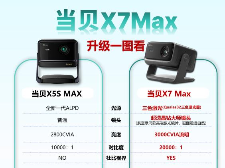
这次升级堪称良心! 当贝X7 Max和X5S Max投影仪对比拆解分析
当贝X7 Max这款新型号到底在哪些方面进行了升级?是否值得多花预算?今天就带大家全面解析当贝X7 Max和X5S Max的差异2025-12-01
纯三色激光已普及镜头移轴新赛道出现! 当贝X7 Max投影仪评测
上个月,当贝发布了X7系列投影新品,包括X7 Pro、X7 Max、X7 Ultra三款,今天我们就来看看这款投影仪全面测评2025-12-01
120Hz高刷+哈曼音质打造千元价位投影仪天花板! 哈趣H3 Ultra Max测评
哈趣 H3 Ultra Max 正是顺应这种市场需求推出的实力产品,它以真 1080P 物理分辨率与 120Hz 原生高刷屏为核心,搭配联发科 MT9669 旗舰芯片与哈曼定制声学系统,在中端投影2025-12-01
5300 CVIA亮度定义家庭影院新标杆! 当贝S7 Ultra Pro投影仪评测
前段时间登场的当贝S7 Ultra Pro,以全能六边形战士的定位,凭借自研ELRS日蚀光学引擎与全套旗舰配置,用5300 CVIA超高亮度与影院级画质表现,重新定义了高端家庭影院的核2025-11-29
小米又偷偷发布新品? 600CVIA亮度的REDMI投影仪4 Pro发布
REDMI 投影仪 4 Pro全新上市,已于10月23日掀开了神秘面纱,作为REDMI投影仪的最新一代重磅产品,它有着哪些方面的提升呢?就让我带着大家来一探究竟2025-10-24 日前,当贝Smart 2投影仪正式发布,首发价1799元,支持国家补贴,它以1kg超轻机身与全场景智能校正为核心,搭配MT9系旗舰芯片与HDMI2.1接口,在便携投影仪领域颇具竞争力2025-10-21
谁才是2000档卷王? 当贝D7X对比坚果N1 Air超亮版投影仪对比测评
2000元左右的三色激光投影仪究竟哪一款才值得你剁手?今天我们就从亮度、画质、音质、功能等方面来深扒——当贝D7X、坚果N1 Air超亮版这两款热门选手到底谁胜一筹2025-10-21 2025年的家用投影仪市场,三色激光技术已从高端旗舰下放至平价区间,凭借广色域、高对比度的优势成为消费者升级家庭娱乐的首选,今天我们就来看看当贝D7X智能投影仪测评2025-10-21


最新评论