

巧设命令让打印机连接数永远爬不到顶
互联网 发布时间:2009-04-21 02:47:44 作者:佚名  我要评论
我要评论
我要评论目前在局域网内共用一台打印机,最常用的途径莫过于把打印机连接到主机电脑上,然后将其设置为本地打印机后,在通过共享的方式让局域网的其他机器也能使用这台打印机。虽然这样可以为我们节省网卡,但是Windows系统为了防止外界的病
目前在局域网内共用一台打印机,最常用的途径莫过于把打印机连接到主机电脑上,然后将其设置为本地打印机后,在通过共享的方式让局域网的其他机器也能使用这台打印机。虽然这样可以为我们节省网卡,但是Windows系统为了防止外界的病毒攻击,对其打印机连接数作了最大限制,这样当打印次数超过最大限制,其新发起的打印任务就会无法继续打印了。
当然这里可能有些朋友,会选择注销打印服务器或重启打印服务器的方案,将已占用连接打印的次数清零,使其打印机恢复使用。不过局域网主机很多,使用打印机次数自然少不了,我们不可能将其他工作放下,专门为打印的连接数清零,所以这里笔者将会教大家如何定制,自动清除打印连接数的方法,让大家以后无需将时间和精力浪费到清空打印次数上。
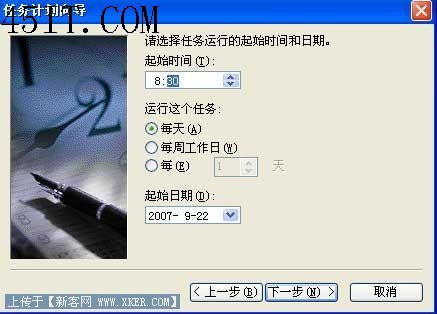
首先在桌面空白处,新建并且打开其文本文档,在弹出的"文本"对话框内,输入"net session /delete /y"的清除连接数命令,然后执行十遍已达到彻底清除的目的。操作完毕后,在单击"文件"菜单里的"保存"选项,将其保存并且更改成扩展名为.bat批处理文件。接下来开始定制执行该批处理文件的任务,打开"控制面板"对话框,依次进入"性能和维护"→"任务计划"标签,在显示的"任务计划"页面内,双击"添加任务计划"按钮,此时就会"任务计划向导"对话框(如图1)。单击"下一步"按钮,进入到"任务计划运行程序"界面,我们从中单击"浏览"按钮,在弹出的"打开"对话框内,找到刚才建立的批处理文件,并且将其载入到准备运行制定该任务处。然后在其下方设置该程序执行的时间,例如选择"每天"单选框,单击"下一步"按钮,起始时间根据笔者上班的实际情况,更改为8点30分,而运行这个任务为每天,并且起始日期保持默认当天(如图2)。而后单击"下一步"按钮,输入管理员用户账号和密码,直到完成即可。
当然这里可能有些朋友,会选择注销打印服务器或重启打印服务器的方案,将已占用连接打印的次数清零,使其打印机恢复使用。不过局域网主机很多,使用打印机次数自然少不了,我们不可能将其他工作放下,专门为打印的连接数清零,所以这里笔者将会教大家如何定制,自动清除打印连接数的方法,让大家以后无需将时间和精力浪费到清空打印次数上。
首先在桌面空白处,新建并且打开其文本文档,在弹出的"文本"对话框内,输入"net session /delete /y"的清除连接数命令,然后执行十遍已达到彻底清除的目的。操作完毕后,在单击"文件"菜单里的"保存"选项,将其保存并且更改成扩展名为.bat批处理文件。接下来开始定制执行该批处理文件的任务,打开"控制面板"对话框,依次进入"性能和维护"→"任务计划"标签,在显示的"任务计划"页面内,双击"添加任务计划"按钮,此时就会"任务计划向导"对话框(如图1)。单击"下一步"按钮,进入到"任务计划运行程序"界面,我们从中单击"浏览"按钮,在弹出的"打开"对话框内,找到刚才建立的批处理文件,并且将其载入到准备运行制定该任务处。然后在其下方设置该程序执行的时间,例如选择"每天"单选框,单击"下一步"按钮,起始时间根据笔者上班的实际情况,更改为8点30分,而运行这个任务为每天,并且起始日期保持默认当天(如图2)。而后单击"下一步"按钮,输入管理员用户账号和密码,直到完成即可。

此时还会自动弹出的新界面,我们在其内部选择"日程安排",单击"高级"就可进入到"高级计划选项"对话框,接下来从中勾选"重复任务"复选框,并且在下方设置每隔多长时间清除一次连接数,请根据局域网平常使用打印机的次数来定,如笔者60个主机使用打印机次数不是很频繁,所以设定为8分钟。另外下方持续时间设置则为打印机每天使用的时间,例如10个小时,最后单击"确定"按钮使以上设置生效。这样系统会根据你所指定计划任务,按时执行所建立清除打印连接数命令,从而可以免去我们手动来回清空,打印连接数的操作。
相关文章
国补价 594.15元! 小米REDMI 投影仪 3 Lite 版发布
小米投影仪Redmi3Lite版凭借其独特的性能与设计,在众多产品中崭露头角,受到了不少消费者的关注,售价 699 元,国补价 594.15 元,将于 4 月 22 日 20:00 开售2025-04-18 打印机在使用的过程中,其中“打印重影”是一个常见的故障,这不仅影响打印效果,还会浪费纸张和墨水,该怎么解决呢?详细请看下文介绍2025-01-22
白墙+白天真的能看清? 当贝F7 Pro 4K投影仪全面评测
作为当贝投影下半年最新发布的一款重磅产品,当贝F7 Pro一经发布就引发热议,全新的光源以及外观设计,让这款投影仪一度卖到断货,下面我们就来看看当贝F7 Pro性能测评2024-12-07 如果您在打印文档或图片时,屏幕上突然出现“打印机处于错误状态”的提示,那么打印过程就会被迫中断,该怎么办呢?下面我们就来看看详细解决办法2024-11-26
极米 RS10 Ultra 大师版值得购买吗? 极米RS10Ultra大师版投影仪配置介
极米科技发布了最新的极米RS 10 Ultra大师版投影,到手价11999元,这款投影仪值得购买吗?我们先来看看详细配置2024-11-23 哈趣Q1凭借其出色的性价比和独特的设计,迅速吸引了广大消费者的目光,本文将对哈趣Q1投影仪进行全面评测,看看这款投影仪的真实性能2024-11-23
三色激光投影仪大比拼! 极米RS10 Ultra和坚果N1S Ultra区别对比
同为万元级别的产品,极米RS10 Ultra和坚果N1S Ultra之间有什么差别呢?下面就通过横向对比这两款投影仪的实际表现和配置参数来看看孰优孰劣2024-11-23
极米护眼三色激光和市面上的三色激光一样吗? 极米RS10Ultra投影仪优缺
极米RS10 Ultra采用的是三色激光作为光源,灵动云台作为底座,这种配置与去年发布的坚果N1S Ultra类似,而坚果N系列经过市场和用户认证,销量和口碑俱佳,一度卖爆,下面我2024-11-23
家用旗舰投影的天花板? 极米RS 10 Ultra典藏版护眼三色激光投影仪测评
极米RS 10 Ultra这款投影仪不仅采用了创新的护眼三色激光技术,还获得了杜比视界和IMAX的双重认证,并配备了哈曼卡顿音响和全自动云台等高端配置,堪称投影界的新王者2024-11-23
HP惠普M126nw打印测试页显示系统不支持请求的命令的解决办法
最近有小伙伴反馈惠普打印在win7系统下安装完驱动后,测试页打印失败,提示系统不支持请求的命令,换了很多驱动都解决不了,下面我们就来看看详细解决办法2024-11-21

最新评论