

由墨盒引起的常见故障
 我要评论
我要评论故障现象一:在墨水指示灯显示为仍有墨水的状态下打印时却没有墨水。
现在的喷墨打印机控制面板上都有墨水状态指示等,通过该指示灯,用户就能判断打印机中的墨水是否已经用完,以便及时更换墨水,那么为什么在墨水指示灯显示为仍有墨水的状态下打印时却没有墨水呢?许多人怀疑墨水喷头可能被堵塞了,还有人认为打印机的其他部位可能出现故障了。其实这种假故障的出现与用户的设置有关,一般来说用户在首次使用墨盒时应设置打印机为最省状态。用过的墨盒可以重复利用打印的张数不定,主要看你第一次利用时打印类型,如果你墨盒第一次装入时设置的是照片纸,实际上 你只打了几张照片,那么程序往往会多计算一些墨水用量;如果你开始就是设置为最省状态,程序就可能少计算墨水用量而在墨水实际已经耗干的情况下,墨水指示灯仍会显示打印机中的墨水还有余量。
故障现象二:打印质量糟糕(打印点显示浅淡或不清晰)。
1.存在很多影响在打印表面上打点的因素,包括纸张、墨盒和打印机驱动电路(在ECU中)。清洗或更换墨盒。接下来请检查打印头。在很多情况下,当一次性的墨盒快要耗尽时会出现浅淡或质量低下的墨点。打印头也可能很脏,积聚的灰尘或污垢可能阻塞打印头墨嘴。虽然一般的喷墨打印机可以定时清洗打印头,但是陈旧或磨损的清洗表面可能不再提供有效的清洗。如果清洗垫磨损或丢失,请更换新清洗垫。如果问: 题仍然存在,请试用新打印头(墨盒通常可以在几秒中内更换完毕)。
2.更换打印头驱动电路/ECU。如果问题仍然存在,那么打印机驱动电路可能存在问题。喷墨打印机通常使用三块独立的PC板:逻辑板(ECU)、驱动板和电源供应。问题可能是打印头驱动电路或电源供应中的一个或多个元素出现故障。在更换部件前,请首先检查电源供应输出。如果输出偏低或为0,则更换电源供应。如果电源输出正确,则问题很可能在驱动板中,因此请试用新驱动板。在某些喷墨打印机的设计中,电源供应、驱动电路和主逻辑都安装在同一块PC板上。在这种情况下,请简单地完全更换ECU。
故障现象三:发现打印浅淡。或者颜色显示暗淡。除此以外,图像本身打印正确。
该现象通常归结为纸张选择问题,或不适当的打印机设置问题。
1.检查打印机配置。首先检查打印机驱动程序设置。如果选择了“经济”或“快速”质量选项,那么打印机将在打印过程中节省墨水,以获得最快的打印速度和更长的墨盒使用时间。请选择“正常“或“最佳”质量打印设置。
2.检查纸张。另一个可能的问题是纸张选择的问题。很多粗糙纸张容易“吸收”墨水,从而使图像暗淡或不清晰。特殊的涂层纸张和透明胶片也经常容易造成图像暗淡或不清晰的现象。请为打印机装人合适的纸张类型,或确认为打印机选定的纸张类型与实际安装的纸张类型匹配。
3.清洗/通畅墨盒。彩色墨盒中的墨水可能快要耗尽,或者墨嘴发生阻塞。请执行标准的墨盒清洗过程。在实际的操作中,清洗过程因打印机而异,但是当今大多数的打印机都能自动完成该过程,例如HPDeskJet600或800系列,清洗过程如下所示:
(1)打开”HPDeskJet实用工具“(HPDeskJetUtili-ties)文件夹或程序组。
(2)双击“HPDeskJet工具箱”(HPDeskjetToolbox)图标。
(3)单击“打印机服务”(PrinterServices)选项卡。
(4)单“清洗打印墨盒”(Clean the print cg-triag~)按钮。
(5)按照屏幕提示完成清洗过程。
故障现象四:打印缺失一个或多个打印点,这些点导致了页面中的“白行”。
该问题也发生在自测过程中。可能是打印头墨嘴无法发射造成的。在大多数情况下,墨盒可能存在问题。
1.清洗或更换打印头。
如果墨嘴被灰尘或污垢阻塞,那么它将无法正常工作。请确保打印头的清洁。在通常情况下,喷墨打印机在一定的打印次数后会自动地清洗打印头。但是,也可以采用上面介绍的方法手工地拆除和清洗墨盒。请同时清洗打印头的电接触点,确保接触良好。重新安装墨盒,然后尝试再次打印。如果问题仍然存在,请试用其他打印头。
2.更换打印头驱动/ECU。
如果新打印头无法解决问题,那么问题几乎肯定在打印头驱动板中。如果驱动电路失效,那么相应的墨嘴也将无法发射。尝试其他驱动板。如果驱动电路集成在单个ECU板中,则请更换整个ECU。
故障现象五:打印头来回移动,但并不打印,或仅间歇地打印。
这也发生在自测过程中,可能意味着打印机存在严重的问题。
1.检查打印头。可能只是因为喷墨打印头用尽了墨水。请试用新墨水供应的其他打印头。
2.检查打印头电缆。如果问题仍然存在,请检查驱动电路和打印头之间的电缆连接。打印头或打印头电缆的接触不良可以导致高度不稳定的打印头操作。完全的电缆断开可以彻底停止打印头的运转,尤其是当断开发生在公共(地)线中时。请关闭打印机,断开打印机的连接,然后用万用表依次检查电缆接线。可以断开电缆的一端以防止错误地读取信号,更换可能损坏的打印头。
3.检查电源供应。打印头驱动的供应电压也可能存在问题。请使用万用表检查电源供应的所有输出。如果发现一个或多个电源供应电压偏低或不稳定,那么可以尝试修理电源供应,或完全更换电源。
4.更换打印头驱动/ECU。如果电源供应输出正确,那么问题可能在打印头驱动板中。请更换驱动板。注意当电源供应、驱动电路和主逻辑集成在同一块板中时,必须更换整个ECU。
故障现象六:在安装或重新安放墨盒后,彩色打印机无法初始化。 电源灯可能不停地闪烁,或者听见三声或更多的蜂鸣音。墨盒可能无法移动,或仍然停留在滑架的中间。
1.重新安装墨盒。在几乎所有这样的情况下,问题在于墨盒没有正确地安放到位,或者与电触点接触不良。请简单地取出墨盒并重新安装。
2.清洗电触点。如果问题仍然存在,那么墨盒后面的电触点可能没有与滑架上的触点正确联接请使用软干的抹布(或稍微浸润丙醇的棉签)轻轻地擦拭电触点,然后重新安放墨盒。
故障现象七:更换墨盒后,墨盒无法打印。
在大多数情况下,可能忘记了拆除密封墨嘴的彩带(通常为橙色或蓝色)。请取出墨盒,拆除保护带,仔细地重新安装墨盒,然后再次测试打印机。
故障现象八:在安装新墨盒后,打印机开始不停地执行清洗过程。
这通常是正常的现象,尤其对当今精密的彩色喷墨打印机而言。如果墨盒第一次在打印机中安装,那么一般将花费7到9分钟用于循环墨水系统和初始化打印机。在循环墨水的过程中,打印机面板上的指示灯通常将闪亮。不要在墨水系统循环过程中关闭打印机。如果更换墨盒,那么打印机可能最多花费4分钟用于循环墨水。如果循环时间过长,请试用其他新墨盒。
注意 :如果因为时间过长而在初始的墨水循环过程中关闭打印机,那么请重新打开打印机,并允许打印机执行完整的墨水传送系统的墨水循环过程。
相关文章
4K激光巨幕一机搞定游戏观影全需求! 优派LX720-4KC投影仪评测
家里选投影总怕满足不了所有人?游戏迷要低延迟高刷,影音控要画质亮度,长辈要简单好操作——别纠结,优派LX720-4KC 4K激光投影或许能解决你的难题2026-01-29
高亮度500CVIA+接入米家/小爱超酷! 小明Q6智能投影仪体验测评
小明 投影仪 Q6正是顺应这种市场需求推出的实力产品,它以Jelly Mint便携设计与全向自动校正为核心,搭配500CVIA亮度与米家智能联动,在中端便携投影仪领域颇具竞争力2025-12-03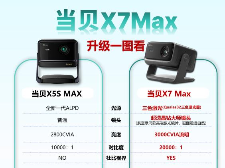
这次升级堪称良心! 当贝X7 Max和X5S Max投影仪对比拆解分析
当贝X7 Max这款新型号到底在哪些方面进行了升级?是否值得多花预算?今天就带大家全面解析当贝X7 Max和X5S Max的差异2025-12-01
纯三色激光已普及镜头移轴新赛道出现! 当贝X7 Max投影仪评测
上个月,当贝发布了X7系列投影新品,包括X7 Pro、X7 Max、X7 Ultra三款,今天我们就来看看这款投影仪全面测评2025-12-01
120Hz高刷+哈曼音质打造千元价位投影仪天花板! 哈趣H3 Ultra Max测评
哈趣 H3 Ultra Max 正是顺应这种市场需求推出的实力产品,它以真 1080P 物理分辨率与 120Hz 原生高刷屏为核心,搭配联发科 MT9669 旗舰芯片与哈曼定制声学系统,在中端投影2025-12-01
5300 CVIA亮度定义家庭影院新标杆! 当贝S7 Ultra Pro投影仪评测
前段时间登场的当贝S7 Ultra Pro,以全能六边形战士的定位,凭借自研ELRS日蚀光学引擎与全套旗舰配置,用5300 CVIA超高亮度与影院级画质表现,重新定义了高端家庭影院的核2025-11-29
小米又偷偷发布新品? 600CVIA亮度的REDMI投影仪4 Pro发布
REDMI 投影仪 4 Pro全新上市,已于10月23日掀开了神秘面纱,作为REDMI投影仪的最新一代重磅产品,它有着哪些方面的提升呢?就让我带着大家来一探究竟2025-10-24 日前,当贝Smart 2投影仪正式发布,首发价1799元,支持国家补贴,它以1kg超轻机身与全场景智能校正为核心,搭配MT9系旗舰芯片与HDMI2.1接口,在便携投影仪领域颇具竞争力2025-10-21
谁才是2000档卷王? 当贝D7X对比坚果N1 Air超亮版投影仪对比测评
2000元左右的三色激光投影仪究竟哪一款才值得你剁手?今天我们就从亮度、画质、音质、功能等方面来深扒——当贝D7X、坚果N1 Air超亮版这两款热门选手到底谁胜一筹2025-10-21 2025年的家用投影仪市场,三色激光技术已从高端旗舰下放至平价区间,凭借广色域、高对比度的优势成为消费者升级家庭娱乐的首选,今天我们就来看看当贝D7X智能投影仪测评2025-10-21


最新评论