

电脑怎么设置默认打印机?
发布时间:2015-04-20 10:21:21 作者:佚名  我要评论
我要评论
我要评论电脑怎么设置默认打印机?现在我们上班办公都离不开电脑和打印机等办公设备,有的时候因为工作关系我们需要安装很多打印机驱动在电脑中,每次打印都要选择用哪个打印机,这样的确挺麻烦的,下面分享设置默认打印机的教程
现在我们上班办公都离不开电脑和打印机等办公设备,有的时候因为工作关系我们需要安装很多打印机驱动在电脑中,每次打印都要选择用哪个打印机,这样的确挺麻烦的,那今天就跟大家分享下我们如何将我们常用的打印机设置成默认的打印机呢百度经验:jingyan.baidu.com
1、打开我们的电脑,进入到桌面,

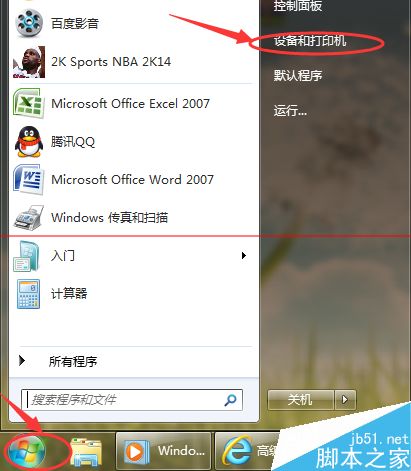
2、然后找到开始菜单,点击进入到程序选择中

3、点击开始菜单之后,弹出窗口会显示很多选项,我们点击设备和打印机选项
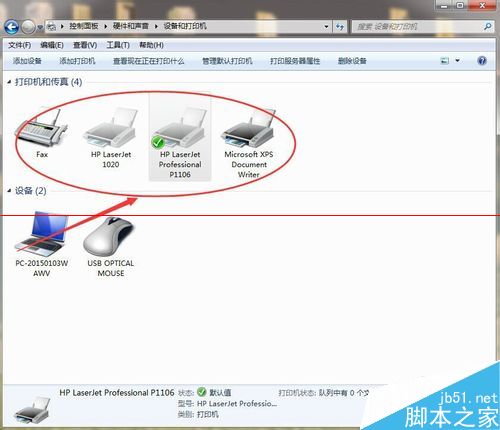
4、然后进入到设备和打印机的窗口,可以看到很多的设备的图标
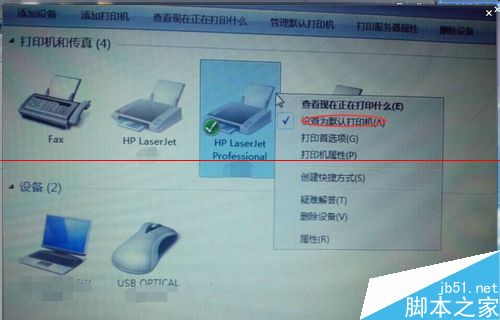
5、然后选中其中需要设置成默认打印机的图标,点击右键会弹出小窗口,点击设置成默认打印机即可
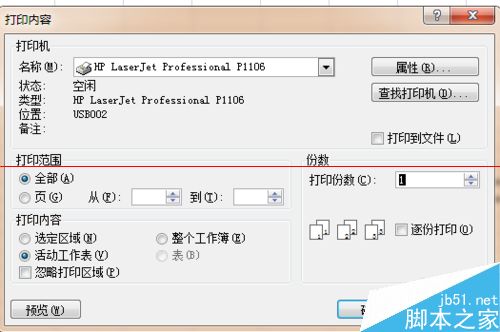
6、然后我们任意打开一个文档,点击打印此文档,会弹出打印设置的界面,在此界面我们可以看到刚刚设置的默认打印机程序,即代表我们就设置好了打印机程序,以后就不用每次去选择了,就让我们的打印更加简单轻松了
注意事项:设置好了之后要修改的话也是在设备和打印机程序中。
相关文章
- 使用这个功能其实就是为Win7系统预先设定好不同网络下的默认打印机,我们在Win7的“设备和打印机”中做相应的设置就可以了2014-01-23
- 在需要设置成为默认的打印机上面点击鼠标右键,在弹出菜单中选择“设为默认打印机”,只有这个打印机的左下角就会多出一个绿色的对勾图标,这样就成功了2014-01-14
- 在控制面板中可以添加打印机驱动,但是无法设置默认打印机。进入EXCEL后如果选择打印,系统会提示没有安装打印机,接下来为大家介绍下具体的解决方法,感兴趣的朋友不要错过2013-10-14
- 办公室工作,难免会遇到设置不了默认打印机怎么办这种情况,那么怎么办呢?请跟我来一起操作。2013-10-10
- 为了解决安装了两台或两台以上的打印机需要设置一台打印机为默认的打印机,即我们点击打印后,系统默认自动选择一台打印机打印,接下来与大家分享下如何设置2013-04-10
最新评论