

SANYO PLC-XU1000C多媒体投影仪该怎么使用?
发布时间:2016-11-16 10:51:55 作者:佚名  我要评论
我要评论
我要评论SANYO PLC-XU1000C多媒体投影仪该怎么使用?公司需要用投影仪,该怎么连接使呢?今天我们就来看看SANYO投影仪的使用教程,很简单,需要的朋友可以参考下
投影仪对于经常需要开会的办公室人士而言必不可少,熟悉投影仪的功能使用,会让你临阵不乱,特别是在开会前只有几分钟的情况下,快速调整投影图像,然你得心应手,小编为您介绍SANYO PLC-XU1000C多媒体投影仪的功能使用。

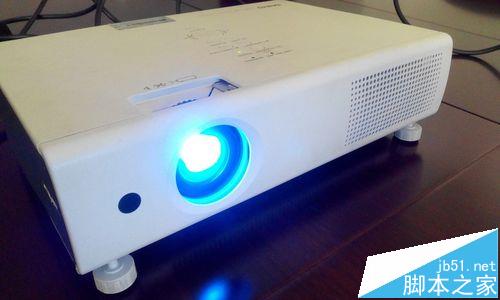
一、功能使用
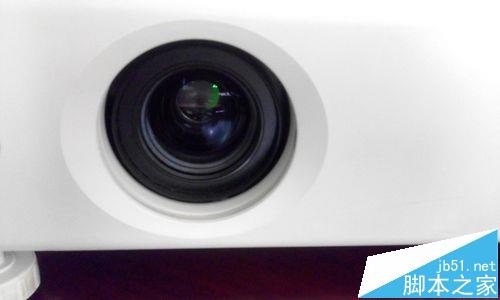
1、投影仪整体白色,设计美观大方,无棱角,投影镜头设计很漂亮。
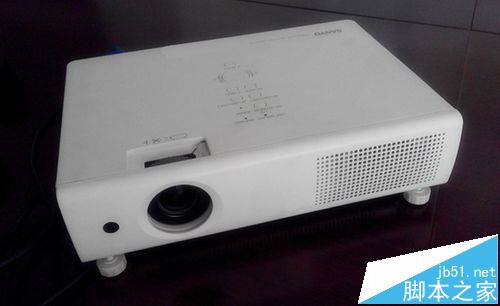
2、投影仪各个面有多个通风口便于散热。
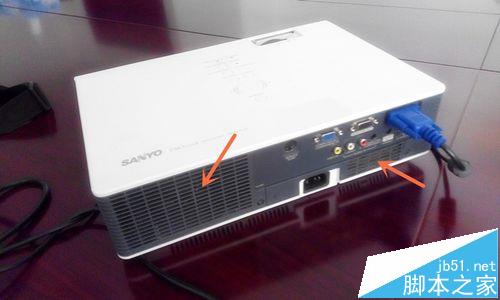
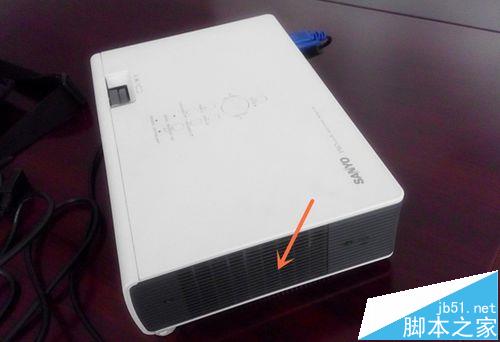
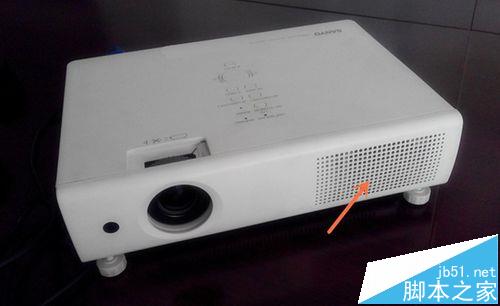
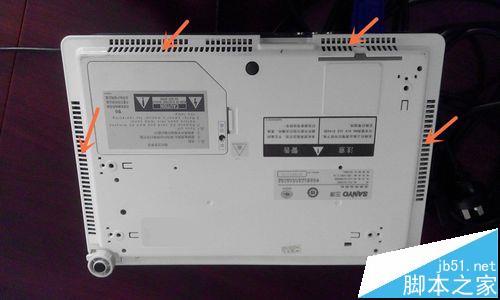
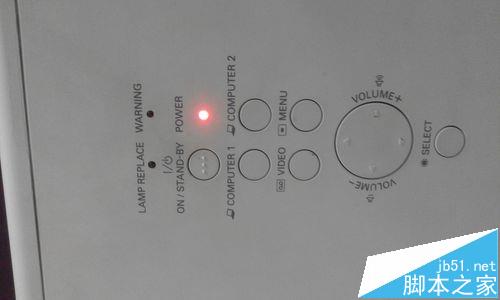
3、连接电源,指示灯亮红色。
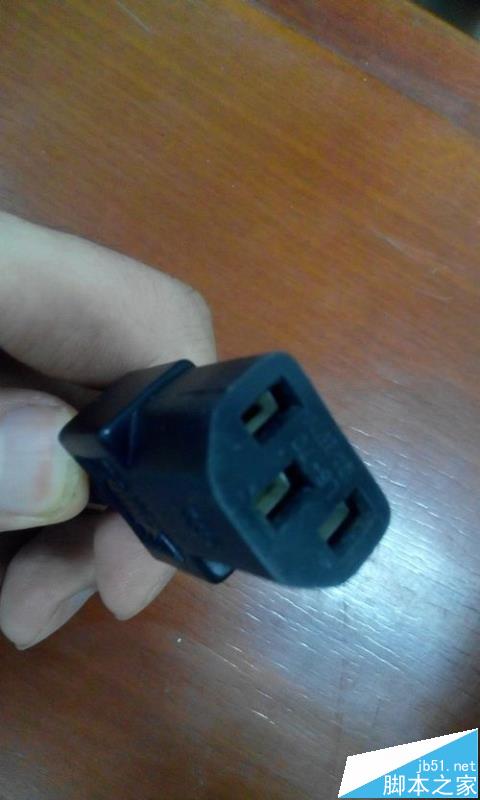

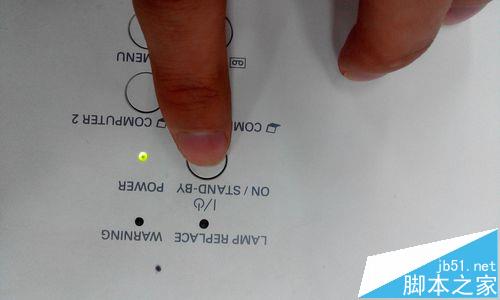
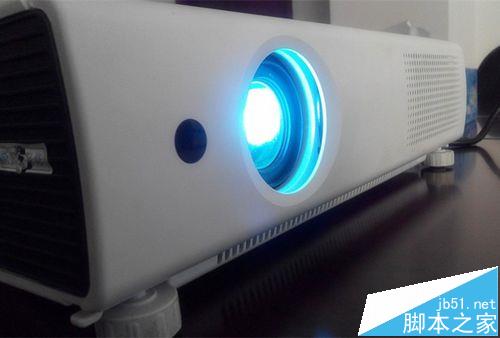
4、按下电源键,设备启动,镜头亮起,投影出现。

5、连接笔记本,按下笔记本的Fn和投影切换按键。有两个笔记本电脑接口。


6、投影显示笔记本电脑的画面,按菜单选项,选择电脑1,2.


7、调整转动轮,可以调整清晰度,大齿的转动论调节幅度大,小齿的转动轮调节更精准。镜头设置有遮挡装置。


8、底座的支撑脚可以调整角度,旁边的按钮可以直接提升或者降下支脚,避免一圈一圈拧。防尘网,有效滤掉一部分灰尘。


9、通过键盘按键的上下左右键进行项目选择和参数增减。


10、设置色彩、水平、亮度、对比度等参数。


11、设置存储、模式、细微同步等功能。


12、设置水平、大小、总点数等参数。


13、进行梯形校正,设置模式、语言等内容。


14、设置音量、变焦、分布等参数。


二、总结
参数:
最大分辨率:1600×1200dpi;
对比度:750:1;
投影画面尺寸:40-300寸;
色彩:16.77百万色;
功耗:2000W;
噪音:29dB;
投影距离:1.3-10m;
屏幕宽高比例:4:3。


优点:投影效果好,功能选项多,设计简洁,亮度好,清晰度高,使用方便。


缺点:风扇的动静非常明显,灯泡附近使用后发热很明显。


相关推荐:
相关文章
- EPSON爱普生CB-X24投影仪怎么使用?公司有一台投影仪,平时开会的时候会使用,但是很多朋友第一次使用投影仪还是不知道该怎么办?下面我们就来看看详细的教程,需要的朋友2016-11-13
- 电脑连接投影仪切换画面是使用哪个快捷键?在使用投影仪的时候,需要手动切换画面,该怎么切换呢?下面我们就来看看详细的奇幻教程,需要的朋友可以参考下2016-10-11
- 家用投影仪怎么连接电脑投影使用?购买了一台家用投影仪,想用来放电影,该怎么连接呢?下面我们就来看看详细的连接教程,需要的朋友可以参考下2016-10-02
- 家用投影仪投影模糊不能梯形校正了怎么办?投影仪也需要保养,如果家用投影仪出现投影模糊,不能梯形校正了该怎么办呢?该怎么保养呢?请看下文详细介绍,需要的朋友可以参2016-09-30
- 怎么利用酷乐视X6投影仪与小米/魅族手机同屏?想让手机与投影仪同屏,该怎么设置呢?我们可以使用酷乐视X6投影仪来实现这个功能,下面分享投影仪手机同屏的设置方法,需要2015-12-07
- 微型投影仪好用吗?投影仪很常见,但是一般的投影仪太大了,不方便,想购买方便携带的微型投影仪,但是不知道好不好用,和正常投影仪有什么区别?下面我们来看看微型投影仪2015-11-08
- 投影仪连接电脑后显示无信号该怎么排查原因?一般投影仪显示无信号的原因很多,有可能是连接的问题,也有可能是分辨率的问题,还有可能是接口出问题了,下面我们来仔细分析2015-10-30
- 笔记本怎么连接投影仪?公司开会需要用投影仪,可是平时只接触电脑和打印机,很少接触投影仪,该怎么办呢?在连接的过程中遇到的问题还是不在少数,下面分享投影仪的连接使2015-10-01
- MacBook笔记本怎么连接投影仪?在工作中我们都喜欢用它来做演示,新产品发布,或培训。我们今天大致介绍一下如何将屏幕通过投影仪显示在投影幕上,需要的朋友可以参考下2015-06-25
- 电脑怎么连接投影仪?看见很多老师可以把自己电脑的桌面投影到学校教室的多媒体上,当自己买电脑后是不是也很想把自己的电脑连接到学校或者其他地方的投影仪上,下面我们来2015-06-24
最新评论