

打印机无法打印的原因与解决办法小结
发布时间:2012-09-30 15:56:26 作者:佚名  我要评论
我要评论
我要评论打印机在我们生活中也比较常见,尤其是在办公场所使用最多,如打印发票,打印稿件等都需要用到打印机。对于一般用户来说因为用到打印机的地方不是很多,所以往往如果遇到有打印机问题,都不知道如何入手,最常见的就是打印机无法打印故障。下面编辑为大家介绍下打印机无
打印机无法打印的原因有很多,如果我们遇到打印机无法打印应该首先从简单到复杂入手。首先必须排除一些最简单的问题,比如打印机是否正常安装,关于打印机如何安装不懂的朋友请阅读:如何安装打印机 一文。另外打印机内部是不是已经放置有墨盒以及打印纸等,这些基本问题必须排除,另外还有一个检查打印机电源是否开启等。如果以上打印机设置没做好,打印机自然无法正常打印了。
打印机无法打印的原因与解决办法
一:打印机没有安装驱动(也就是没正常安装好打印机)
打印机要实现打印,打印机就必须安装正常,一般打印机都带有驱动光盘,我们选择对应型号的安装即可,但不少朋友喜欢在网上下载驱动,这种情况可能会导致安装到不是同一型号的驱动,导致打印机无法打印。解决办法是:尽量使用光盘自带的打印机驱动。
二:打印机电源没开或者打印机未处于联机状态
很多时候编辑发现有些办公用户使用打印机无法打印文件的时候,都是由于打印机电源都没开,或者可能不小心碰到打印机相关设置按钮,切换到非联机状态,这两种低级错误情况下自然打印机无法打印。
解决办法:检查打印机的电源指示灯与联机状态灯是否是亮的,如果电源指示灯不亮,请检查打印机是否正常接上了交流电,打印机上的开机开关是否开启;如果是联机状态指示灯不良,可以按下联机指示灯对应的按键切换到联机模式即可。
三:打印机数据线接触不良或损坏
如果简单排除以上2种方法后,依然不可以打印,请检查打印机的数据线连接线是否连接正常,数据线是否损坏等。
解决办法:检查打印机与电脑主机之间的数据线连接,检查数据线是否损坏等。
四:没有将主打印机设置为为默认打印机
没有将打印机设置为为默认打印机而出现无法打印的情况主要出在一台电脑中使用了多个打印机,比如常见的共享打印设置,如电脑有应用程序打印需要用到的是本机上安装的打印机,但我们却将共享的打印机设置为默认打印机,这就会导致程序无法找到对应的打印机,自然就无法打印了,这种情况也比较容易发生。
解决办法:检查电脑应用程序对应的打印机是哪台打印机。再去设置对应的打印机为默认打印机即可,设置默认打印机的方法如下:
⒈单击Windows“开始”菜单,指向“设置”,单击“打印机”,打开“打印机”窗口。
⒉右键单击打印机图标,系统弹出快捷菜单,单击其中的“设为默认值”即可。
涉及到的阅读:打印机共享怎么设置
五:未知错误导致打印机无法打印
有些情况下可能是系统程序错误,或者打印机内部内存运行出错,导致打印机临时罢工无法打印,我们可以尝试重新启动电脑和打印机来排除是否是此类问题。
六:打印机打印时间超时,导致打印机无法打印
有的时候由于打印机纸张的问题,或打印机本身可能出了些小故障,导致打印很慢,打印时间超过系统默认的时间,这种情况可以尝试下增加打印时间试试。
解决办法:更换好些的打印纸试试,或者适当增加下打印时间,设置如下:
1.在“打印机”窗口,右键单击打印机图标,再单击“属性”。
2.单击“详细资料”选项卡,在“超时设置”下增加各项超时设置。“未选定”项是指定Window s 等待打印机进入联机状态的时间,超过指定时间之后就将显示错误消息。
七:硬盘空间不足,导致打印机无法打印
一般而言打印机程序需要正常打印至少需要10M以上的空闲磁盘空间,如果小于10M可能导致打印无法正常进行,就目前电脑而言,这种情况基本上已经没有了,因为一台电脑不可能连10M空闲空间都没有。
打印机无法打印的原因与解决办法总为大家汇总到这里,由于编写时间仓促,难免有疏漏之处,欢迎补充,以上是编辑根据自己的实际工作经验为大家总结出了最常见打印机无法打印的解决办法,如果以上方法依然无法排除故障,或许很可能是打印机本身的故障,那么最好拿去检修一下。
打印机无法打印的原因与解决办法
一:打印机没有安装驱动(也就是没正常安装好打印机)
打印机要实现打印,打印机就必须安装正常,一般打印机都带有驱动光盘,我们选择对应型号的安装即可,但不少朋友喜欢在网上下载驱动,这种情况可能会导致安装到不是同一型号的驱动,导致打印机无法打印。解决办法是:尽量使用光盘自带的打印机驱动。
二:打印机电源没开或者打印机未处于联机状态
很多时候编辑发现有些办公用户使用打印机无法打印文件的时候,都是由于打印机电源都没开,或者可能不小心碰到打印机相关设置按钮,切换到非联机状态,这两种低级错误情况下自然打印机无法打印。
解决办法:检查打印机的电源指示灯与联机状态灯是否是亮的,如果电源指示灯不亮,请检查打印机是否正常接上了交流电,打印机上的开机开关是否开启;如果是联机状态指示灯不良,可以按下联机指示灯对应的按键切换到联机模式即可。
三:打印机数据线接触不良或损坏
如果简单排除以上2种方法后,依然不可以打印,请检查打印机的数据线连接线是否连接正常,数据线是否损坏等。
解决办法:检查打印机与电脑主机之间的数据线连接,检查数据线是否损坏等。
四:没有将主打印机设置为为默认打印机
没有将打印机设置为为默认打印机而出现无法打印的情况主要出在一台电脑中使用了多个打印机,比如常见的共享打印设置,如电脑有应用程序打印需要用到的是本机上安装的打印机,但我们却将共享的打印机设置为默认打印机,这就会导致程序无法找到对应的打印机,自然就无法打印了,这种情况也比较容易发生。
解决办法:检查电脑应用程序对应的打印机是哪台打印机。再去设置对应的打印机为默认打印机即可,设置默认打印机的方法如下:
⒈单击Windows“开始”菜单,指向“设置”,单击“打印机”,打开“打印机”窗口。
⒉右键单击打印机图标,系统弹出快捷菜单,单击其中的“设为默认值”即可。
涉及到的阅读:打印机共享怎么设置
五:未知错误导致打印机无法打印
有些情况下可能是系统程序错误,或者打印机内部内存运行出错,导致打印机临时罢工无法打印,我们可以尝试重新启动电脑和打印机来排除是否是此类问题。
六:打印机打印时间超时,导致打印机无法打印
有的时候由于打印机纸张的问题,或打印机本身可能出了些小故障,导致打印很慢,打印时间超过系统默认的时间,这种情况可以尝试下增加打印时间试试。
解决办法:更换好些的打印纸试试,或者适当增加下打印时间,设置如下:
1.在“打印机”窗口,右键单击打印机图标,再单击“属性”。
2.单击“详细资料”选项卡,在“超时设置”下增加各项超时设置。“未选定”项是指定Window s 等待打印机进入联机状态的时间,超过指定时间之后就将显示错误消息。
七:硬盘空间不足,导致打印机无法打印
一般而言打印机程序需要正常打印至少需要10M以上的空闲磁盘空间,如果小于10M可能导致打印无法正常进行,就目前电脑而言,这种情况基本上已经没有了,因为一台电脑不可能连10M空闲空间都没有。
打印机无法打印的原因与解决办法总为大家汇总到这里,由于编写时间仓促,难免有疏漏之处,欢迎补充,以上是编辑根据自己的实际工作经验为大家总结出了最常见打印机无法打印的解决办法,如果以上方法依然无法排除故障,或许很可能是打印机本身的故障,那么最好拿去检修一下。
相关文章
4K激光巨幕一机搞定游戏观影全需求! 优派LX720-4KC投影仪评测
家里选投影总怕满足不了所有人?游戏迷要低延迟高刷,影音控要画质亮度,长辈要简单好操作——别纠结,优派LX720-4KC 4K激光投影或许能解决你的难题2026-01-29
高亮度500CVIA+接入米家/小爱超酷! 小明Q6智能投影仪体验测评
小明 投影仪 Q6正是顺应这种市场需求推出的实力产品,它以Jelly Mint便携设计与全向自动校正为核心,搭配500CVIA亮度与米家智能联动,在中端便携投影仪领域颇具竞争力2025-12-03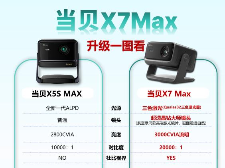
这次升级堪称良心! 当贝X7 Max和X5S Max投影仪对比拆解分析
当贝X7 Max这款新型号到底在哪些方面进行了升级?是否值得多花预算?今天就带大家全面解析当贝X7 Max和X5S Max的差异2025-12-01
纯三色激光已普及镜头移轴新赛道出现! 当贝X7 Max投影仪评测
上个月,当贝发布了X7系列投影新品,包括X7 Pro、X7 Max、X7 Ultra三款,今天我们就来看看这款投影仪全面测评2025-12-01
120Hz高刷+哈曼音质打造千元价位投影仪天花板! 哈趣H3 Ultra Max测评
哈趣 H3 Ultra Max 正是顺应这种市场需求推出的实力产品,它以真 1080P 物理分辨率与 120Hz 原生高刷屏为核心,搭配联发科 MT9669 旗舰芯片与哈曼定制声学系统,在中端投影2025-12-01
5300 CVIA亮度定义家庭影院新标杆! 当贝S7 Ultra Pro投影仪评测
前段时间登场的当贝S7 Ultra Pro,以全能六边形战士的定位,凭借自研ELRS日蚀光学引擎与全套旗舰配置,用5300 CVIA超高亮度与影院级画质表现,重新定义了高端家庭影院的核2025-11-29
小米又偷偷发布新品? 600CVIA亮度的REDMI投影仪4 Pro发布
REDMI 投影仪 4 Pro全新上市,已于10月23日掀开了神秘面纱,作为REDMI投影仪的最新一代重磅产品,它有着哪些方面的提升呢?就让我带着大家来一探究竟2025-10-24 日前,当贝Smart 2投影仪正式发布,首发价1799元,支持国家补贴,它以1kg超轻机身与全场景智能校正为核心,搭配MT9系旗舰芯片与HDMI2.1接口,在便携投影仪领域颇具竞争力2025-10-21
谁才是2000档卷王? 当贝D7X对比坚果N1 Air超亮版投影仪对比测评
2000元左右的三色激光投影仪究竟哪一款才值得你剁手?今天我们就从亮度、画质、音质、功能等方面来深扒——当贝D7X、坚果N1 Air超亮版这两款热门选手到底谁胜一筹2025-10-21 2025年的家用投影仪市场,三色激光技术已从高端旗舰下放至平价区间,凭借广色域、高对比度的优势成为消费者升级家庭娱乐的首选,今天我们就来看看当贝D7X智能投影仪测评2025-10-21


最新评论